

furmark测试结果怎么看?
FurMark是常用的显卡压力测试工具。通用测试标准为持续运行15分钟,若温度曲线平稳且无异常,则显卡常规负载稳定。更严格测试可延长至半小时,但不宜过久。测试时需关注软件界面显示的实时帧率、GPU温度和功耗等核心参数。通过观察高负载下的稳定性和温度表现,即可对显卡状态做出可靠判断。
给显卡做压力测试,也就是常说的“烤机”,FurMark是很多玩家和专业人士的首选工具。但测试多久才算稳妥?结果又该怎么看?这里有一份清晰的操作指南。
FurMark烤机多久算通过?
一个比较通用的标准是:持续运行15分钟左右。如果在这段时间内,显卡温度曲线趋于平稳,没有出现画面卡死、花屏、驱动程序崩溃或系统重启等问题,通常就可以认为显卡在常规负载下是稳定的。
当然,如果你想进行更严格的测试,比如超频后验证稳定性,或者对新卡的极限散热能力有疑虑,那么把时间延长到半小时会更稳妥。不过,一般不建议对普通显卡进行超过半小时的极限烤机,长期极端负载对硬件并无益处,测试的核心目的是验证稳定性,而非折磨硬件。
如何查看FurMark测试结果?
测试结果的解读并不复杂,主要关注软件界面提供的关键参数:
1. 在主界面中,你可以根据需要设置“运行模式”(如稳定性测试)和“显示模式”(如全屏/窗口),还能调整“测试模式”(如分辨率、抗锯齿)。设置完毕后,点击那个醒目的“开始”按钮即可。
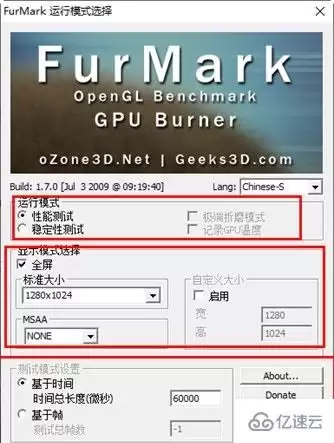
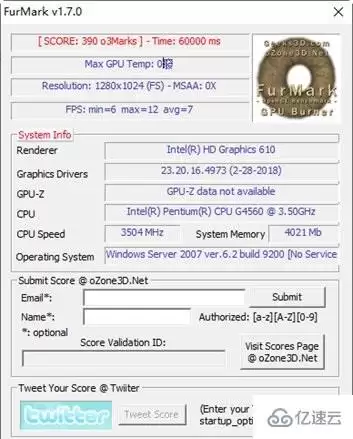
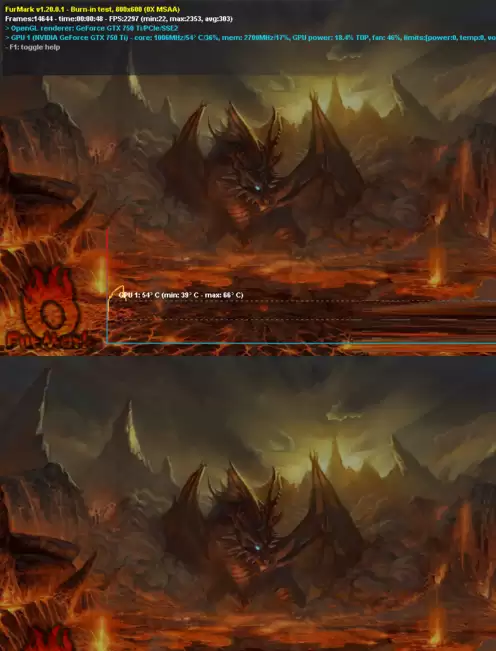
2. 测试开始后,只需等待片刻,软件界面就会动态显示各项结果。你需要关注的核心数据通常集中在窗口左上角,包括实时帧率、GPU温度、功耗等。这些参数是判断显卡状态的关键。
FurMark详细使用教程
对于刚接触这款软件的朋友,可能会对具体操作有些陌生。别担心,跟着下面的步骤走,你很快就能上手。
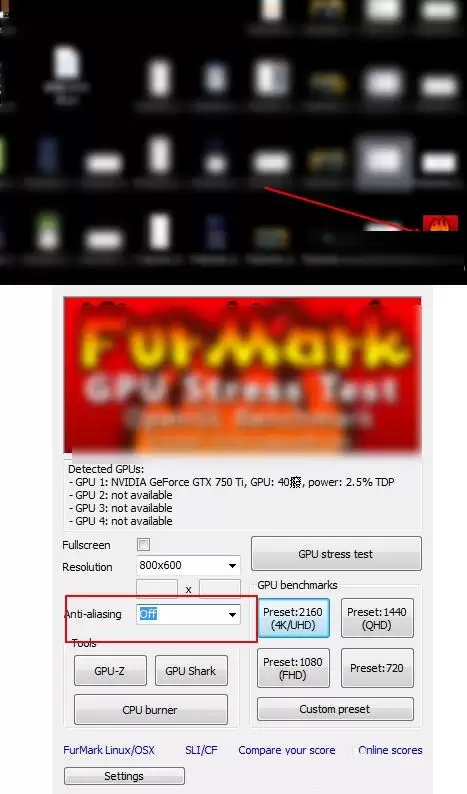
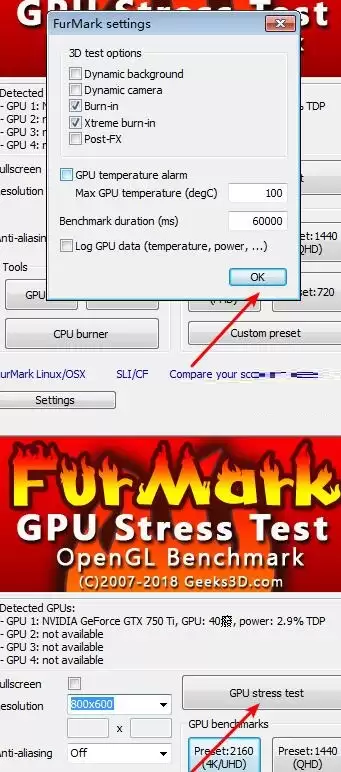
首先,启动FurMark软件。为了进行最通用的压力测试,建议先将抗锯齿(Anti-aliasing)功能关闭(将红色滑块设置为“off”)。这能让GPU承受更纯粹的计算压力。
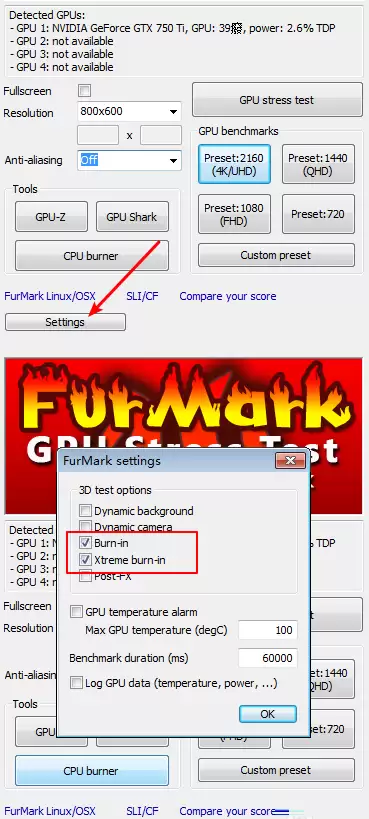
接着,点击“Settings”进入设置。这里可以按需调整,对于大多数基础测试,可以参考图中的常见设置,然后点击“OK”确认。
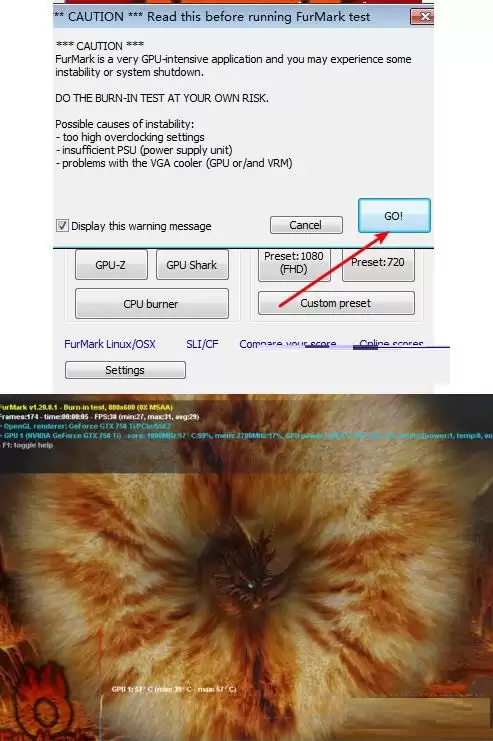
回到主界面,在“GPU stress test”选项下,选择一个合适的测试预设(例如“GPU stress test”),然后点击“GO”,真正的烤机就开始了。
此时,显卡风扇会高速运转,软件开始全力工作。界面左上角的信息窗口变得至关重要。
这里会实时显示帧率(FPS)、GPU温度(Temp)、功耗等。你可以通过按键盘上的 【i】键 来隐藏或显示这个信息窗口。如果想切换不同的渲染画面,按 空格键 即可。
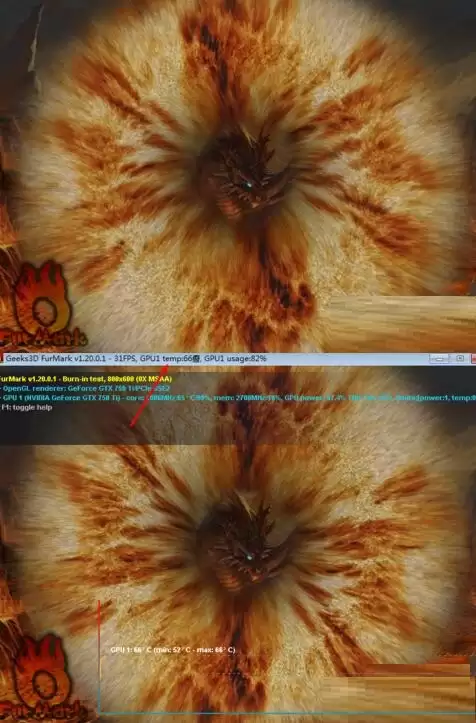
那么,如何判断测试是否通过呢?
稳定性方面:如果电脑能完整运行测试15到30分钟,期间没有出现任何异常(如死机、蓝屏、驱动停止响应),基本可以判定系统是稳定的。对于要求极高的场景,跑满1小时是更彻底的检验。
温度方面:这是另一个关键指标。一般来说,在持续满载下,GPU温度 低于80°C 都属于比较理想且安全的范围,当然是越低越好。高端性能显卡在极限负载下可能会触及90°C或更高,而多数普通游戏显卡在60-70°C区间也很常见。持续观察温度曲线,确保其最终能维持在一个平衡点,而不是无限上升,这点很重要。
简单来说,用FurMark烤机,就是观察它在一段时间高负载下的表现:稳不稳定,热不热。掌握这两点,你就能对自己的显卡状态有一个基本而可靠的判断了。

FurMark中文版安装过程直观简便。首先从可靠来源获取安装包并解压,运行可执行程序。按向导依次操作:同意许可协议、选择安装路径、决定是否创建快捷方式,最后确认并开始安装。完成后即可启动软件进行显卡稳定性测试。

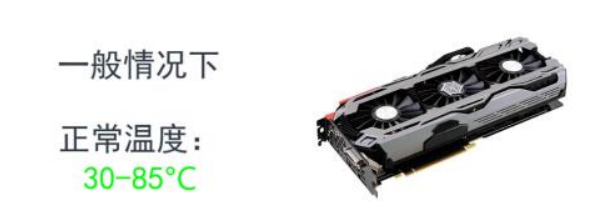
FurMark是常用的显卡压力测试工具。显卡在负载下的正常温度范围通常在30℃到85℃之间,环境温度升高时可能升至50℃到85℃。高负载下达到90℃左右也属常见。现代显卡一般设有温度保护,持续超过95℃才会触发降频。测试时可根据需求选择单卡极限或多卡烤机模式。

FurMark是一款显卡压力测试工具。使用前需关闭抗锯齿并统一设置条件,点击开始后软件将渲染并实时显示帧率、温度等数据。测试中可隐藏信息或切换渲染模式,通常运行15至30分钟,若温度稳定在安全范围内即合格。注意避免长时间高负荷测试以防硬件损耗。
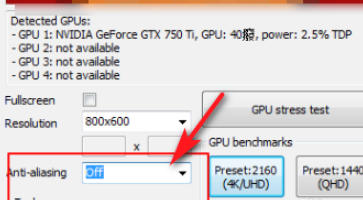
相信很多人电脑中都在使用furmark软件,但是你们知道furmark如何烤机吗?下文就为各位带来了furmark正确的烤机教程,感兴趣的用户一起来下文看看吧。首先,我们在浏览器中安装一个Furmark。打开软件后,我们将下面的红色框改为关闭,即关闭抗锯齿功能。点击下方的设置按钮即可打开另一个界面,在该界面中,可以根据以下图示进行设置。我们点击OK按钮,就会看到设置抗锯齿的界面有一个“GPU压力测试”英文是“GPUstresstest”。让我们点击这个按钮。我们在点击了“GPU压力测试”后会出现一个对话框
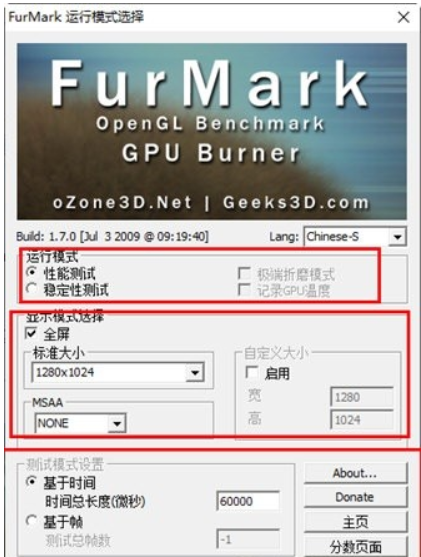
furmark怎么看?1、在主界面中设置“运行模式”和“显示模式”,还能调整“测试模式”,点击“开始”按钮。2、等待片刻后,就会看到测试结果,包含了显卡各种参数。furmark怎么算合格?1、用furmark烤机,半个小时左右看一下结果,基本上在85度左右徘徊,峰值87度,室温19度。大号机箱,5个机箱风扇口,前置两个,上置两个,后置一个,不过只装了一个风扇。所有配件都没有超频。2、一般情况下,显卡的正常温度应该在“30-85℃”之间。3、就算是大夏天周围环境温度过高,正常温度也是“50-85℃”之间。4
furmark怎么使用?有什么样的分辨率?furmark使用方法很简单,折磨模式(BURN-INtest)按钮在新版界面上十分显眼,其下的测试模式(Benchmark)按钮还分别单设了两种预设模式即1920*1080和1280*720两种常用分辨率。furmark烤机多少度正常?1、用furmark烤机,半个小时左右看一下结果,基本上在85度左右徘徊,峰值87度,室温19度。大号机箱,5个机箱风扇口,前置两个,上置两个,后置一个,不过只装了一个风扇。所有配件都没有超频。2、一般情况下,显卡的正常温度应该在

想把 EndNote 菜单改成中文?需使用 2025.3 或更新版本。本文详解如何在 Windows 11 中检查更新、设置系统显示语言为简体中文,并通过重新登录使 EndNote 界面完全汉化。

详解 Windows 端 EndNote 2025 如何导入期刊要求的参考文献格式。涵盖下载 .ens 文件、另存副本、勾选常用样式及在 Word 中切换输出样式的操作步骤,帮助作者快速适配投稿规范。

本教程演示如何在 Windows 版 Typora 中开启 Highlight 高亮功能,通过双等号语法标记重点文本,并展示如何编辑、取消高亮及验证源码保存状态。

了解讯飞智作平台的在线创作流程:从文字配音到数字人视频生成,再到AIGC工具箱的素材处理。通过具体案例演示如何选择合适的功能入口、调整参数及核对成品权益,适合需要快速制作音频或播报视频的用户参考。





火山引擎是字节跳动旗下企业级云与AI服务平台。聚焦大模型核心能力,依托字节自研豆包多模态大模型,凭借火山方舟一站式平台,提供模型精调、推理部署、智能应用搭建等全链路服务,结合高性能AI算力,助力各行业快速落地大模型数字化与智能化应用。



