

pr怎么制作玻璃划过的效果
Adobe Premiere Pro 是面向专业视频制作的非线性剪辑软件,提供多轨时间线、调色、音频处理、字幕、代理工作流和多格式输出能力,并可与 After Effects、Audition、Photoshop 及 Frame.io 协同
pr怎么制作玻璃划过的效果 想实现那种“玻璃被擦拭”的流畅过渡效果?其实在PR里做起来并不复杂,跟着下面的步骤走就行。 先打开PR,在项目窗口双击导入你准备好的素材——视频或图片都行。 把素材拖拽到时间轴窗口,放到v1轨道上。 按住Alt键,向上拖动这个素材,复制出一个新图层,放到v2轨道。这样就有
pr怎么制作玻璃划过的效果
想实现那种“玻璃被擦拭”的流畅过渡效果?其实在PR里做起来并不复杂,跟着下面的步骤走就行。
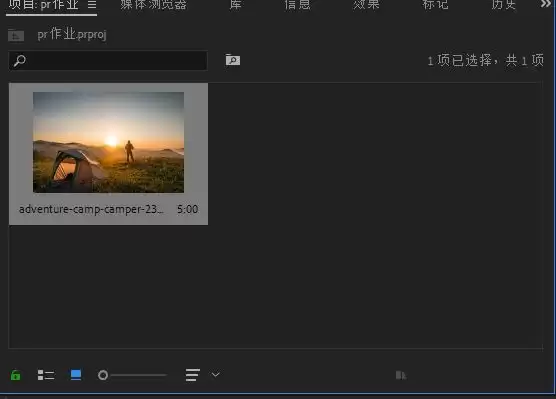
先打开PR,在项目窗口双击导入你准备好的素材——视频或图片都行。
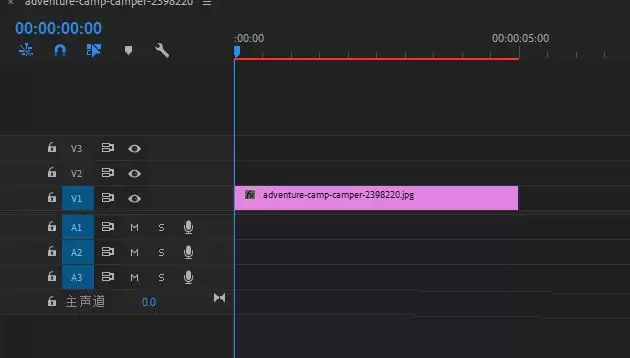
把素材拖拽到时间轴窗口,放到v1轨道上。
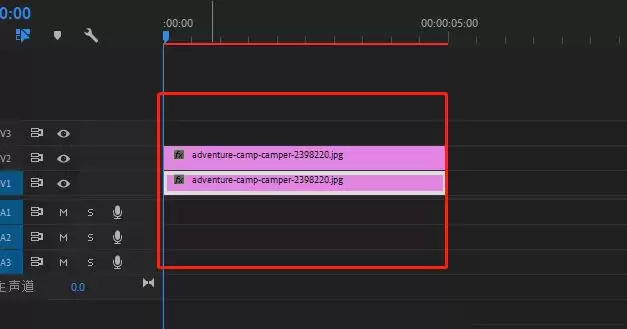
按住Alt键,向上拖动这个素材,复制出一个新图层,放到v2轨道。这样就有两个完全一样的画面叠在一起了。
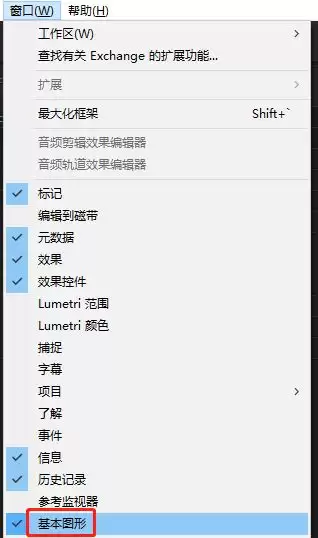
接下来关键一步:在菜单栏的“窗口”下找到“基本图形”面板,打开它。
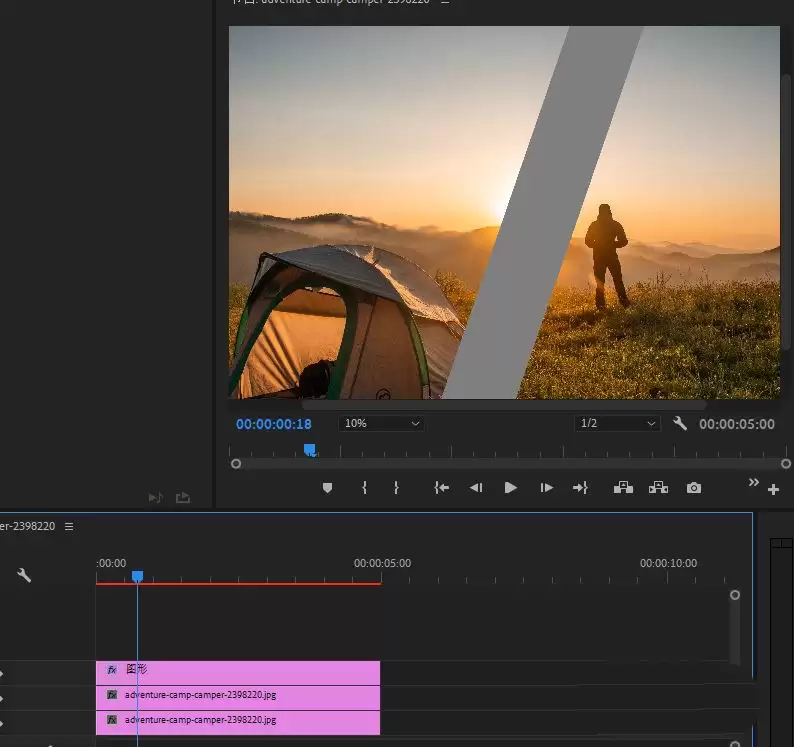
在视频预览画面上绘制一个矩形,可以调整矩形的位置和大小,让它覆盖住你希望“玻璃划过”的区域。然后修改矩形旋转的角度——比如设置成45度,这样划过时带点斜向动感。
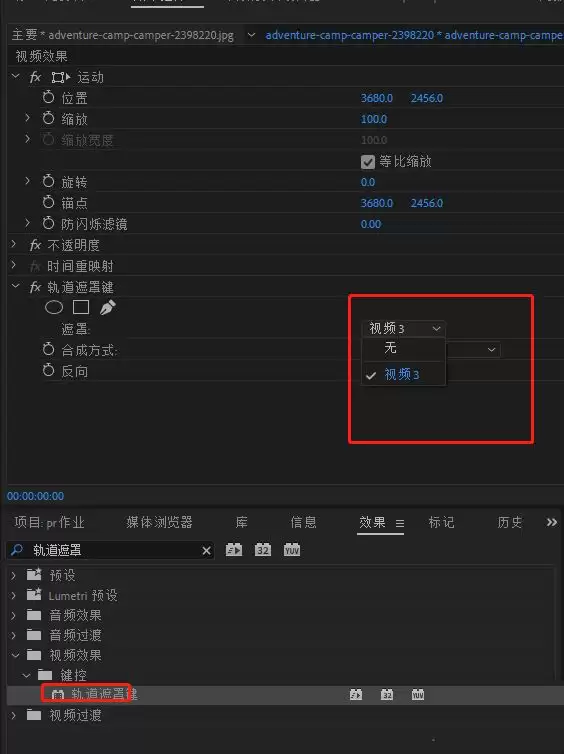
回到项目窗口,搜索“轨道遮罩键”效果,把它拖拽到v2轨道(那个复制出来的图层)上。接着在效果控件里,把遮罩合成方式修改为“亮度遮罩”或其他你需要的模式——这里通常选“亮度遮罩”就能看到效果。
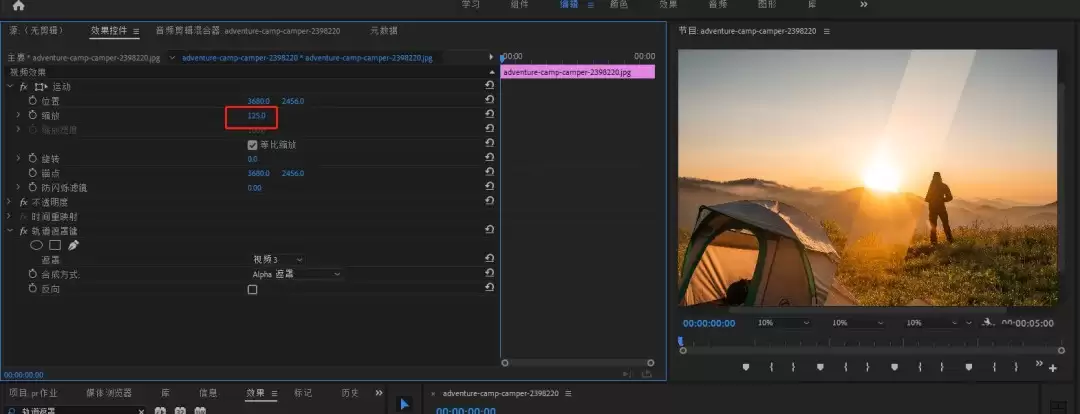
调整一下矩形缩放的数值,这里设置125左右,让矩形比素材边缘稍大一点,确保划过时完全覆盖。
再次回到项目窗口,搜索“变换”效果,把它拖拽到v2轨道上。这个变换是用来控制矩形移动的。
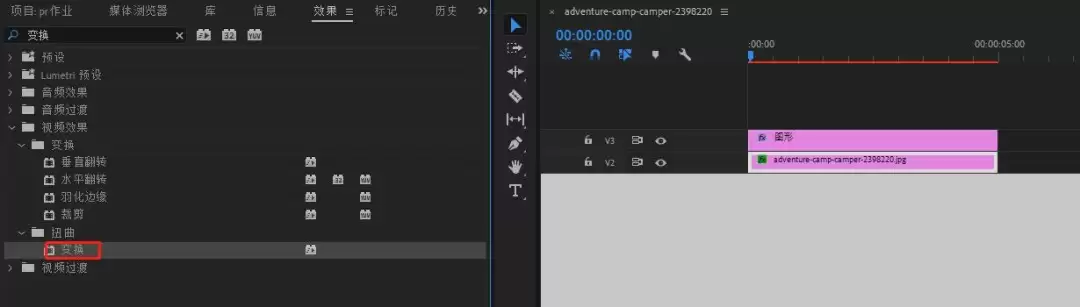
最后一步:给变换效果里的“位置”属性打上关键帧。在第一帧让矩形位于画面左侧(或上方),在结束帧让矩形移动到画面右侧(或下方),这样播放时就会出现玻璃划过屏幕的视觉擦除效果。
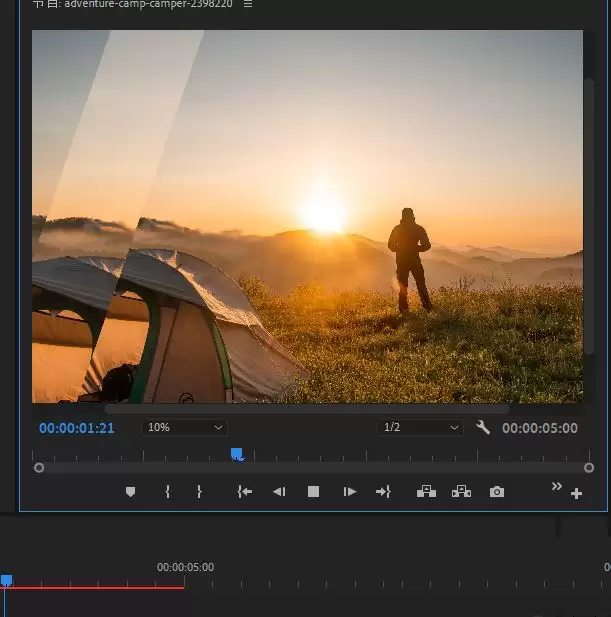
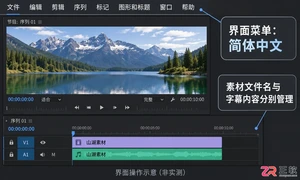
想把英文版 Premiere Pro 改成中文?只需在 Creative Cloud 中更改默认安装语言并重新安装软件即可。本文提供详细的 Windows 端操作步骤,包括工程备份、语言设置位置及重装注意事项,助你快速恢复中文工作环境。
想在Windows上将Premiere Pro菜单改为中文?只需在Creative Cloud中修改默认安装语言并重新安装软件。本文提供详细的备份、设置及验证步骤,避免误删工程或插件冲突。
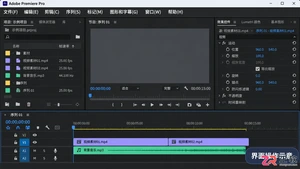
想在 Adobe Premiere Pro 中使用中文菜单?本教程介绍在 Windows 系统下,通过 Creative Cloud 修改默认安装语言并重新安装软件的官方步骤,帮助新手快速将 PR 界面改为简体中文,同时保障工程文件安全。
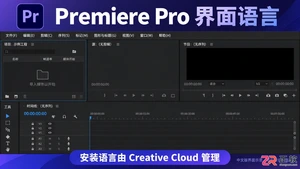
解决 Premiere Pro 界面为英文的问题。本文详解如何在 Windows 环境下通过 Creative Cloud 修改默认安装语言,并通过卸载重装实现中文界面切换,包含项目备份与验证步骤。
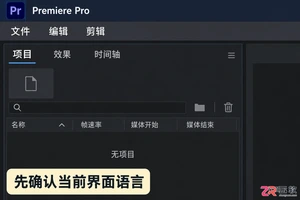
Premiere Pro 打开是英文怎么办?本文详解在 Windows 下通过 Creative Cloud 修改默认安装语言并重新安装 Premiere Pro 的步骤,实现界面全中文显示,同时保留原有剪辑项目与配置。
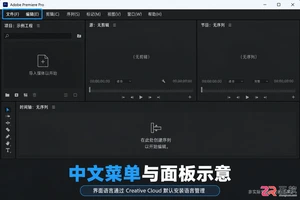
想把Premiere菜单变成中文?需在Creative Cloud中修改默认安装语言后重装软件。本文提供Windows版详细操作步骤、备份建议及常见误区说明,助您安全切换Pr界面语言。
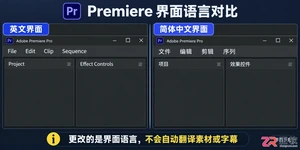
Adobe Premiere Pro 菜单显示英文?本教程详解如何在 Windows 端通过 Creative Cloud 修改默认安装语言为简体中文,并通过官方渠道重新安装软件以实现界面汉化。包含项目备份、语言设置路径、重装注意事项及常见误区排查,确保操作安全且符合官方规范。
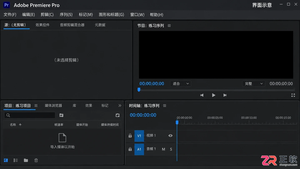
Premiere装好后显示英文怎么办?本教程详解如何在Windows上通过Creative Cloud修改默认安装语言为简体中文,并指导用户安全卸载重装以获取中文界面,同时区分界面语言与字幕识别功能。
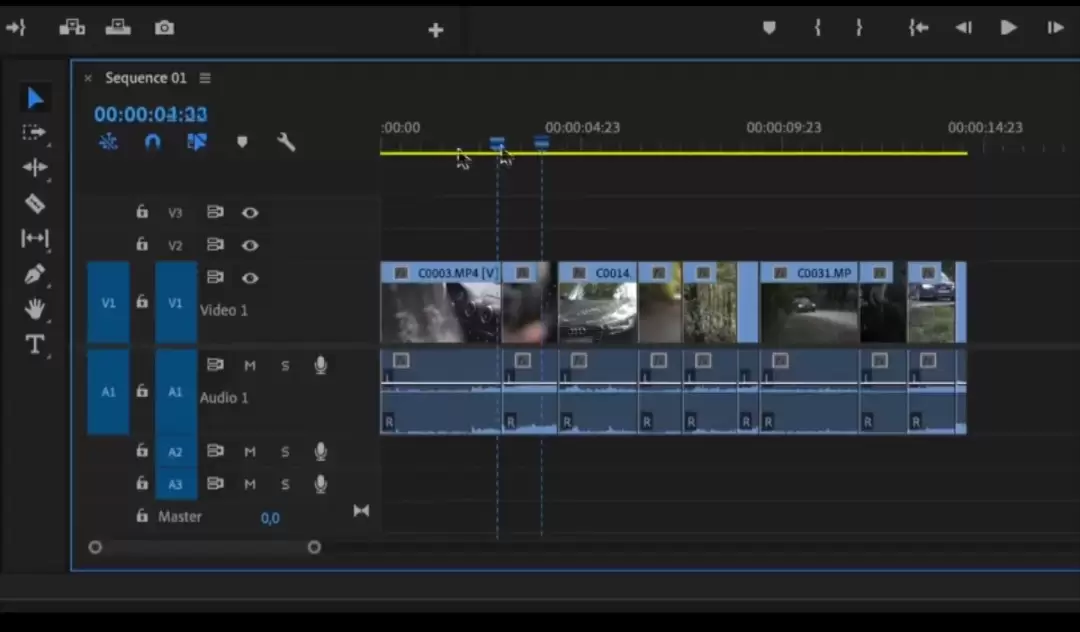
本文提供视频剪辑的三步学习路径:掌握软件基础操作、理解镜头语言逻辑,并通过30秒短片项目实战检验成果。旨在帮助初学者避免仅关注按钮操作,建立以节奏和叙事为核心的剪辑思维,提供可执行的练习标准与检查清单。
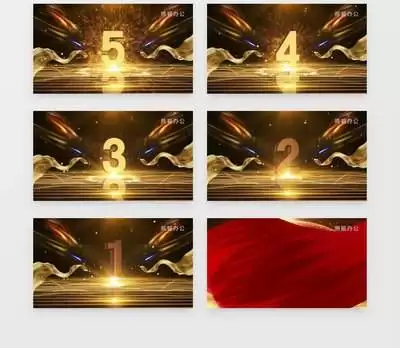
很多刚接触premiere(简称pr)剪辑的新手,不管是做短视频封面、纯色背景vlog开篇、还是绿幕抠图换背景,都会遇到“不知道怎么改背景色”的问题,要么找不到设置,要么方法复杂容易出错,今天就给大家整理三个不同场景下premiere换背景色的实用方法,新手也能一分钟上手。新建项目时直接修改默认背景





火山引擎是字节跳动旗下企业级云与AI服务平台。聚焦大模型核心能力,依托字节自研豆包多模态大模型,凭借火山方舟一站式平台,提供模型精调、推理部署、智能应用搭建等全链路服务,结合高性能AI算力,助力各行业快速落地大模型数字化与智能化应用。


Autodesk Maya 是面向影视、电视、动画和游戏行业的专业三维制作软件,集多边形与 NURBS 建模、角色绑定、关键帧和动作捕捉动画、Bifrost 特效模拟、材质开发及 Arnold 渲染于一体,
火山引擎是字节跳动旗下企业级云与AI服务平台。聚焦大模型核心能力,依托字节自研豆包多模态大模型,凭借火山方舟一站式平台,提供模型精调、推理部署、智能应用搭建等全链路服务,结合高性能AI算力,助力各行业快速落地大模型数字化与智能化应用。


