

谷歌浏览器怎么清除历史记录?
定期清理Chrome浏览数据可保护隐私并释放空间。点击右上角菜单,选择“历史记录”内的“清除浏览数据”,勾选“浏览历史记录”并设定时间范围,最后确认清除即可。也可使用快捷键快速打开清理窗口。
日常使用Google Chrome浏览器,难免会积累大量历史记录。无论是出于隐私保护、释放存储空间,还是单纯想有个清爽的开始,定期或按需清理浏览数据都是一个好习惯。那么,具体该如何操作呢?其实步骤相当直观。

详细操作步骤
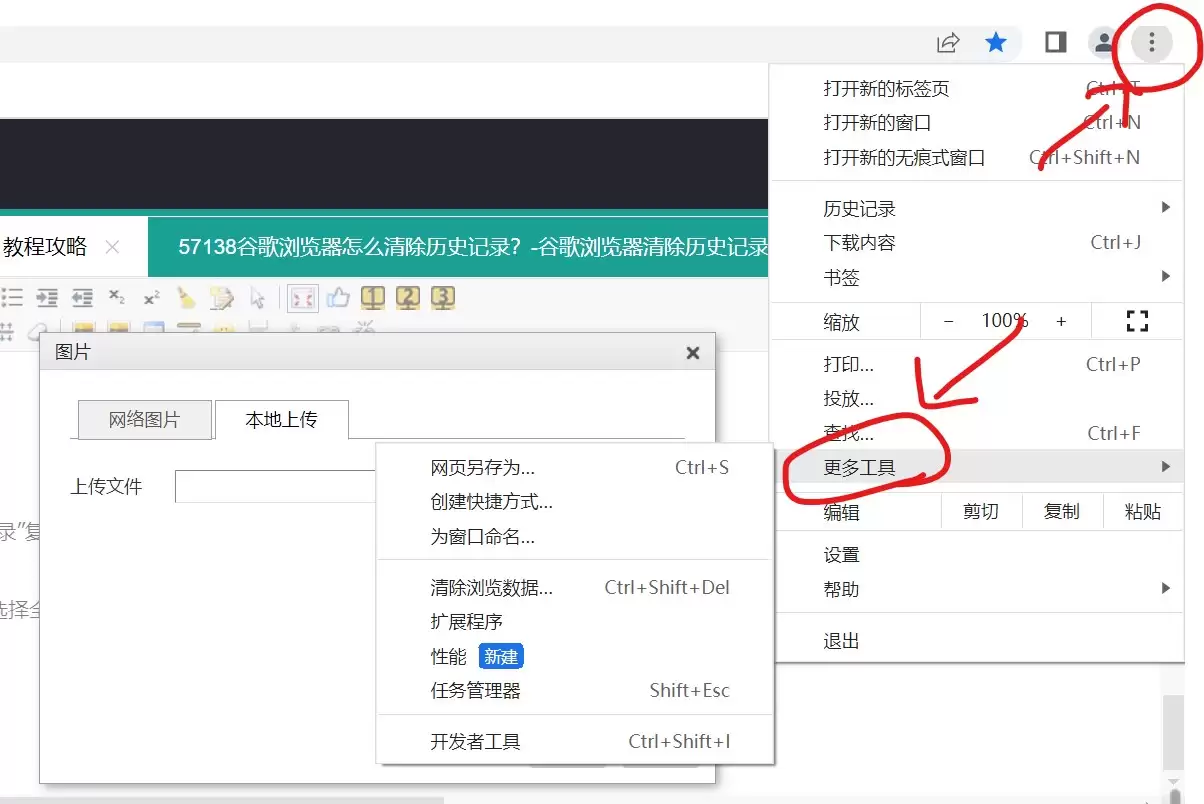
首先,启动你的Chrome浏览器。整个清理流程的起点,就在浏览器窗口的右上角。

找到那三个垂直排列的小点,也就是所谓的“更多”菜单,点击它。在弹出的菜单列表中,将光标移至“历史记录”选项上,其侧边会展开次级菜单,此时再点击“历史记录”旁边的“清除浏览数据…”。当然,你也可以直接使用快捷键 Ctrl+Shift+Delete(Windows/Linux)或 Command+Shift+Delete(Mac)来快速打开这个功能窗口。
这时,会弹出一个名为“清除浏览数据”的对话框。在“基本”选项卡下,你会看到几个核心选项。要删除浏览历史,关键在于勾选“浏览历史记录”这一项。为了确保清理效果符合预期,不妨也核对一下其他选项,比如Cookie、缓存图片等,根据你的需求决定是否一并清除。

接下来,注意对话框顶部的“时间范围”下拉菜单。这个设置很重要,它决定了你要清理哪个时间段内的数据。你可以选择“过去1小时”、“过去24小时”等,如果想彻底清理,直接选择“时间不限”即可。
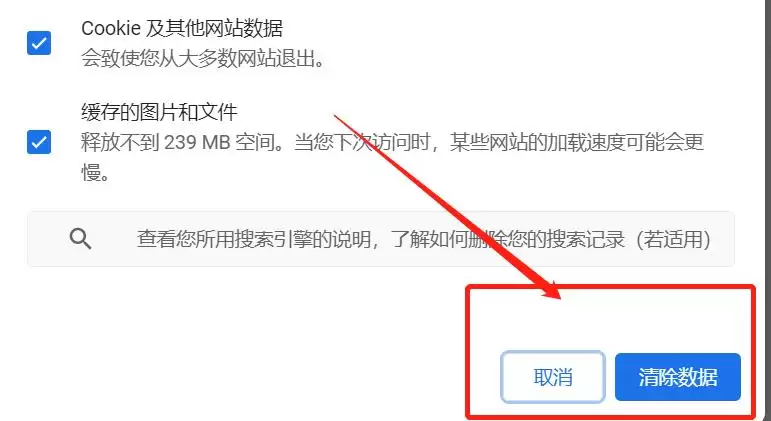
最后,确认所有选项设置无误后,点击蓝色的“清除数据”按钮。浏览器会执行清理操作,这个过程通常很快,完成后对话框会自动关闭。至此,你所选时间范围内的浏览历史记录就已经被成功删除了。
定期清理浏览数据,是管理数字足迹的有效方式之一。希望这份指引能帮助你更自如地管理Chrome浏览记录。

浏览器缓存可提升网页加载速度,但积累过多会占用空间或导致显示异常。清理时,在谷歌浏览器中点击右上角菜单,选择“更多工具”下的“清除浏览数据”,将时间范围设为“时间不限”,勾选“缓存的图片和文件”后清除即可。定期清理有助于保持浏览器运行顺畅。

查询谷歌浏览器版本的方法非常简单。首先点击右上角菜单按钮,进入设置页面。然后在左侧导航栏找到并点击“帮助”选项,选择“关于GoogleChrome”。页面将自动显示当前详细版本号并检查更新。
TextSeek自带中文语言包,本文详解如何在Windows版TextSeek中将英文界面切换为简体中文。只需在常规设置中选择语言并重启即可,无需下载汉化补丁,同时解答界面乱码与搜索无效的常见误区。
想在BarTender中打印1、2、3等连续编号?只需在文本对象的数据源中启用“序列化”并设置递增即可。本教程详解Windows版BarTender Designer 2022的操作步骤,包括设置起始值、递增量、事件间隔及预览验证,避免重复打印或编号错误。
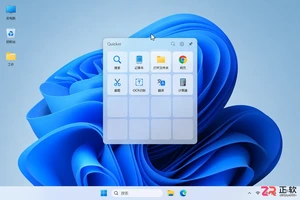
详解Windows环境下Quicker 1.x的基础用法,包括鼠标中键呼出面板、创建运行程序动作、测试执行及编辑整理。适合零基础用户快速上手,避免常见操作误区。
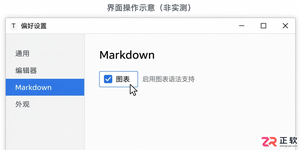
想在Typora中直接显示流程图?本教程详解Windows环境下如何启用图表渲染功能,使用Mermaid语法编写节点与连线,并演示实时预览及修改后的效果更新,无需额外插件即可实现图文混排。
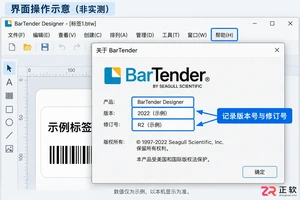
想知道BarTender怎么升级新版本?本文详解Windows环境下BarTender的更新步骤,包括区分修订版与大版本、备份关键数据、从官方下载正确安装包、执行覆盖安装及更新后的验证工作,帮助管理员安全完成软件升级。

学习如何使用火山引擎EMR AI助手诊断HDFS服务异常。本文详解从控制台进入服务诊断入口、阅读AI分析报告及核对数据来源的方法,帮助运维人员准确判断HDFS故障原因。

面向寻求免费高清漫画资源的安卓用户,JM漫画(Jmcomic2.0)提供逾万部涵盖恋爱、悬疑等多元题材的正版作品。针对追更等待久、查找困难及阅读体验不佳等痛点,本文介绍其每日智能推送、章节零时差同步更新及AI精准推荐功能。内容涵盖软件核心亮点解析,以及从打开应用、进入个人中心到完成手机号或邮箱验证的详细注册登录步骤,帮助用户快速上手享受纯净沉浸的阅读体验。

面向《和平精英》等战术射击手游玩家,准星精灵通过悬浮窗技术提供虚拟辅助准星,解决原生准星不明显或个性化不足的问题。本文介绍该工具的核心功能,包括双模准星切换、自定义图片导入及多维度参数精细调节。针对用户关心的操作便捷性,详解从下载安装、浏览推荐样式到调整透明度、颜色及大小的完整步骤,帮助玩家在合规范围内优化视觉体验,提升瞄准效率。





火山引擎是字节跳动旗下企业级云与AI服务平台。聚焦大模型核心能力,依托字节自研豆包多模态大模型,凭借火山方舟一站式平台,提供模型精调、推理部署、智能应用搭建等全链路服务,结合高性能AI算力,助力各行业快速落地大模型数字化与智能化应用。


Autodesk Maya 是面向影视、电视、动画和游戏行业的专业三维制作软件,集多边形与 NURBS 建模、角色绑定、关键帧和动作捕捉动画、Bifrost 特效模拟、材质开发及 Arnold 渲染于一体,
火山引擎是字节跳动旗下企业级云与AI服务平台。聚焦大模型核心能力,依托字节自研豆包多模态大模型,凭借火山方舟一站式平台,提供模型精调、推理部署、智能应用搭建等全链路服务,结合高性能AI算力,助力各行业快速落地大模型数字化与智能化应用。


