

premiere怎么制作三分屏效果
Adobe Premiere Pro 是面向专业视频制作的非线性剪辑软件,提供多轨时间线、调色、音频处理、字幕、代理工作流和多格式输出能力,并可与 After Effects、Audition、Photoshop 及 Frame.io 协同
Premiere三分屏效果怎么做?一步步拆解给你看 视频剪辑里,三分屏是个挺常见的玩法——三个画面并列,同步推进,既能让信息密度翻倍,又能制造视觉节奏感。用Premiere来操作,其实并不复杂,关键就在于几个核心参数的微调。下面直接把流程拆开,每一步都配上对照效果,跟着走就行。 第一步:素材准备与轨
Premiere三分屏效果怎么做?一步步拆解给你看
视频剪辑里,三分屏是个挺常见的玩法——三个画面并列,同步推进,既能让信息密度翻倍,又能制造视觉节奏感。用Premiere来操作,其实并不复杂,关键就在于几个核心参数的微调。下面直接把流程拆开,每一步都配上对照效果,跟着走就行。
第一步:素材准备与轨道堆叠
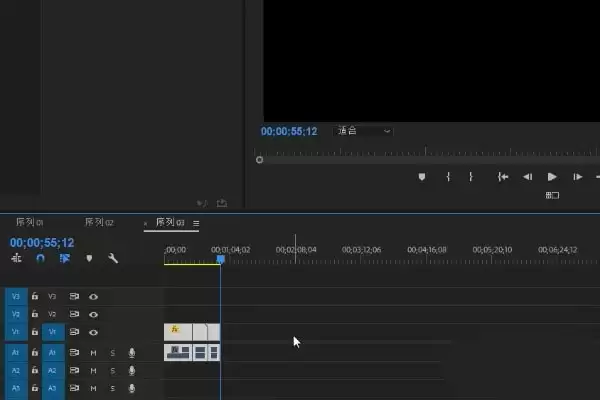
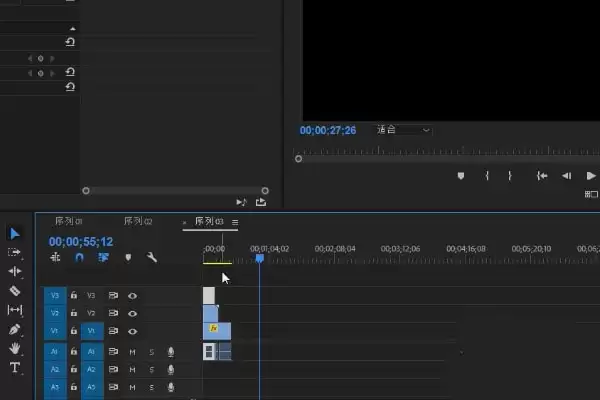
先把需要用到的三段视频素材导入PR,然后像下图这样,把它们分别放置在不同的视频轨道上。注意,这里三轨是并行排列的,后续的所有调整都基于这个基础布局。
第二步:位置调整——把画面“切”开
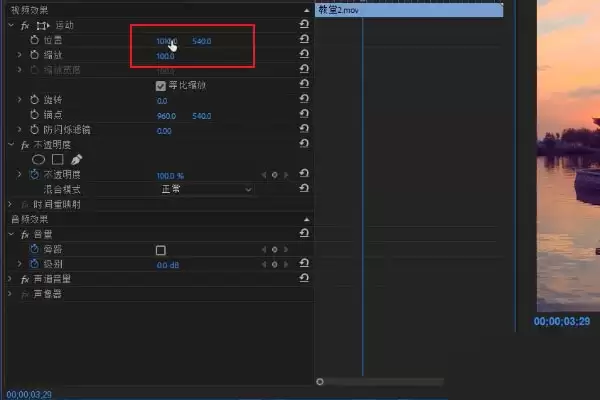
选中每个片段,在效果控件里找到“运动”下的“位置”属性。这时需要手动调整参数,让三个画面从左到右均匀排列。具体数值取决于你的序列分辨率,但核心原则是:左、中、右各占约三分之一,彼此之间留出一点缝隙(比如1-2像素的间距),效果会更精致。调整后的参考样式如下:
第三步:添加转场核心——【变换】效果
这一步是关键。给三个片段分别添加【变换】效果(在效果面板里搜“变换”即可)。这个效果的作用是替代传统的“裁剪”或“位置动画”,它能让我们后续通过对“快门角度”的调整,实现类似摄像机快速摇移的动感模糊效果。
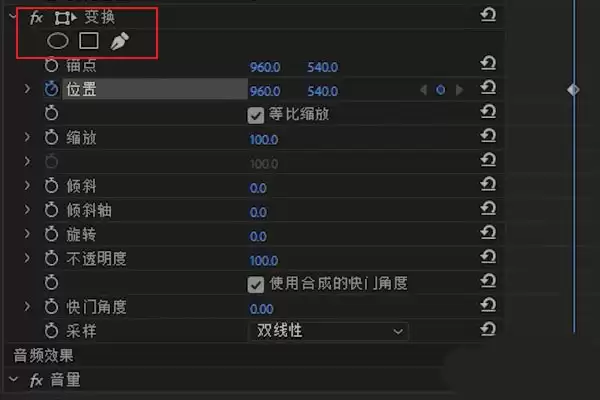
第四步:关键帧动画——让画面“动”起来
这里需要给中间镜头的“位置”属性打关键帧。假设你想让画面从两侧向中间聚拢,或者从中间向两侧散开,那就设定好起始位置和结束位置的关键帧。比如,起始时三个画面都叠在屏幕中央,结束时各自归位。关键帧的间隔决定了动画的快慢。
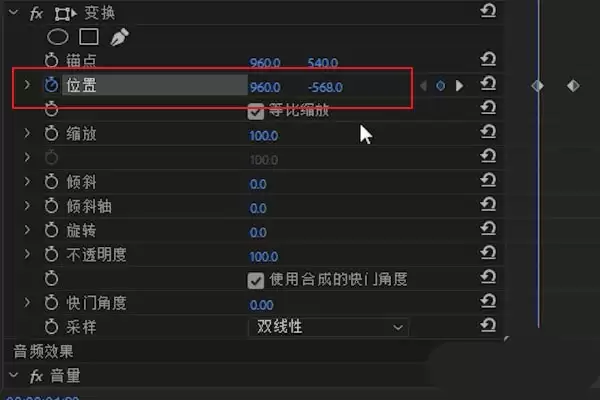
第五步:快门角度——出效果的关键
最后,在【变换】效果控件里,找到“快门合成角度”选项,把默认的“使用合成快门角度”前面的勾取消掉,然后手动将快门角度数值改为360。这一步完成后,播放预览,你会发现画面移动的瞬间产生了流畅的运动模糊——这就是让三分屏看起来更专业、更丝滑的核心技巧。
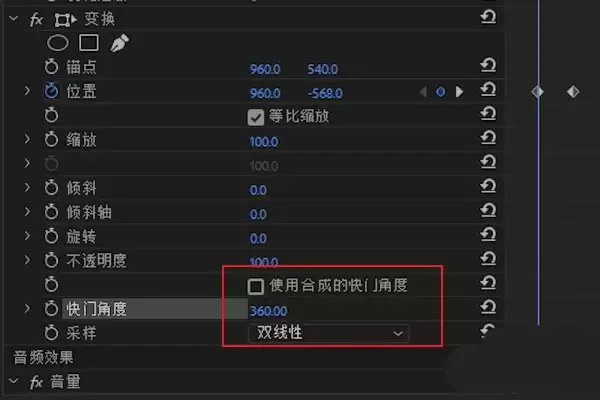
整个过程下来,其实就两个重点:一是轨道堆叠和位置对齐,二是利用【变换】效果配合360度快门做出运动模糊。掌握了这两点,三分屏就能从生硬拼接变成有节奏感的动态展示。你可以在此基础上自由发挥,比如调整出场顺序、加入不同的转场时间,甚至把三分屏和四分屏结合着用。
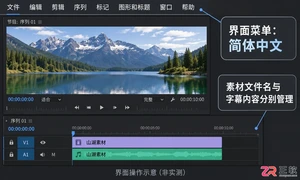
想把英文版 Premiere Pro 改成中文?只需在 Creative Cloud 中更改默认安装语言并重新安装软件即可。本文提供详细的 Windows 端操作步骤,包括工程备份、语言设置位置及重装注意事项,助你快速恢复中文工作环境。
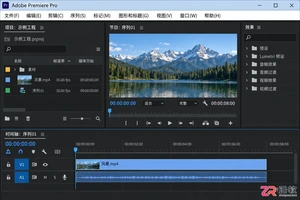
想在Windows上将Premiere Pro菜单改为中文?只需在Creative Cloud中修改默认安装语言并重新安装软件。本文提供详细的备份、设置及验证步骤,避免误删工程或插件冲突。
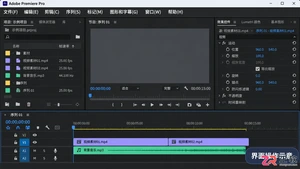
想在 Adobe Premiere Pro 中使用中文菜单?本教程介绍在 Windows 系统下,通过 Creative Cloud 修改默认安装语言并重新安装软件的官方步骤,帮助新手快速将 PR 界面改为简体中文,同时保障工程文件安全。
解决 Premiere Pro 界面为英文的问题。本文详解如何在 Windows 环境下通过 Creative Cloud 修改默认安装语言,并通过卸载重装实现中文界面切换,包含项目备份与验证步骤。
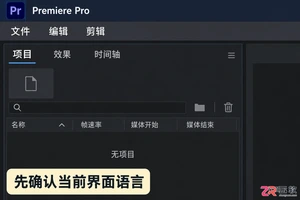
Premiere Pro 打开是英文怎么办?本文详解在 Windows 下通过 Creative Cloud 修改默认安装语言并重新安装 Premiere Pro 的步骤,实现界面全中文显示,同时保留原有剪辑项目与配置。
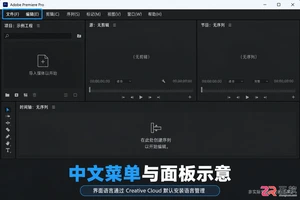
想把Premiere菜单变成中文?需在Creative Cloud中修改默认安装语言后重装软件。本文提供Windows版详细操作步骤、备份建议及常见误区说明,助您安全切换Pr界面语言。
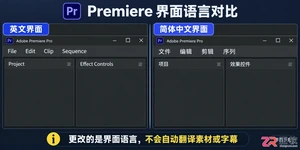
Adobe Premiere Pro 菜单显示英文?本教程详解如何在 Windows 端通过 Creative Cloud 修改默认安装语言为简体中文,并通过官方渠道重新安装软件以实现界面汉化。包含项目备份、语言设置路径、重装注意事项及常见误区排查,确保操作安全且符合官方规范。
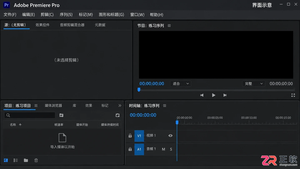
Premiere装好后显示英文怎么办?本教程详解如何在Windows上通过Creative Cloud修改默认安装语言为简体中文,并指导用户安全卸载重装以获取中文界面,同时区分界面语言与字幕识别功能。
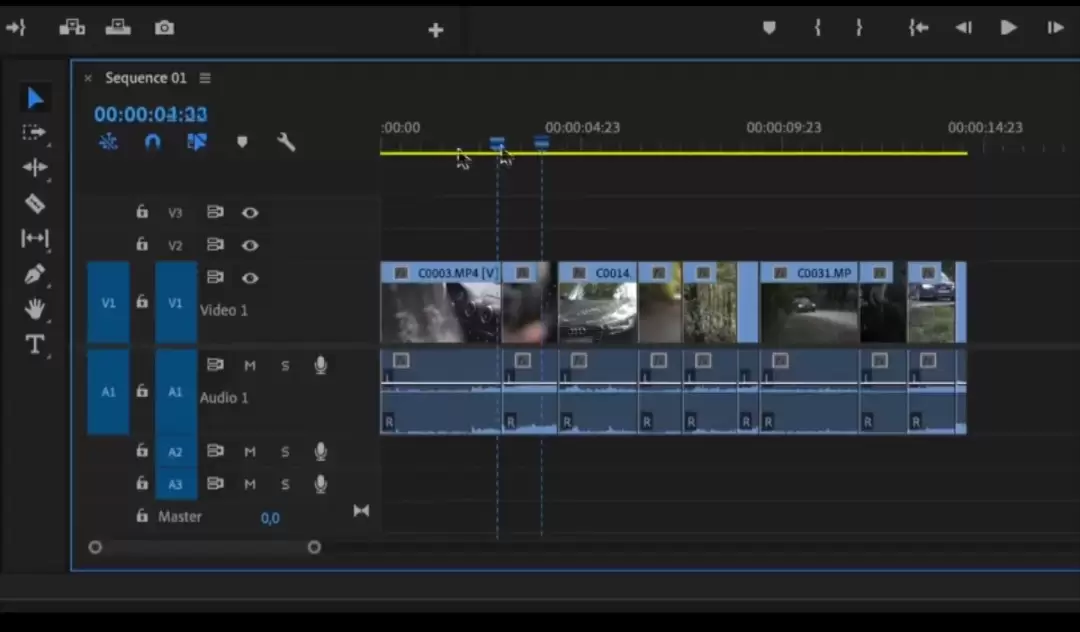
本文提供视频剪辑的三步学习路径:掌握软件基础操作、理解镜头语言逻辑,并通过30秒短片项目实战检验成果。旨在帮助初学者避免仅关注按钮操作,建立以节奏和叙事为核心的剪辑思维,提供可执行的练习标准与检查清单。
很多刚接触premiere(简称pr)剪辑的新手,不管是做短视频封面、纯色背景vlog开篇、还是绿幕抠图换背景,都会遇到“不知道怎么改背景色”的问题,要么找不到设置,要么方法复杂容易出错,今天就给大家整理三个不同场景下premiere换背景色的实用方法,新手也能一分钟上手。新建项目时直接修改默认背景





火山引擎是字节跳动旗下企业级云与AI服务平台。聚焦大模型核心能力,依托字节自研豆包多模态大模型,凭借火山方舟一站式平台,提供模型精调、推理部署、智能应用搭建等全链路服务,结合高性能AI算力,助力各行业快速落地大模型数字化与智能化应用。


Autodesk Maya 是面向影视、电视、动画和游戏行业的专业三维制作软件,集多边形与 NURBS 建模、角色绑定、关键帧和动作捕捉动画、Bifrost 特效模拟、材质开发及 Arnold 渲染于一体,
火山引擎是字节跳动旗下企业级云与AI服务平台。聚焦大模型核心能力,依托字节自研豆包多模态大模型,凭借火山方舟一站式平台,提供模型精调、推理部署、智能应用搭建等全链路服务,结合高性能AI算力,助力各行业快速落地大模型数字化与智能化应用。


