

EV屏幕共享如何让电脑手机共享同一个屏幕?
EV屏幕共享支持电脑与手机等设备间屏幕共享。操作简单:主机创建共享主题并选择范围,客户端加入即可观看。免费版最多支持5台设备,适用于小型会议。工具还提供屏幕录制、互动投票、画板批注及文件批量传输等功能,便于协作与资料分发,适合会议、教学等场景。
EV屏幕共享在办公场景中颇受欢迎,但你是否清楚它如何实现电脑与手机之间的同屏协作?下面,我们就来详细拆解一下具体的操作步骤。
EV屏幕共享:实现电脑与手机同屏的操作指南
整个过程清晰直接,主要分为在主机上创建共享、在客户端加入共享两大步骤。
第一步:在电脑上创建共享主题
首先,在作为共享源的电脑上启动EV屏幕共享软件。你需要为本次共享设置一个会议主题,例如“项目讨论会”,输入完成后,点击“创建共享”按钮。
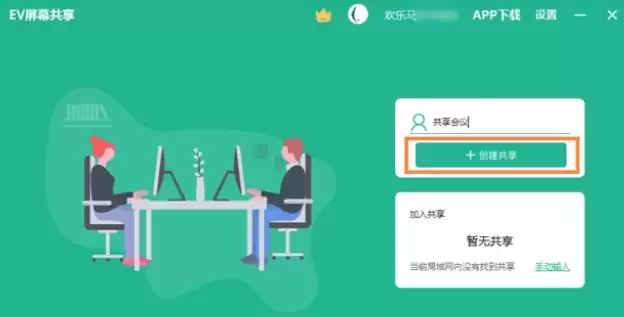
接下来,软件会让你选择具体的共享范围。这里有三个选项:
【全屏】:分享你电脑的整个桌面画面。
【屏幕选区】:可以自定义框选屏幕的某一部分进行分享,适合只展示特定区域的内容。
【窗口】:仅分享某个特定应用程序的窗口,比如只共享一个PPT或浏览器窗口。
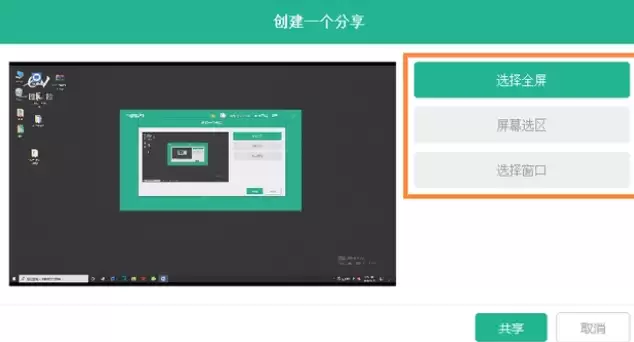
选择好共享范围后,点击“共享”按钮,一个共享主题就创建成功了。
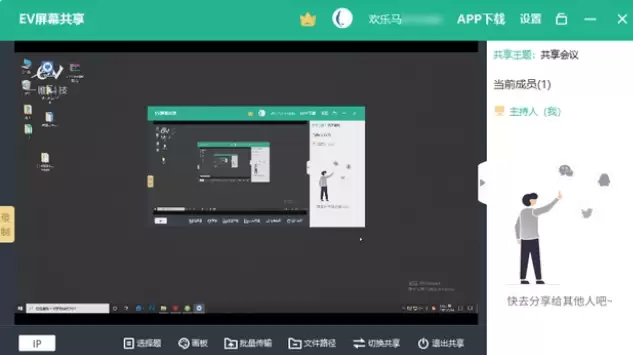
第二步:在其他设备上加入共享
现在,在另一台需要观看屏幕的电脑上,同样打开EV屏幕共享软件。在软件界面上找到“加入共享”区域,你应该能看到刚才创建的共享主题(例如“项目讨论会”),点击它即可进入。
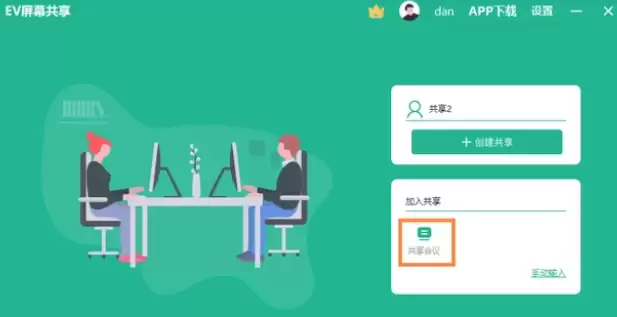
成功加入后,第一台电脑的屏幕内容就会实时显示在第二台电脑上了。
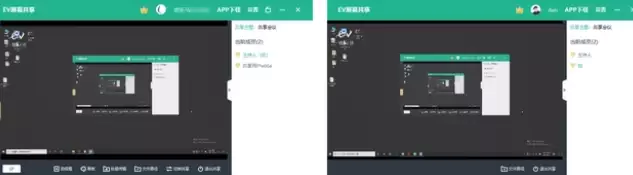
这里提一下,EV屏幕共享的免费版本支持最多5台设备同时观看,对于小型团队会议或小组学习来说基本够用。当然,如果后续有更大规模的需求,也可以考虑其付费版本。
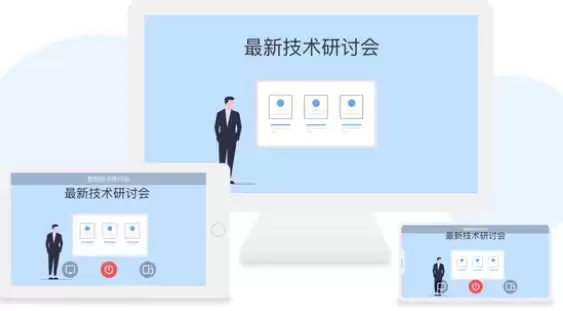
如何让手机和平板也能观看电脑屏幕?
跨设备协同才是亮点。除了电脑之间,EV屏幕共享同样支持将电脑屏幕分享给手机或平板。操作逻辑类似:在Windows电脑上开启屏幕共享后,在安卓或苹果手机上打开EV屏幕共享的APP,在APP内搜索并找到当前的共享主题,点击进入,手机就能实时观看电脑的屏幕画面了。
不止于共享:附带的实用功能
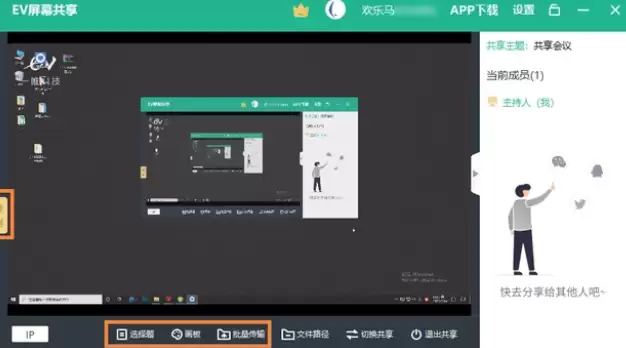
EV屏幕共享的功能并不局限于简单的画面传输。在共享过程中,你还可以进行屏幕录制,方便保存会议重点或课程内容。为了增强互动,主持人可以发起选择、投票等功能,让所有参会者参与交流。此外,主持人还能开启画板工具,直接在共享画面上进行勾画批注,讲解思路一目了然。
如果需要分发资料,可以使用“批量传输”功能。主持人可以将文件一键发送给所有会议成员,成员端会即时收到,这大大提升了资料分发的效率。
总的来说,EV屏幕共享是一款专注于局域网内多人协作的工具,非常适合无纸化会议、多媒体教学等场景。它的优势在于不仅打通了电脑与电脑之间的屏障,也顺畅地连接了电脑与移动设备。无论是企业内部的方案评审,还是学校里的互动课堂,都能找到它的用武之地,更多的应用场景,正等待你去发掘。
EV屏幕共享的监控功能允许主控电脑同时查看并管理多台被控电脑桌面。使用前需在所有电脑安装软件,被控端需开启“允许被监视”权限。主控端切换至监控模式后,选择目标设备即可开始监控,画面将并排显示。监控过程中可动态管理设备及独立控制声音传输,适用于教学、协作或运维等场景。

EV屏幕共享支持创建或加入共享。加入时可自动发现设备或手动输入IP地址。创建时可选择全屏、选区或窗口三种共享模式。主界面包含预览区、成员列表和功能栏。核心功能包括录制、显示IP信息、互动选择题、画板标注、批量传输文件、查看文件路径、切换共享内容及安全退出。

双屏办公时共享副屏内容可通过软件的“选区”功能实现。操作时先启动屏幕共享,选择“屏幕选区”模式,再用鼠标框选副屏区域,调整确认后即可完成共享。该方法适用于会议分享或屏幕录制,能精准展示副屏上的指定内容。





火山引擎是字节跳动旗下企业级云与AI服务平台。聚焦大模型核心能力,依托字节自研豆包多模态大模型,凭借火山方舟一站式平台,提供模型精调、推理部署、智能应用搭建等全链路服务,结合高性能AI算力,助力各行业快速落地大模型数字化与智能化应用。



