

当电脑显示器是双屏时
双屏办公时共享副屏内容可通过软件的“选区”功能实现。操作时先启动屏幕共享,选择“屏幕选区”模式,再用鼠标框选副屏区域,调整确认后即可完成共享。该方法适用于会议分享或屏幕录制,能精准展示副屏上的指定内容。
双屏办公效率高,但遇到需要屏幕共享或录制副屏内容时,不少朋友会有点犯难。默认的共享选项往往只针对主屏幕,那副屏上的演示文稿、参考材料或者游戏画面该怎么分享出去呢?其实,解决起来并不复杂,核心就在于利用好软件的“选区”功能。
整个过程可以概括为三个步骤:创建共享、框选区域、开始共享。下面我们一步步来看。
第一步:启动屏幕共享功能
无论你使用的是腾讯会议、Zoom还是其他主流会议软件,首先都需要找到并点击“共享屏幕”或类似的按钮。通常这个按钮会在会议控制栏的显眼位置。


第二步:关键操作——选择“屏幕选区”
点击共享后,软件通常会弹出一个窗口,让你选择要共享的内容。在单屏环境下,你可以直接选择“整个屏幕”。但在双屏状态下,为了只共享副屏,我们需要找到“屏幕选区”、“选择区域”或“部分屏幕”这类选项。
选择该模式后,你的鼠标指针会变成一个“+”字或类似形状,屏幕也会覆盖一层半透明的阴影。这时,整个桌面(包括主屏和副屏)就变成了一个可选择的画布。
第三步:精准框选副屏区域
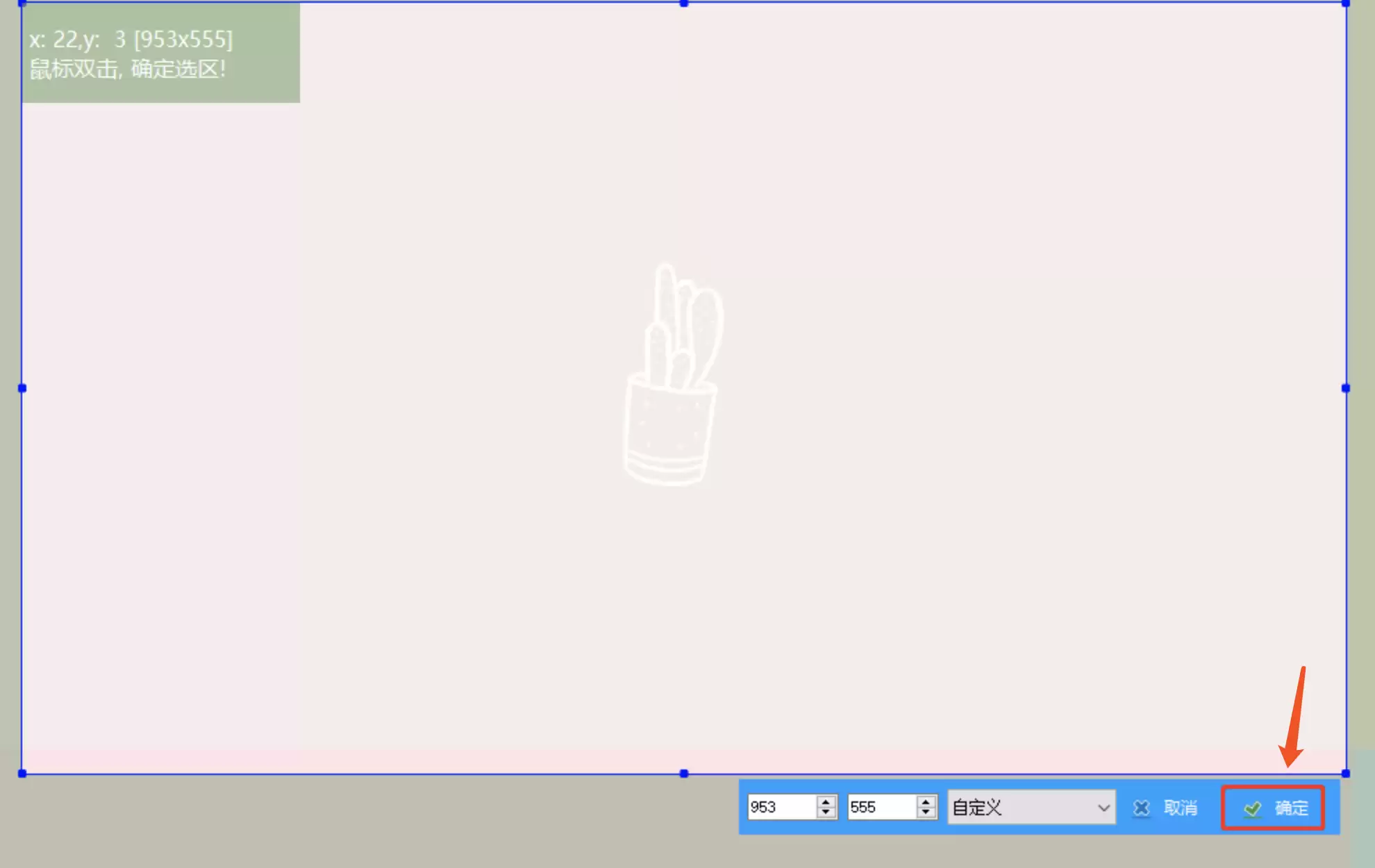
接下来是最关键的一步:按住鼠标左键不放,从副屏的左上角(或你想开始共享的任何位置)拖动,直到蓝色的选择框完全覆盖住你的副屏区域。这个框是可以跨屏幕拖动的,所以即使你的副屏在左侧或右侧,都能轻松框选。
不用担心一次框不准,选框的大小和位置是可以随时调整的。确认蓝色框完全罩住了你想共享的副屏后,点击“确定”或“共享”按钮即可。

第四步:完成共享并确认
点击共享按钮后,你的会议界面通常会缩小,或者出现一个共享控制栏。此时,其他与会者看到的就是你刚才框选的那块副屏区域了。
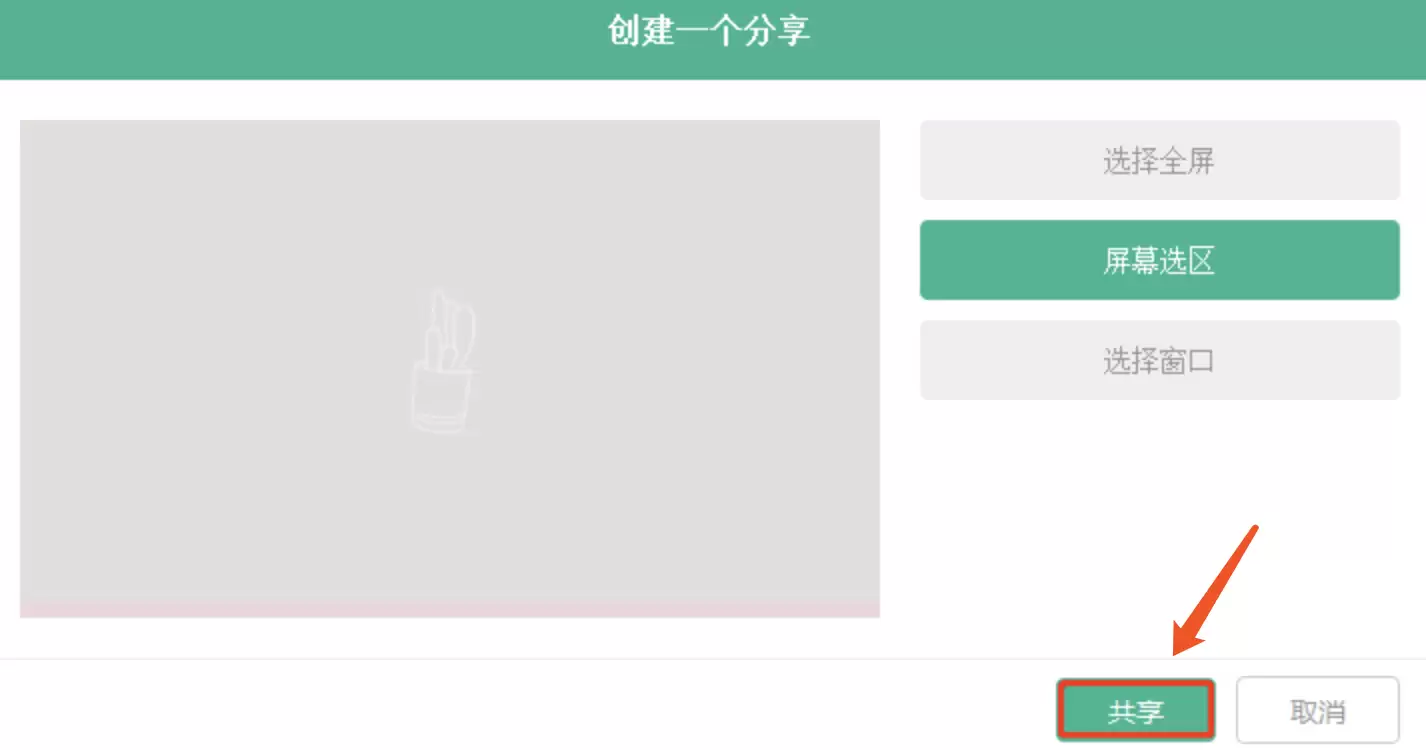
为了确保万无一失,你可以观察一下共享控制栏的提示,或者直接询问一下同事是否能看到正确的屏幕内容。看到类似“您正在共享部分屏幕”的提示,就表示操作成功了。

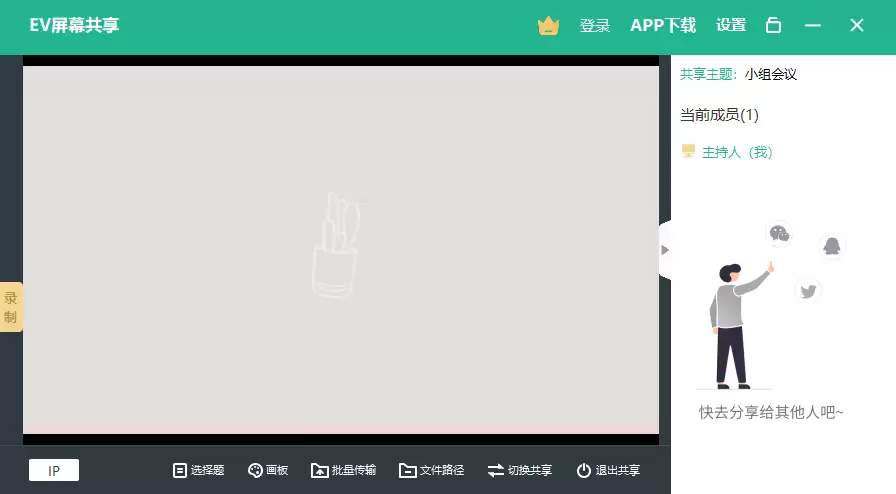
这样一来,无论是需要对照着主屏的笔记在副屏讲解文档,还是想单独展示副屏上的某个应用窗口,都能轻松实现。这个方法在需要录制特定屏幕区域的软件里也同样适用,逻辑是相通的。下次再遇到双屏共享的难题,不妨试试这个“选区”法,操作其实很简单。

EV屏幕共享的监控功能允许主控电脑同时查看并管理多台被控电脑桌面。使用前需在所有电脑安装软件,被控端需开启“允许被监视”权限。主控端切换至监控模式后,选择目标设备即可开始监控,画面将并排显示。监控过程中可动态管理设备及独立控制声音传输,适用于教学、协作或运维等场景。

EV屏幕共享支持创建或加入共享。加入时可自动发现设备或手动输入IP地址。创建时可选择全屏、选区或窗口三种共享模式。主界面包含预览区、成员列表和功能栏。核心功能包括录制、显示IP信息、互动选择题、画板标注、批量传输文件、查看文件路径、切换共享内容及安全退出。

EV屏幕共享支持电脑与手机等设备间屏幕共享。操作简单:主机创建共享主题并选择范围,客户端加入即可观看。免费版最多支持5台设备,适用于小型会议。工具还提供屏幕录制、互动投票、画板批注及文件批量传输等功能,便于协作与资料分发,适合会议、教学等场景。





火山引擎是字节跳动旗下企业级云与AI服务平台。聚焦大模型核心能力,依托字节自研豆包多模态大模型,凭借火山方舟一站式平台,提供模型精调、推理部署、智能应用搭建等全链路服务,结合高性能AI算力,助力各行业快速落地大模型数字化与智能化应用。



