

EV屏幕共享如何使用?
EV屏幕共享支持创建或加入共享。加入时可自动发现设备或手动输入IP地址。创建时可选择全屏、选区或窗口三种共享模式。主界面包含预览区、成员列表和功能栏。核心功能包括录制、显示IP信息、互动选择题、画板标注、批量传输文件、查看文件路径、切换共享内容及安全退出。
刚接触EV屏幕共享,面对功能丰富的界面,是不是有点不知从何下手?别担心,这篇指南将带你快速上手,从创建共享到使用各种高级功能,一步步掌握它的核心用法。
一、 如何开始一次共享?
使用EV屏幕共享,无非是两种角色:作为分享者创建共享,或作为观看者加入他人的共享。
1. 加入共享(自动与手动两种方式)
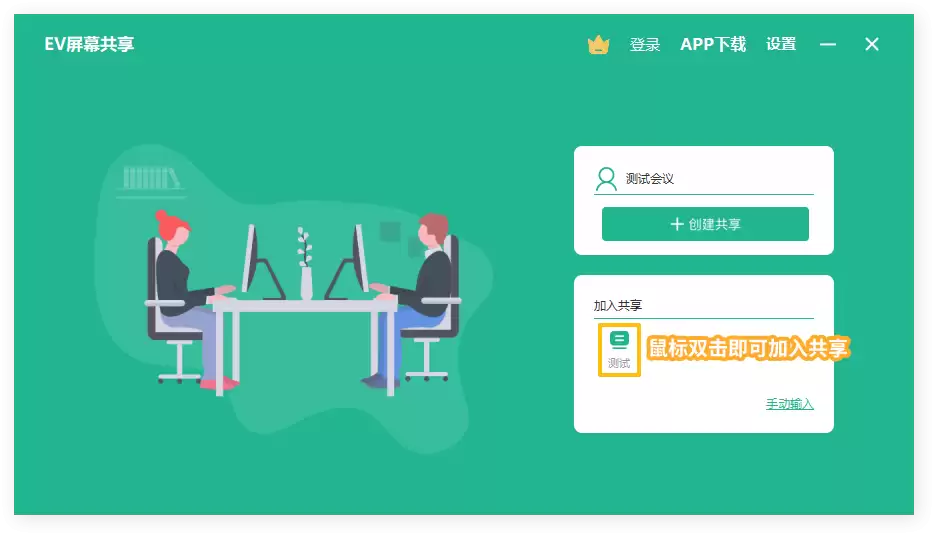
加入共享非常简单。在软件主界面,如果局域网内已有共享设备,通常会直接显示在【加入共享】列表下。直接双击你想加入的设备名称,就能一键连接,观看对方的屏幕。
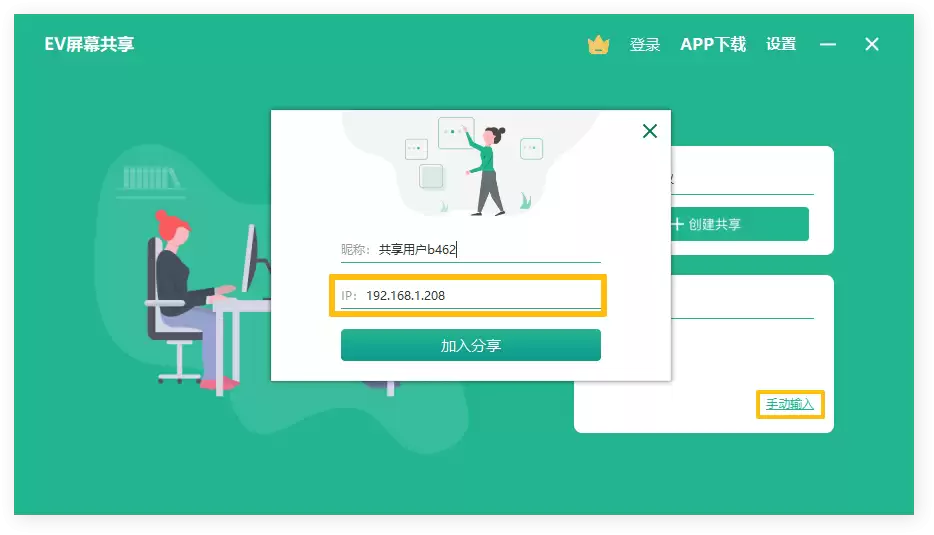
如果没能自动发现,也别着急。这时可以使用手动加入功能:在相应位置输入共享方提供的【IP地址】,即可精准加入特定的屏幕共享会话。
2. 创建共享(三种画面选择)
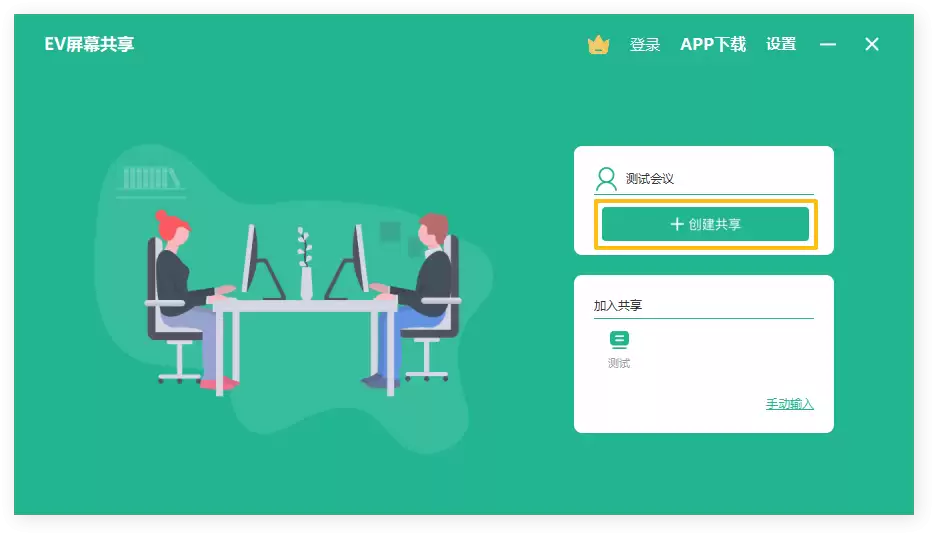
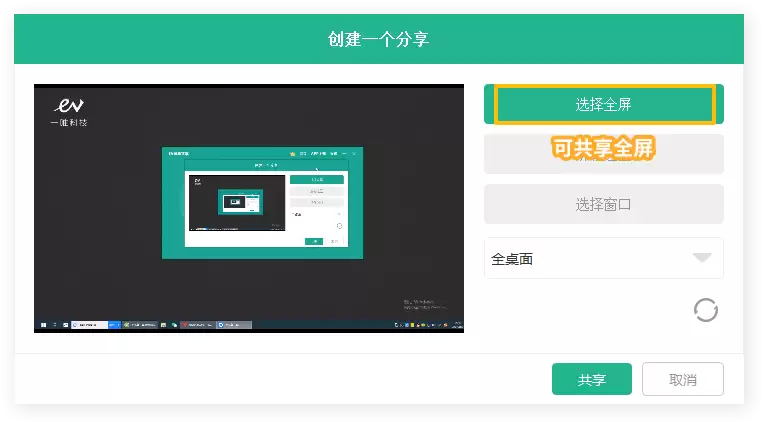
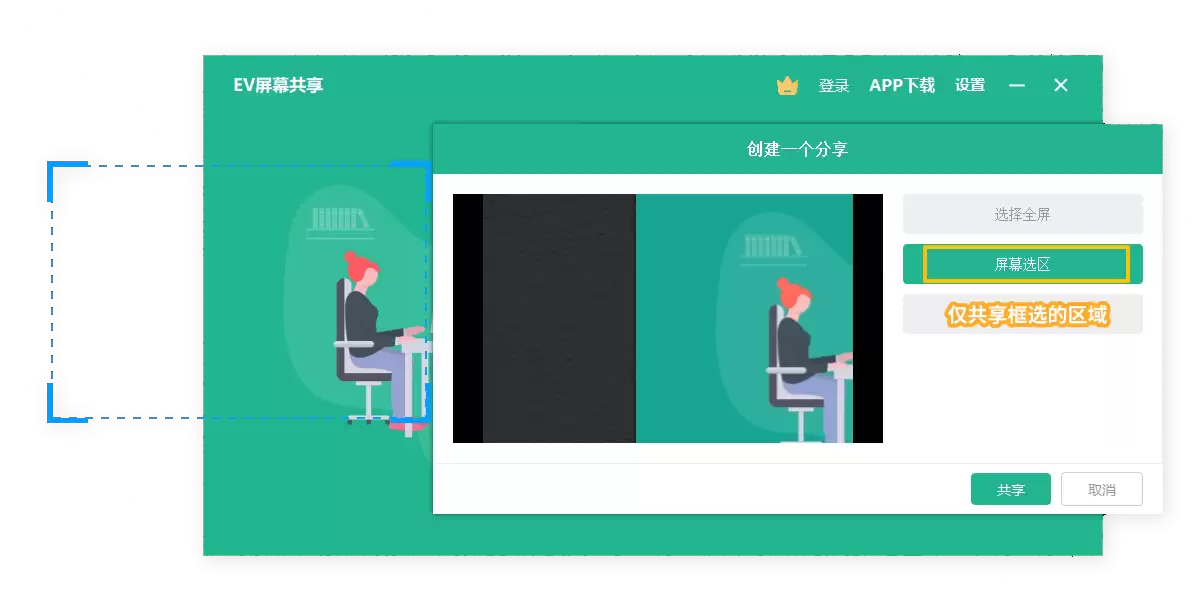
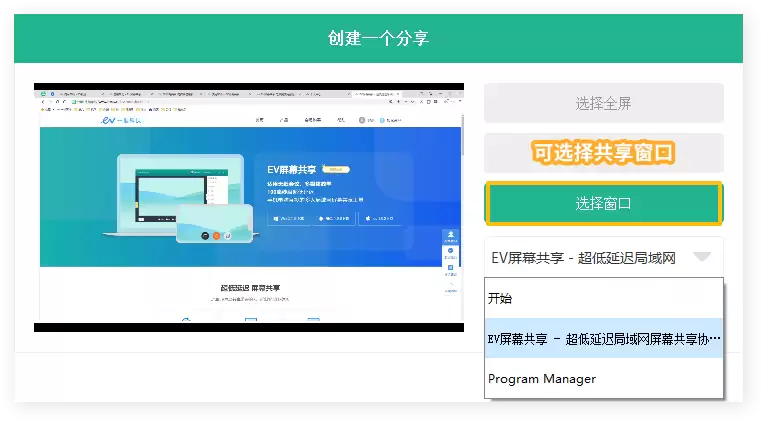
轮到你来分享屏幕时,点击【+创建共享】即可发起。这里提供了三种灵活的共享模式:
选择全屏:顾名思义,分享你的整个桌面,适合演示完整的工作流。
屏幕选区:只分享屏幕的某一个矩形区域,保护其他区域的隐私,非常适合只展示某个特定应用或文档。
选择窗口:精准分享某一个独立的应用程序窗口(比如一个PPT或一个浏览器标签),其他窗口内容不会被看到,体验非常清爽。
二、 主界面布局一览
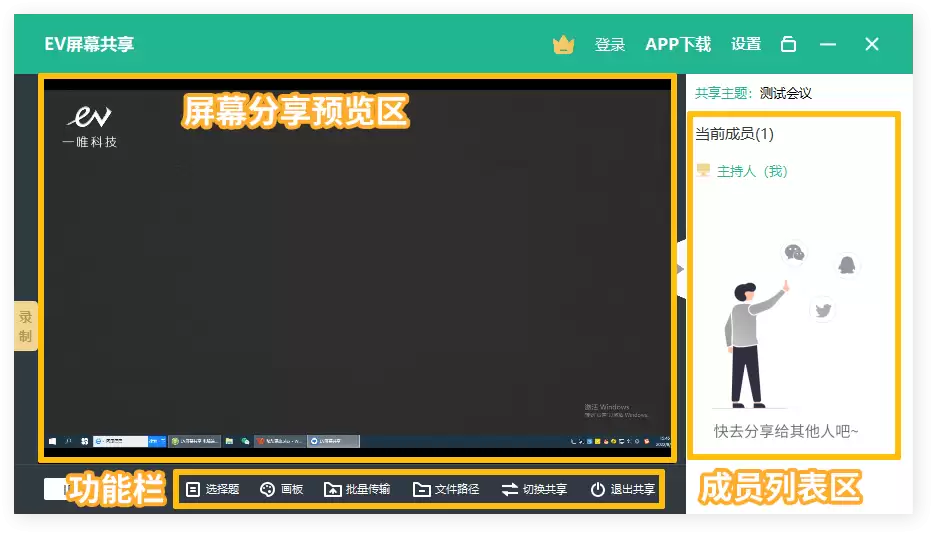
成功创建或加入共享后,你会进入主操作界面。整个界面可以划分为三个核心区域,清晰明了:
屏幕分享预览区:占据主体,实时显示共享的画面内容。
成员列表区:通常位于一侧,显示当前所有在线的参会成员。
功能栏:集成了所有互动与控制按钮,是发挥软件潜力的关键。
三、 核心功能按钮详解
了解功能栏的各个按钮,能让你的共享会话从“单向播放”升级为“高效互动”。
1. 录制
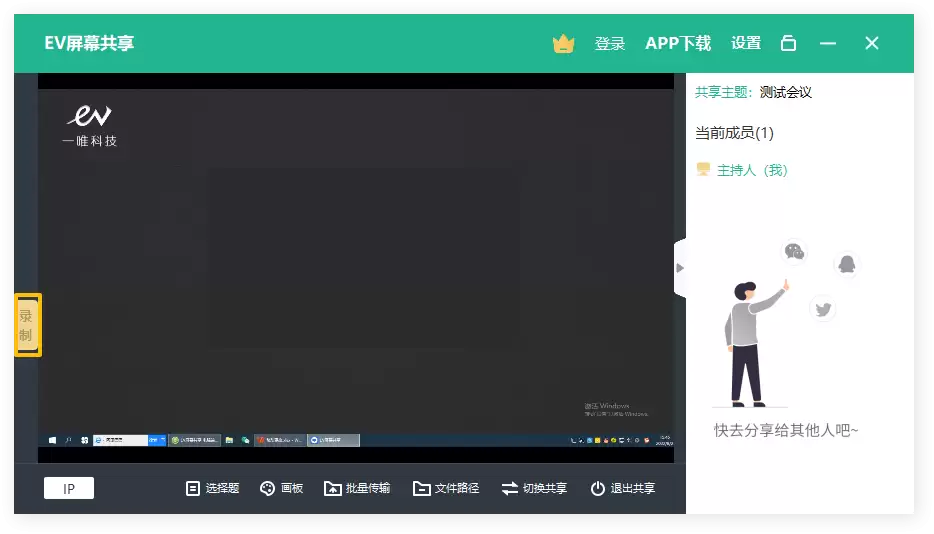
会议内容转瞬即逝?点击【录制】按钮,即可开始录制整个共享屏幕的过程,包括音频。再次点击则停止录制。无论是保存培训内容还是记录会议纪要,这个功能都非常实用。
2. IP信息
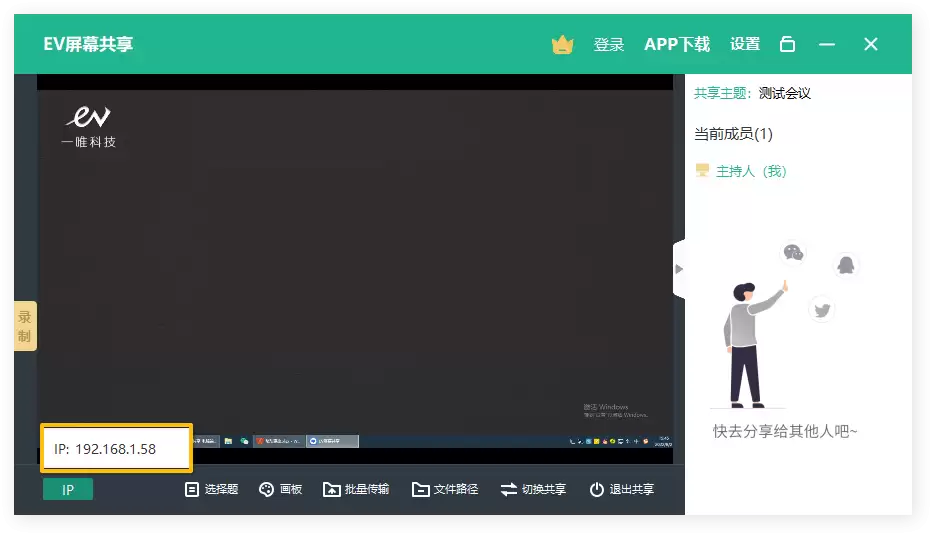
当需要告知他人你的共享地址时,无需费力查找。只需将鼠标悬停在【IP】按钮上,你的计算机名称和当前IP地址便会自动显示,方便其他成员手动输入加入。
3. 选择题(互动利器)
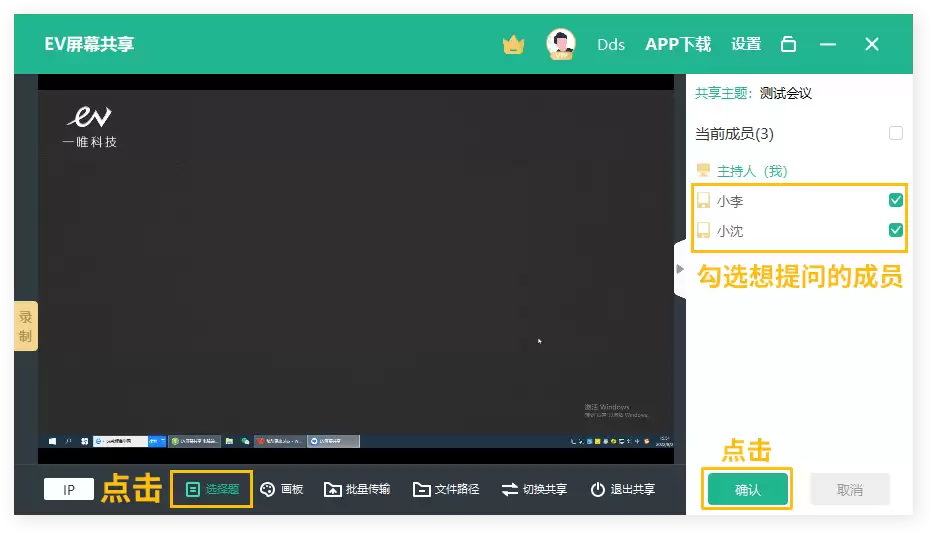
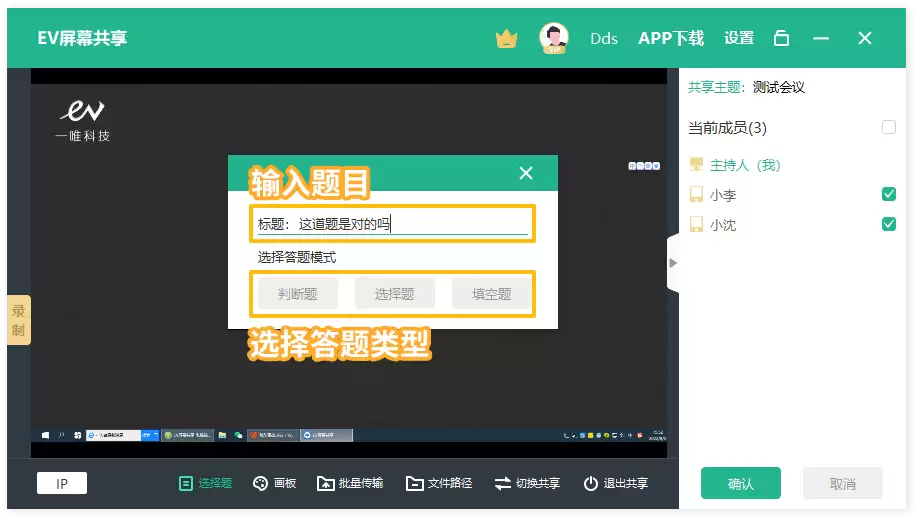
这个功能非常适合培训或教学场景,能极大提升参与感。点击【选择题】,首先在右侧成员列表中选择要提问的对象,然后输入题目。最关键的是,它支持多种答题模式:判断题、选择题和填空题,基本覆盖了常见的互动问答需求。
4. 画板
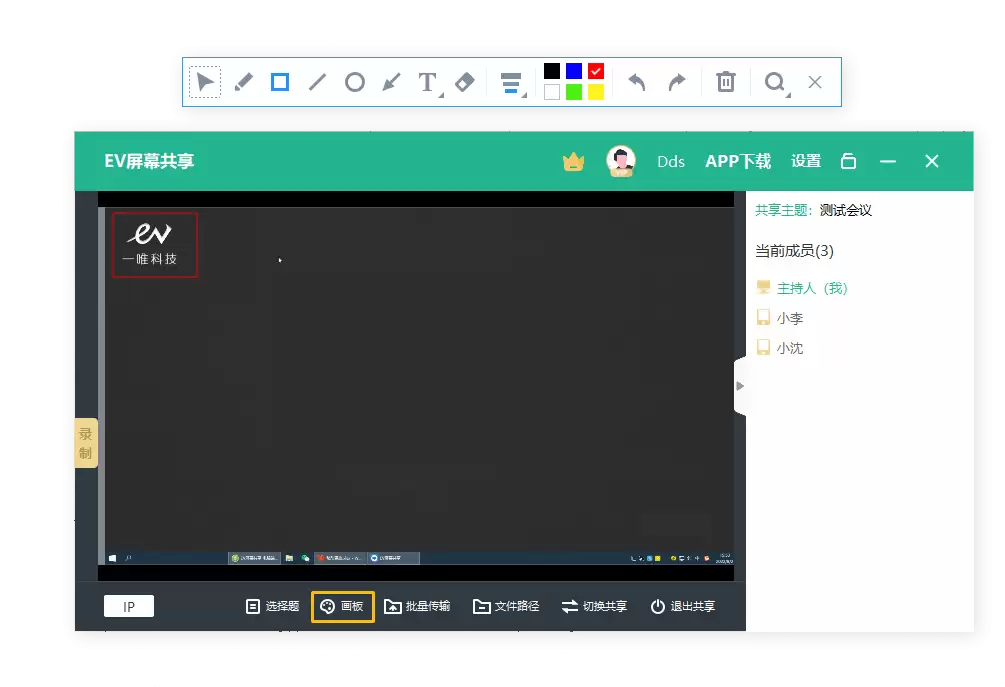
在共享时想要圈重点、写备注?点击【画板】,屏幕上方会出现一个工具栏。里面提供了画笔、方框、线条、圆形、箭头、文本框等多种工具,让你可以实时在共享画面上进行标注,引导观众的注意力。
5. 批量传输
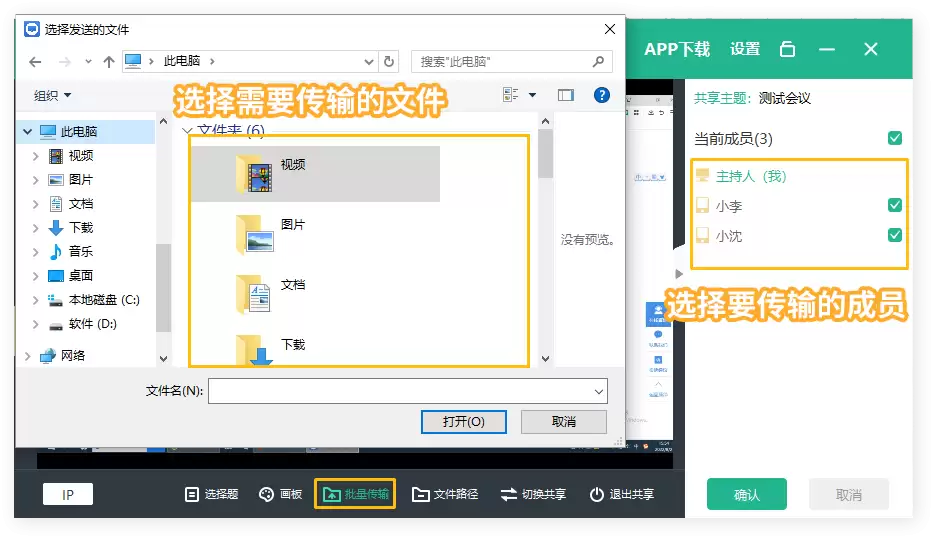
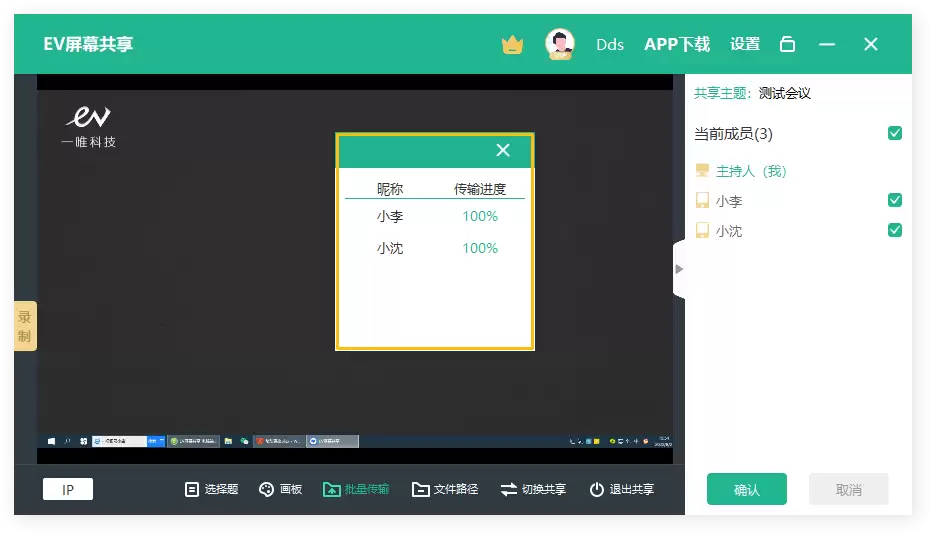
需要向参会者分发文件?无需跳出会议再用其他工具发送。点击【批量传输】,选择接收文件的成员,然后选中本地要发送的文件即可。系统会自动显示传输进度和完成状态,高效又便捷。
6. 文件路径
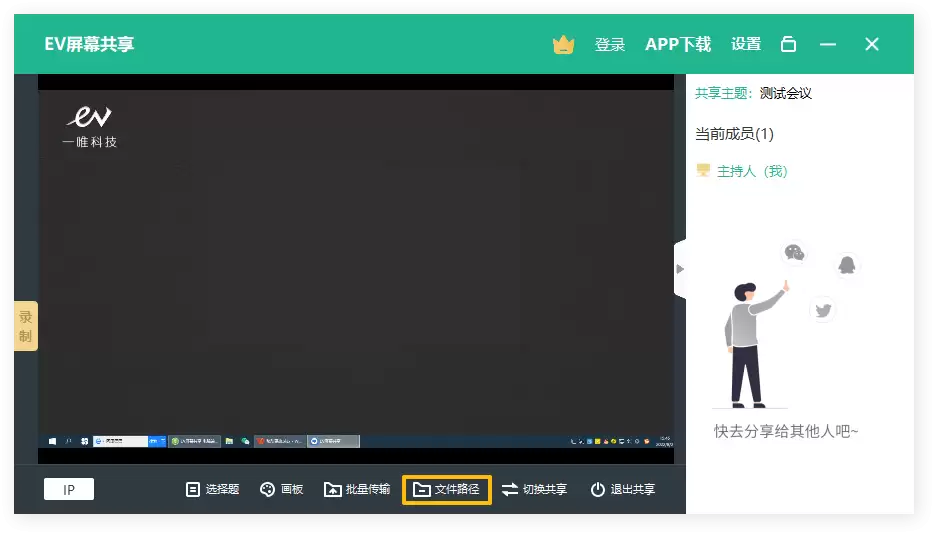
接收到的文件存到哪里去了?点击【文件路径】按钮,可以快速打开文件保存的目录,立即找到你收到的所有资料。
7. 切换共享
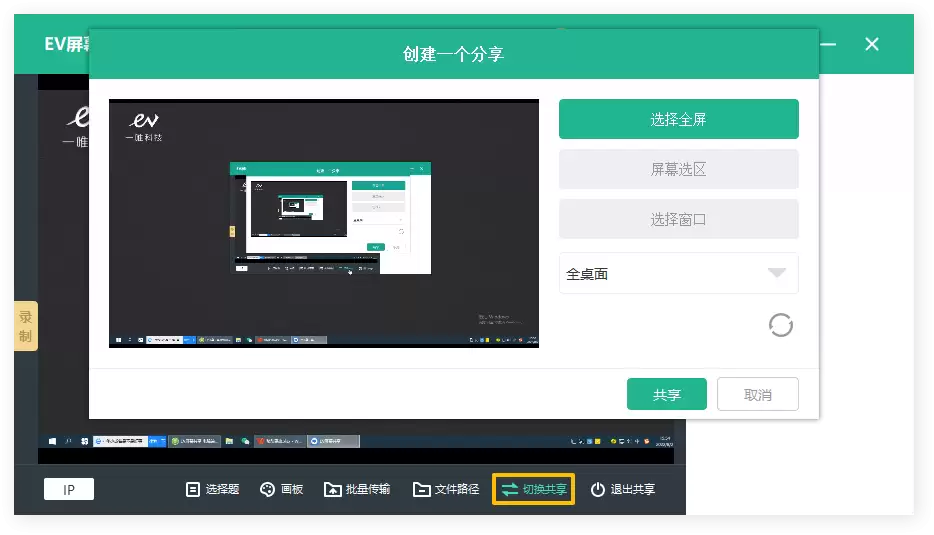
共享开始后,如果想从“共享全屏”切换到“共享某个窗口”,无需结束当前共享。点击【切换共享】,即可重新选择共享区域或窗口,实现无缝切换。
8. 退出共享
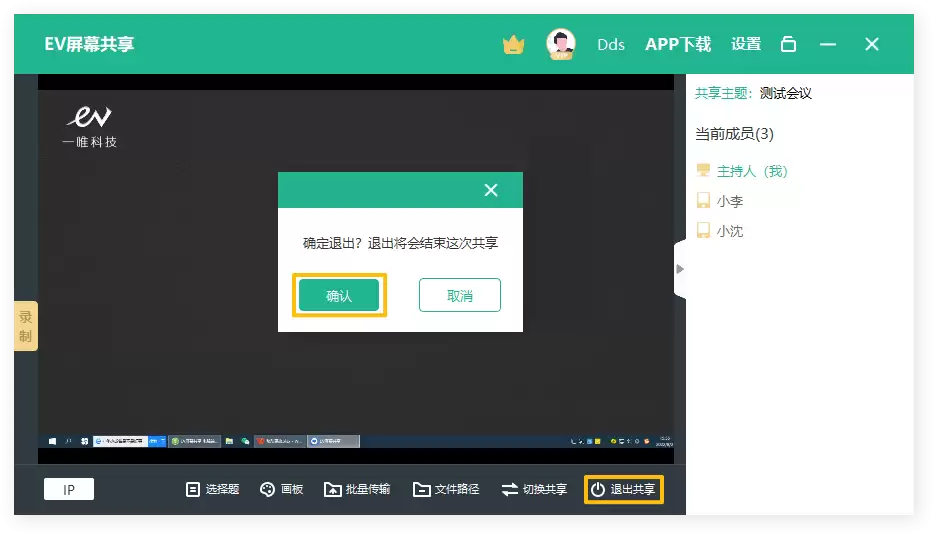
会议或演示结束,点击【退出共享】并确认,即可安全离开当前共享会话。
EV屏幕共享的监控功能允许主控电脑同时查看并管理多台被控电脑桌面。使用前需在所有电脑安装软件,被控端需开启“允许被监视”权限。主控端切换至监控模式后,选择目标设备即可开始监控,画面将并排显示。监控过程中可动态管理设备及独立控制声音传输,适用于教学、协作或运维等场景。
EV屏幕共享支持电脑与手机等设备间屏幕共享。操作简单:主机创建共享主题并选择范围,客户端加入即可观看。免费版最多支持5台设备,适用于小型会议。工具还提供屏幕录制、互动投票、画板批注及文件批量传输等功能,便于协作与资料分发,适合会议、教学等场景。

双屏办公时共享副屏内容可通过软件的“选区”功能实现。操作时先启动屏幕共享,选择“屏幕选区”模式,再用鼠标框选副屏区域,调整确认后即可完成共享。该方法适用于会议分享或屏幕录制,能精准展示副屏上的指定内容。





火山引擎是字节跳动旗下企业级云与AI服务平台。聚焦大模型核心能力,依托字节自研豆包多模态大模型,凭借火山方舟一站式平台,提供模型精调、推理部署、智能应用搭建等全链路服务,结合高性能AI算力,助力各行业快速落地大模型数字化与智能化应用。



