

CSP绘画软件怎么复制选区
在CSP软件中复制选区需遵循特定步骤。首先使用选区工具框选目标区域,通过快捷键复制内容。随后在图层面板中选择目标图层,使用粘贴快捷键即可将选区内容复制到新图层。整个过程围绕框选、复制、切换图层和粘贴展开。
在图像编辑过程中,将特定选区从一个图层复制到另一个图层,是一项非常基础却至关重要的操作。它能帮你精准地移动或复用画面中的某个部分,而无需影响其他元素。下面,我们就来拆解一下这个流程,整个过程其实非常直观。
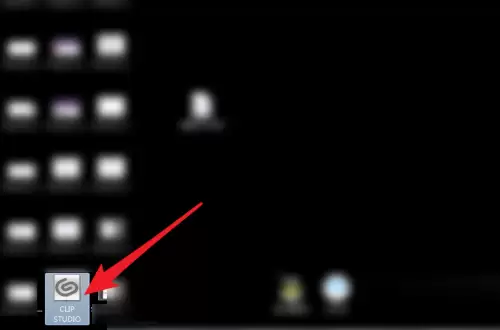
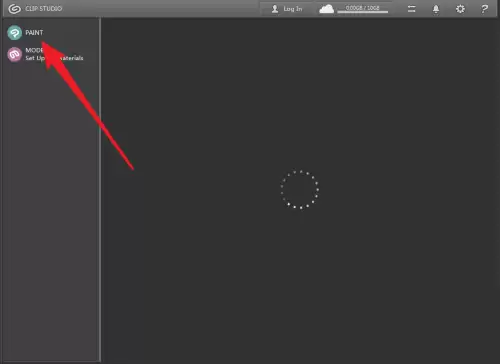
首先,打开你的软件,找到并点击工具栏上的【PAINT】功能。这一步通常是进入核心编辑模式的起点。
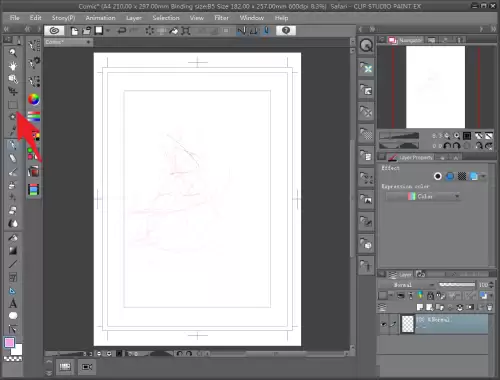
接下来,我们需要精确划定要操作的区域。在软件界面左侧的工具箱里,找到那个选区工具(通常图标像一个虚线框的矩形或套索),点击它。然后,直接用鼠标在画布上拖动,框选出你想要的区域。这个虚线框内的内容,就是你接下来要处理的对象。
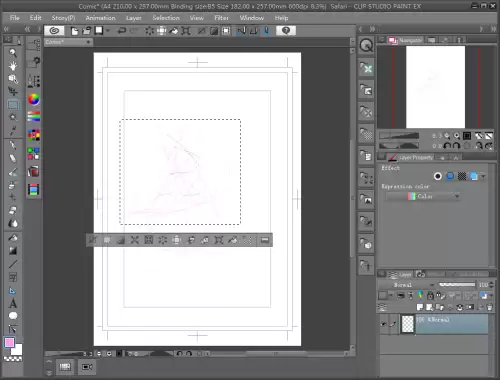
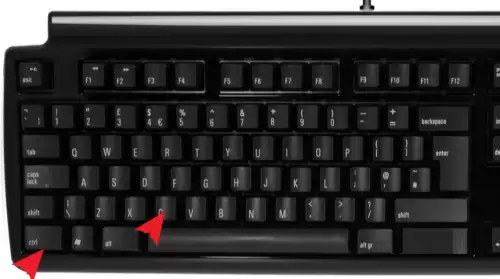
选区划定之后,操作就简单了。直接按下键盘上的 Ctrl+C(如果是Mac系统,则是 Command+C)进行复制。接着,在图层面板中,点击你希望把这个选区内容粘贴到的目标图层,确保它处于激活状态。
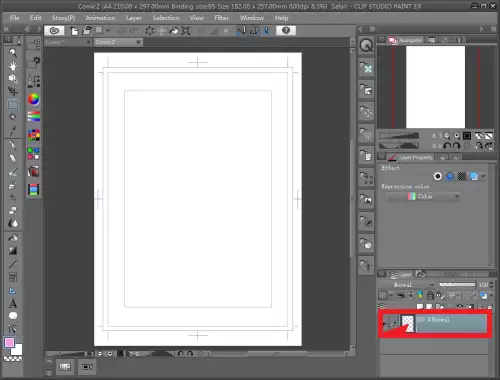
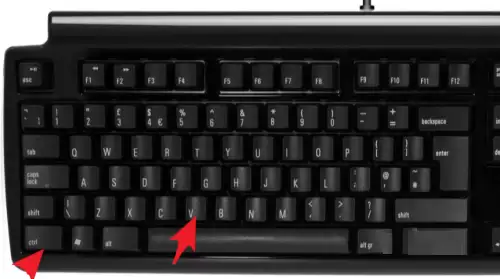
最后一步,让复制的内容“落地”。在目标图层被选中的状态下,按下键盘上的 Ctrl+V(Mac系统是 Command+V)进行粘贴。看,之前框选的区域内容,现在已经完美地复制到新的图层上了。
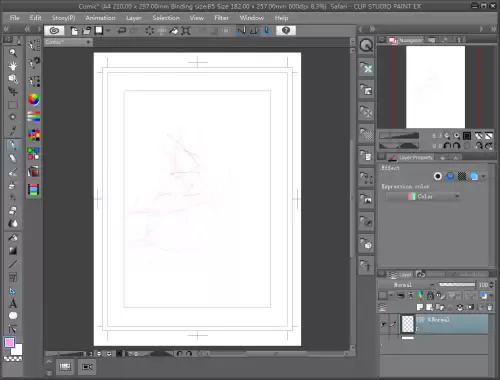
瞧,整个过程是不是清晰又直接?记住“框选、复制、切换图层、粘贴”这个核心顺序,你就能在不同图层间自由搬运图像元素了。

安装ClipStudioPaint需先下载并解压安装包,双击.exe文件启动向导。依次点击下一步,阅读并同意许可协议,选择界面语言。最后确认安装信息,点击安装按钮等待完成即可。安装后桌面生成快捷方式,双击即可启动软件。




AirBuddy 3 是面向 macOS 的蓝牙外设增强工具,可集中查看 AirPods、Beats 与苹果设备电量,提供快速连接、播放控制、电量提醒、桌面小组件和多台 Mac 外设接力等功能。

AirServer macOS版可把 Mac 转换为无线投屏接收端,通过 AirPlay 或 Google Cast 接收手机、平板和电脑画面,并支持多设备同时连接、高清镜像及会话录制,适合家庭娱乐、课堂教学、会议演示和应用展示。

AnyDesk macOS版是一款适用于远程办公、设备维护和客户支持的远程桌面工具,可连接并操作异地计算机,支持文件传输、无人值守访问、会话权限控制及跨平台协作。

Fuzor Windows版是一套面向建筑、工程与施工团队的BIM/VDC平台,可汇集多来源模型和进度数据,完成实时可视化、4D施工推演、场地物流规划、问题检查、成果演示及团队协同。

Gety Windows版是一款本地AI文件搜索工具,可索引电脑中的文档和图片,通过全文搜索、语义检索与OCR快速定位内容,并提供原版式预览、筛选和AI工具连接功能。

iMazing Windows版是一款面向iPhone、iPad和iPod用户的本地设备管理工具,可在电脑上完成多版本备份、照片与音乐传输、信息导出、应用数据管理以及新旧设备迁移。


