

AutoCAD2019怎么分区块?

AutoCAD LT是Autodesk推出的专业二维CAD设计与文档编制软件,Mac版本提供原生界面、多点触控及分屏查看体验。用户可精确创建和编辑DWG图形,完成图层管理、尺寸标注、表格、PDF参考、外部参照及打印输出。
AutoCAD2019可将多个独立图形组合为整体块以提升效率。操作分为四步:首先绘制所需图形;其次框选所有目标对象;接着在“插入”选项卡点击“创建块”,在对话框中设置名称、选择“转换为块”并指定插入基点;最后确认完成,图形即合并为统一整体,便于后续编辑与管理。
在CAD制图过程中,将多个独立图形组合成一个整体块,是提升绘图效率、方便后续编辑与管理的关键操作。AutoCAD 2019提供了直观的块创建功能,下面就来详细了解一下具体的操作步骤。

AutoCAD 2019 创建块(分区块)方法教程
整个过程可以概括为四个清晰的步骤:绘制图形、选择对象、定义块、完成组合。我们一步步来看。
第一步:绘制基础图形
首先,启动AutoCAD 2019软件。进入主界面后,将工作空间切换到“草图与注释”或类似包含完整绘图工具的界面。接着,在顶部功能区找到并点击“默认”选项卡下的“绘图”面板,或者直接使用绘图命令(如LINE, CIRCLE, RECTANG等),在绘图区绘制出你需要的几个独立图形。
第二步:选择目标对象
图形绘制完毕后,使用鼠标光标在绘图区内框选或点选所有你希望合并到一个块中的独立图形。被选中的图形会显示蓝色的夹点和虚线轮廓,表示它们已被加入当前选择集。
第三步:使用“创建块”命令
保持图形处于被选中状态,将目光移至功能区的“插入”选项卡。在“块定义”区域,找到并点击“创建块”图标(通常显示为一个由多个正方形组成的块状图标)。点击后,系统会弹出“块定义”对话框。
在这个对话框里,你需要进行几个关键设置:
1. 名称: 在“名称”输入框中,为这个新块起一个易于识别的名字,例如“组合零件_A”。
2. 对象: 在“对象”选项区域,确保已选中“转换为块”(英文版常为“Convert to block”)。这个设置意味着被选中的原始图形在创建块后,将自动变为块参照,而不是保留原状或直接被删除。
3. 基点: 点击“拾取点”按钮,然后在绘图区为这个块指定一个插入基点(例如某个图形的角点或圆心)。这个点未来在插入块时会作为定位基准。
其他设置如“方式”、“设置”等可根据需要调整,完成上述核心设置后,点击对话框底部的“确定”按钮。
第四步:验证与使用
点击“确定”后,你会发现之前选中的多个独立图形,现在已经变成了一个统一的整体。当你用鼠标点击其中任何部分,整个图形组都会被高亮选中,这证明块已创建成功。
这样一来,这些图形就可以被作为一个单元来移动、复制或编辑了。当然,这个组合好的块也可以随时通过“分解”命令拆分开,恢复为独立的图形对象,灵活性非常高。
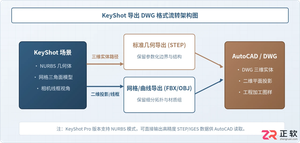
KeyShot导出DWG格式的详细设置步骤教程。深入解析KeyShot与CAD软件的数据流转机制,详解导出线框几何体、NURBS曲面曲线以及通过中间格式转为DWG的完整操作流程。
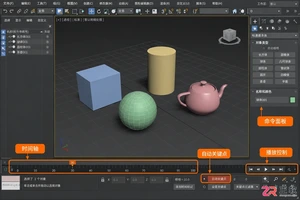
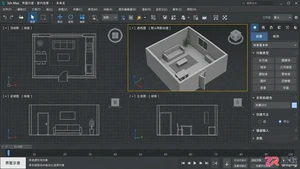
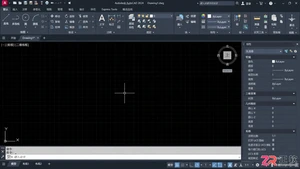
了解如何从Autodesk官网下载正版AutoCAD安装包,并通过界面导览熟悉绘图区、命令行、功能区等核心区域,为高效绘图打下基础。
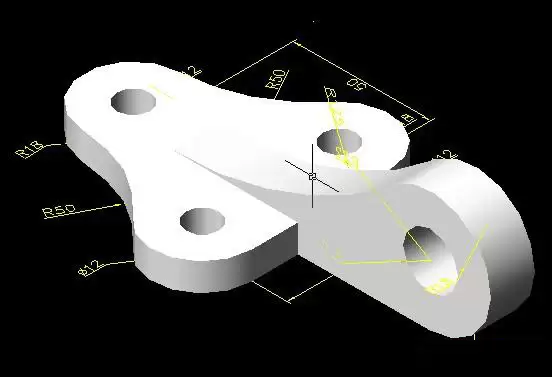
本文详细介绍如何使用AutoCAD绘制机械零件三维立体图。通过俯视图与左视图的二维草图绘制,结合面域(REG)、拉伸(EXT)、并集(UNI)和差集(SU)等核心命令,分步演示从平面到三维实体的转换过程。教程包含具体参数设置与视图切换技巧,帮助初学者掌握机械零件的三维建模方法。
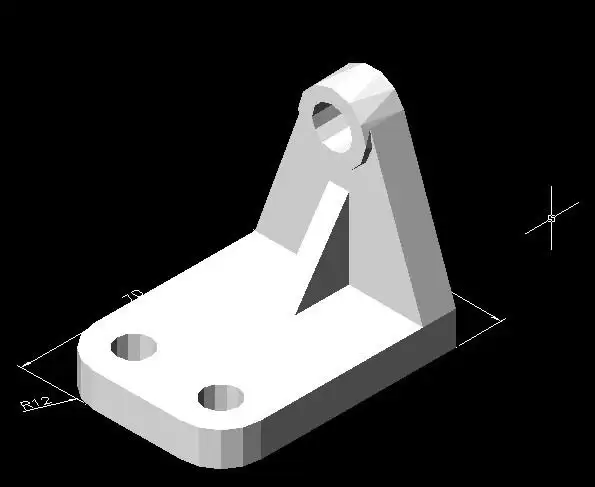
本文详解在AutoCAD中绘制三维机械零件的标准流程。通过顶视图与右视图的二维草图,利用面域(REG)命令生成封闭区域,结合拉伸(EXT)命令构建基础实体。核心步骤包括使用差集(SU)进行挖空、并集(UNI)合并主体,以及移动(M)工具调整位置。适用于需要掌握基础三维实体建模逻辑的CAD初学者及机械制图人员。
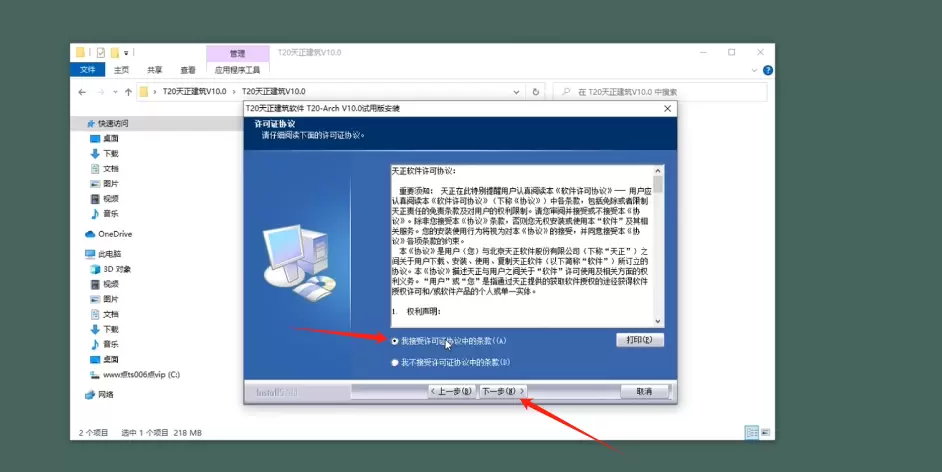
本文提供AutoCAD 2014的完整安装流程,涵盖系统环境检查、官方渠道获取安装包、以管理员身份运行setup.exe、配置合法序列号及网络许可。重点说明安装路径规范、组件选择及首次启动后的工作空间与自动保存设置,确保软件稳定运行。
在AutoCAD2010中,靶框大小影响选取图形的精准度。通过“工具”菜单进入“选项”对话框,在“选择集”选项卡中拖动滑块调整靶框尺寸。精细绘图宜用小靶框避免误选;处理大图形则可调大以方便快速选择。设置后点击“确定”保存,后续可根据需要随时调整,以提升操作效率和准确性。
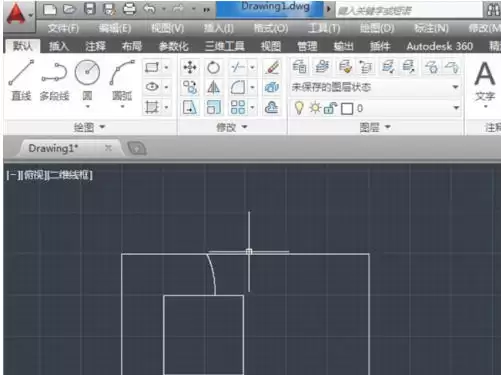
AutoCAD 2014,来自美国Autodesk公司,是一款集二维绘图、三维设计、参数化建模以及协同设计于一体的综合性CAD软件。作为全球CAD领域的老牌劲旅,它的工具链既强大又相互关联,在机械制图、建筑方案、电气布局和土木工程等众多专业领域,几乎是标配级别的存在。今天,我们就来聊聊一个非常基础但





火山引擎是字节跳动旗下企业级云与AI服务平台。聚焦大模型核心能力,依托字节自研豆包多模态大模型,凭借火山方舟一站式平台,提供模型精调、推理部署、智能应用搭建等全链路服务,结合高性能AI算力,助力各行业快速落地大模型数字化与智能化应用。



