

迅雷7怎么设置限速
在日常使用迅雷7下载文件时,最让人头疼的莫过于它一口气吃光所有带宽,导致其他设备连个网页都打不开。其实这个问题很好解决——给迅雷7限个速就行。下面就用最直观的方式,带你一步步搞定这个设置。 具体怎么操作呢?先双击桌面上的迅雷7图标,把软件启动起来。别急着点下载任务,先看右上角那个“主菜单”按钮——点
在日常使用迅雷7下载文件时,最让人头疼的莫过于它一口气吃光所有带宽,导致其他设备连个网页都打不开。其实这个问题很好解决——给迅雷7限个速就行。下面就用最直观的方式,带你一步步搞定这个设置。
具体怎么操作呢?先双击桌面上的迅雷7图标,把软件启动起来。别急着点下载任务,先看右上角那个“主菜单”按钮——点它一下,在弹出的菜单里找到“配置”,点进去。
配置窗口打开后,切换到“我的下载”选项卡。这里有个关键区域叫“速度限制”。你需要做的是:拖动滑块或者直接输入数字,来设定全局最大下载速度。比如你想把下载速度控制在200kb/s,直接在框里输入200就行。这样一来,所有下载任务都会乖乖遵守这个上限。

如果你只想针对某个特定任务限速,那就更灵活了。在任务列表里找到那个“贪吃”的任务,右键点击它,选择“属性”。在弹出的窗口里切换到“连接”选项卡,同样在“速度限制”区域设置一个数值,就能单独约束它。其他任务依然可以自由奔跑。

全部设置完后,别忘了点击配置窗口底部的“确定”按钮,保存你的调整。就这么简单——以后下载的时候,迅雷7不会再野蛮抢带宽,上网、看视频、打游戏都不用担心卡顿了。
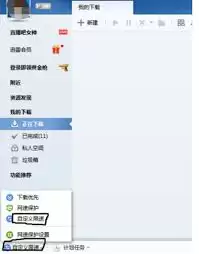
不管是家里多台设备共用网络,还是办公室里需要给重要业务让路,迅雷7的限速功能都能派上用场。合理分配带宽,下载体验反而更顺畅——这才是真正高效的管理方式。
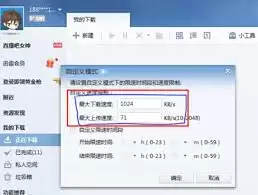
日常用迅雷7下载大文件的时候,要是碰上家里有其他设备在刷视频、打游戏,那网络卡顿的酸爽,估计谁都体验过。其实很简单一个操作——给迅雷7设个速度上限,就能让带宽分配更合理,既不耽误下载,也不影响别人上网。下面把这套操作捋一遍,跟着来就行。 先把迅雷7打开,桌面上找它的图标,双击就启动了。这一步没啥好说
迅雷7是由迅雷公司推出的一款具有里程碑意义的下载管理工具,凭借其创新的P2SP多资源超线程技术,为用户提供了前所未有的高速下载体验。作为当时国内下载软件的领军产品,它全面支持HTTP、FTP、BT、磁力链接等多种协议,并融合了智能加速引擎与云端下载技术,在确保极致下载速度的同时,也能保持电脑系统的流畅运行。此外,迅雷7还集成了离线下载加速、任务分类管理、文件安全扫描等多项实用功能,搭配简洁清晰的用户界面,成为数亿用户信赖的首选下载工具,对国内下载软件的发展产生了深远影响。下面,华军软件园将为您详细介绍如何
迅雷7是由迅雷公司开发的一款经典下载软件,集高速下载、资源管理与影音播放于一体。其采用P2SP(点对服务器与点对点)加速技术,智能整合多种网络资源,显著提升下载效率,尤其适用于大体积文件或热门资源的快速获取。该软件支持HTTP、FTP、BT、磁力链接(Magnet)等多种协议,并具备离线下载和边下边播功能,用户可享受云端预加载服务或直接在线播放视频内容。下面,华军小编将详细介绍如何在迅雷7中更改下载目录,以及具体的操作步骤。第一步通过双击桌面上的迅雷7图标,或从Windows开始菜单中启动程序,打开软件主
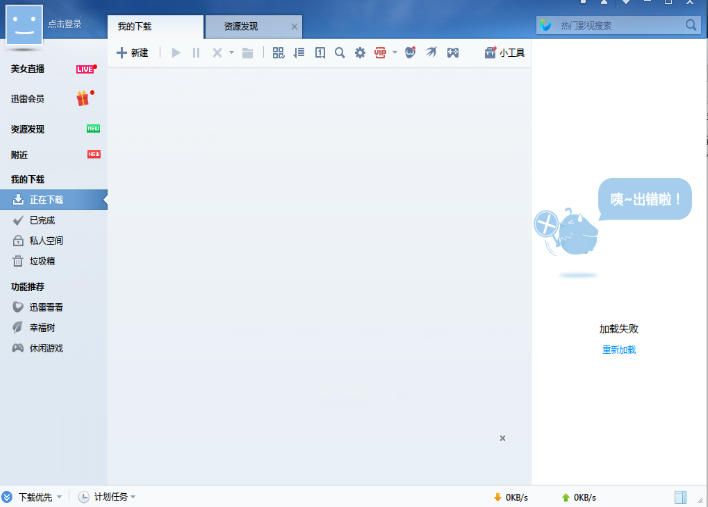
迅雷7是由迅雷公司开发的一款性能出色、运行稳定的下载工具,依托先进的P2SP多源加速技术,能够高效调度网络资源,大幅提升下载效率,特别适用于大体积文件、BT种子及磁力链接的快速获取。该软件兼容HTTP、FTP、BT、eMule、磁力链等多种传输协议,同时集成离线下载与边下边播功能,让用户既能享受云端加速带来的高速体验,也可在线预览视频内容无需等待。此外,迅雷7还具备任务分组管理、智能限速控制、批量添加下载等实用特性,界面设计简洁直观,系统资源占用少,是个人用户和企业用户实现高效下载的理想之选。下面,华军软

迅雷7是由迅雷公司推出的一款经典下载工具,凭借其独特的P2SP多资源超线程技术,能够智能整合全网下载节点,显著提升下载速度。该软件兼容HTTP、FTP、BT、磁力链接等多种协议,并内置智能任务调度系统,支持多任务并行高效处理。下面,华军软件园将为您详细介绍如何在迅雷7中增加同时下载的任务数量。第一步通过双击桌面上的迅雷7快捷方式,或从开始菜单启动程序。建议登录您的迅雷账号,以便部分设置项可以正常生效。第二步进入主界面后,定位到右上角的「菜单按钮」(通常为齿轮图标或向下箭头),点击后选择「设置」或「配置中心
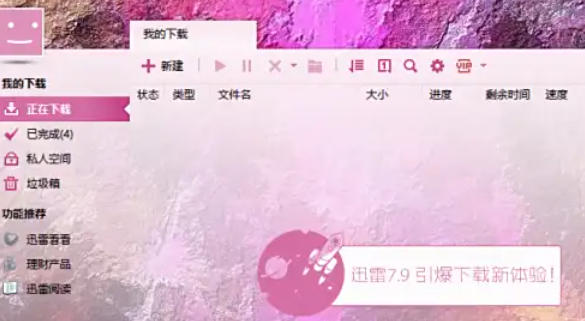
迅雷7是由迅雷公司推出的一款经典下载工具,以高速下载和高效资源管理著称。该软件采用先进的P2SP多资源超线程技术,能够智能整合多种网络资源,大幅提升下载效率。支持HTTP、FTP、BT、eMule等多种协议,并配备强大的任务管理功能,允许用户同时运行多个下载任务。此外,迅雷7还具备智能限速特性,可在下载过程中动态调节带宽使用,避免影响网页浏览、视频通话等其他网络操作。下面,华军小编将为大家详细介绍如何在迅雷7中进行网速测试,以及具体的操作步骤。第一步双击桌面上的迅雷7快捷方式,或通过Windows开始菜单
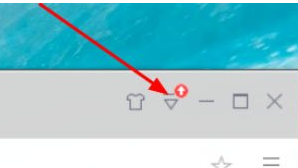
许多玩家可能对如何在迅雷7中设置离开模式感到困惑。今天,IEfans小编将为大家详细介绍设置迅雷7离开模式的步骤,一起来学习吧。操作步骤1、首先,启动迅雷7。在界面的顶部,你会看到一个向下的箭头图标;2、点击这个图标后,你会看到一个选项叫做“设置中心”,点击进入;3、进入设置中心后,找到并点击“高级设置”选项;4、在高级设置中,找到“全局设置”选项;迅雷7相关攻略推荐:迅雷7离开模式的设置方法详解如何使用迅雷7通过磁力链接下载视频?详解步骤如何在迅雷7中设置定时下载功能?详解设置方式5、最后,在全局设置的

详解 Windows 端 EndNote 2025 如何导入期刊要求的参考文献格式。涵盖下载 .ens 文件、另存副本、勾选常用样式及在 Word 中切换输出样式的操作步骤,帮助作者快速适配投稿规范。

本教程演示如何在 Windows 版 Typora 中开启 Highlight 高亮功能,通过双等号语法标记重点文本,并展示如何编辑、取消高亮及验证源码保存状态。

了解讯飞智作平台的在线创作流程:从文字配音到数字人视频生成,再到AIGC工具箱的素材处理。通过具体案例演示如何选择合适的功能入口、调整参数及核对成品权益,适合需要快速制作音频或播报视频的用户参考。





火山引擎是字节跳动旗下企业级云与AI服务平台。聚焦大模型核心能力,依托字节自研豆包多模态大模型,凭借火山方舟一站式平台,提供模型精调、推理部署、智能应用搭建等全链路服务,结合高性能AI算力,助力各行业快速落地大模型数字化与智能化应用。



