

迅雷7如何限制下载速度?
迅雷7是由迅雷公司开发的一款性能出色、运行稳定的下载工具,依托先进的P2SP多源加速技术,能够高效调度网络资源,大幅提升下载效率,特别适用于大体积文件、BT种子及磁力链接的快速获取。该软件兼容HTTP、FTP、BT、eMule、磁力链等多种传输协议,同时集成离线下载与边下边播功能,让用户既能享受云端加速带来的高速体验,也可在线预览视频内容无需等待。此外,迅雷7还具备任务分组管理、智能限速控制、批量添加下载等实用特性,界面设计简洁直观,系统资源占用少,是个人用户和企业用户实现高效下载的理想之选。下面,华军软
迅雷7是由迅雷公司开发的一款性能出色、运行稳定的下载工具,依托先进的P2SP多源加速技术,能够高效调度网络资源,大幅提升下载效率,特别适用于大体积文件、BT种子及磁力链接的快速获取。该软件兼容HTTP、FTP、BT、eMule、磁力链等多种传输协议,同时集成离线下载与边下边播功能,让用户既能享受云端加速带来的高速体验,也可在线预览视频内容无需等待。此外,迅雷7还具备任务分组管理、智能限速控制、批量添加下载等实用特性,界面设计简洁直观,系统资源占用少,是个人用户和企业用户实现高效下载的理想之选。下面,华军软件园将为您详细介绍如何在迅雷7中修改下载目录,以及具体的操作步骤。
第一步
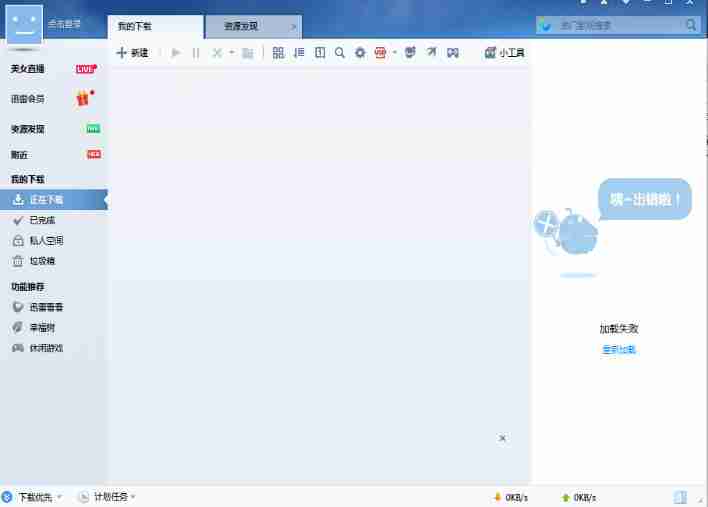
打开迅雷7应用程序,初始界面默认展示当前的下载任务列表。
第二步
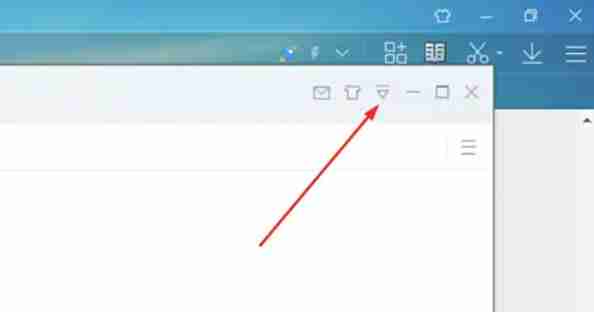
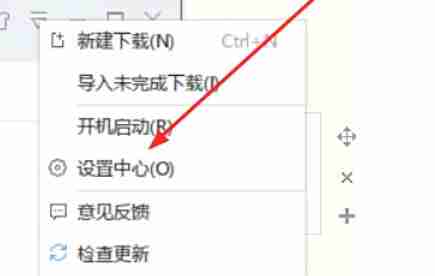
定位右上角菜单:点击界面右上方的下拉箭头图标(即主菜单按钮),随后在弹出的选项中选择“设置中心”或“系统设置”。
第三步
进入设置界面后,切换至顶部导航栏中的“基本设置”标签页。
第四步
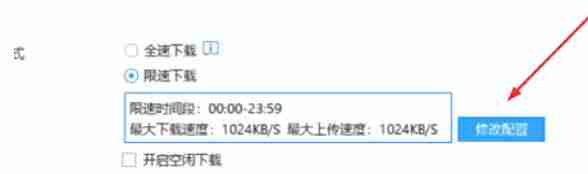
在“基本设置”区域内,找到“下载模式”相关选项。
点击“限速下载”按钮(部分版本可能显示为“自定义限速”)以进入限速配置界面。

第五步
接着点击“修改配置”按钮(或直接出现速度输入框)。
在弹出的设置窗口中,填写以下参数:
- 最大下载速度:输入您希望设定的上限值(例如512KB/s)。
- 最大上传速度:推荐设置为下载速度的十分之一左右(如50KB/s)。
设置完成后,点击“确定”保存更改。
第六步
返回设置主界面,确认限速参数已成功更新。
最后点击“应用”或“确定”按钮,使新配置即时生效。
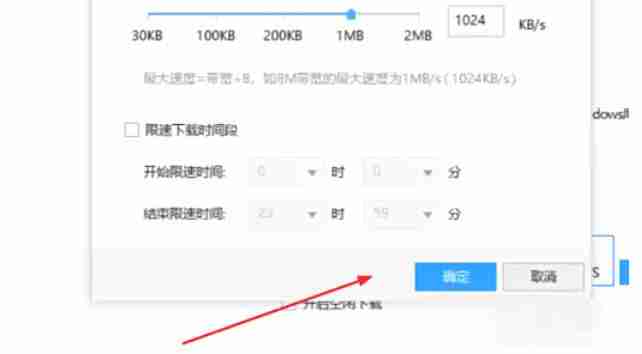
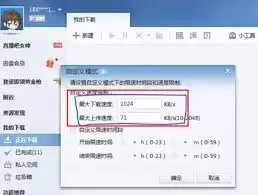
日常用迅雷7下载大文件的时候,要是碰上家里有其他设备在刷视频、打游戏,那网络卡顿的酸爽,估计谁都体验过。其实很简单一个操作——给迅雷7设个速度上限,就能让带宽分配更合理,既不耽误下载,也不影响别人上网。下面把这套操作捋一遍,跟着来就行。 先把迅雷7打开,桌面上找它的图标,双击就启动了。这一步没啥好说

AutoCAD:设计行业的数字化基石 自1982年诞生于美国Autodesk公司以来,AutoCAD早已超越了“一款软件”的定义,成为了全球设计领域的核心技术工具。它集成的强大二维绘图和三维建模能力,不仅仅是建筑师、工程师的绘图板,更是贯穿从创意构思到施工落地全流程的精密协作平台。无论是参数化设计还

在日常使用迅雷7下载文件时,最让人头疼的莫过于它一口气吃光所有带宽,导致其他设备连个网页都打不开。其实这个问题很好解决——给迅雷7限个速就行。下面就用最直观的方式,带你一步步搞定这个设置。 具体怎么操作呢?先双击桌面上的迅雷7图标,把软件启动起来。别急着点下载任务,先看右上角那个“主菜单”按钮——点
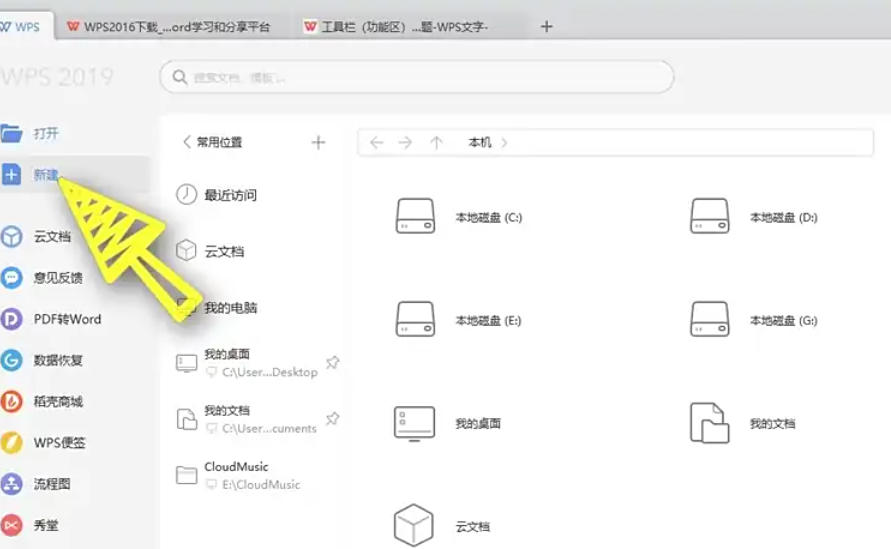
WPSOffice2019是由金山软件推出的一款功能强大、兼容性出色的国产办公套件,集成了文字处理(Writer)、电子表格(Spreadsheets)和演示文稿(Presentation)三大核心模块。该软件全面支持微软Office主流格式(如.docx、.xlsx、.pptx),可实现无损读写与编辑,具备轻量级架构,启动迅速且资源占用少。内置PDF转换工具、云文档同步服务、丰富的在线模板资源以及多人实时协作功能,同时支持界面个性化设置与多平台使用,既满足个人用户的免费需求,也提供企业级的安全管理方
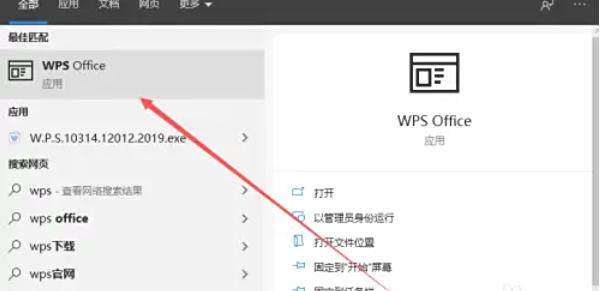
WPSOffice2019是由金山软件推出的一款功能全面且免费的办公软件套装,涵盖文字处理、电子表格和演示文稿三大核心组件。该软件高度兼容MicrosoftOffice文件格式,操作界面直观简洁,支持跨设备同步,并内置海量在线模板与云存储功能,满足个人及企业用户的日常办公需求。下面由华军小编为您详细介绍如何在WPSOffice2019中插入预算表,以及具体的操作步骤。第一步通过双击桌面快捷方式或在开始菜单中查找并启动WPSOffice2019程序。第二步选择“新建”→“空白文档”,适用于在文

QQ邮箱电脑版是由腾讯开发的专业电子邮件管理软件,全面兼容Windows和macOS操作系统。其直观的界面让用户能够迅速掌握操作方式,同时支持多个账号登录,便于统一管理个人与工作邮箱。下面由华军小编为大家介绍如何修改QQ邮箱的昵称及具体操作步骤。第一步进入QQ邮箱,点击「写信」功能按钮。第二步在收件人和主题栏下方找到发件人显示区域(通常显示当前昵称或QQ号码)。第三步点击该区域,在弹出的菜单中选择编辑选项,并输入新的昵称。第四步确认更改后,本次邮件将使用新设置的昵称发送,但不会影响默认配置。昵称可使用文字
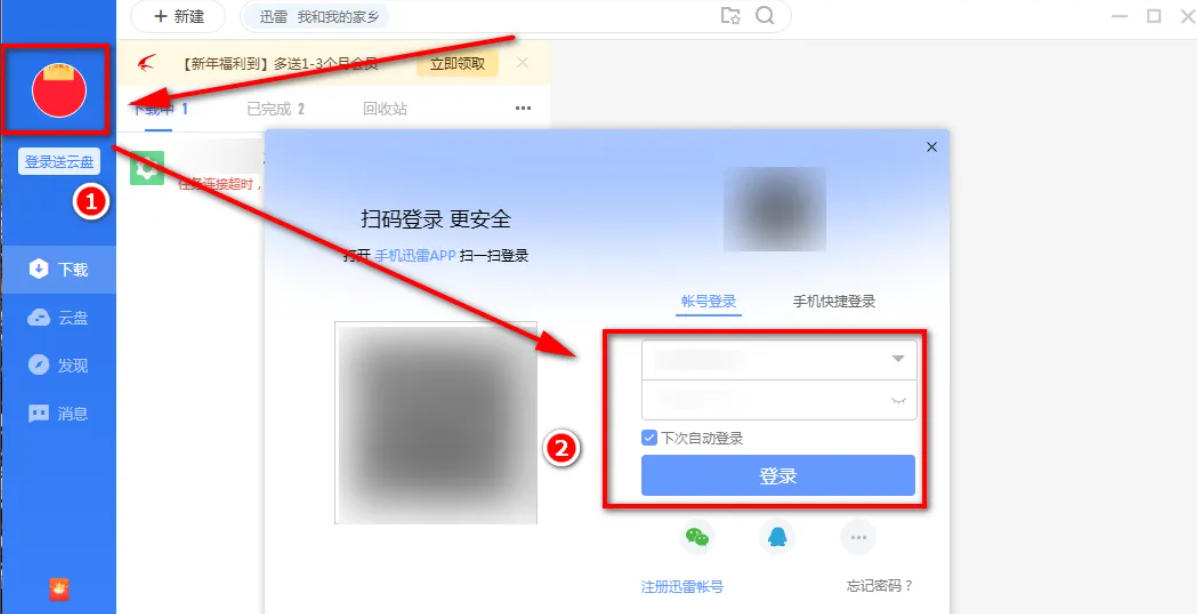
迅雷云盘是迅雷旗下推出的云端数据存储与管理平台,融合了文件存储备份、智能整理、跨设备同步及一键分享等多项核心功能。依托迅雷多年积累的下载加速引擎,支持多线程并发与P2P协同传输技术,大幅优化大体积文件(如高清视频、工程图纸、素材包等)的上传与下载效率,为用户提供稳定、快速、安全的云服务体验。下面由华军小编为您详细介绍:如何在迅雷云盘中查找并管理自己已分享的文件,以及具体的操作步骤。第一步在Windows桌面定位到迅雷客户端图标,双击运行程序。启动后,在登录窗口中准确输入您的迅雷账号及对应密码,点击“登
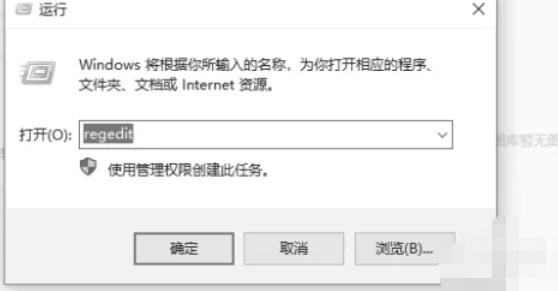
IE11是微软发布的一款经典Web浏览器,专为满足企业级应用及老旧系统兼容性需求而设计。作为Windows操作系统原生集成的组件,它在持续支持ActiveX控件、旧版Java插件等传统技术的同时,也部分兼容HTML5、CSS3等现代网页标准,从而保障对大量遗留内部系统、特定行业网站以及政务平台的可靠访问能力。该浏览器内置企业模式、强化安全策略及简易开发者工具,在金融、教育、公共管理等仍依赖陈旧技术栈的领域中,依然发挥着关键且难以替代的作用。下面由华军软件园小编为您详细介绍IE11如何禁用下载功能,以及具体

360软件管家是一款功能全面的PC端软件管理工具,整合了安全下载、智能更新与深度卸载三大核心能力。其软件资源库严格筛选并通过官方安全认证,所有程序均来自正版渠道,从源头阻断捆绑插件与潜在风险,确保用户下载过程全程可信。内置智能识别引擎支持一键扫描本地已安装应用,并可批量执行版本升级操作,帮助系统持续保持最新、最稳定状态。特有的深度清理机制不仅能卸载主程序,还能精准定位并清除关联的缓存文件、配置数据及注册表残留,显著节省硬盘空间,同时提升整机响应速度与运行流畅度。无论你是普通用户还是进阶使用者,它都能提供便
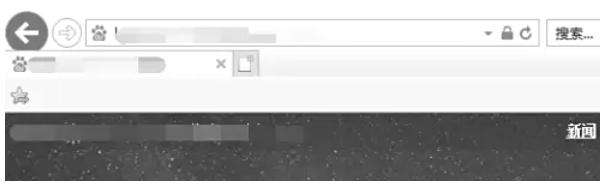
IE11是微软InternetExplorer浏览器家族中最后一个主力版本,曾作为Windows8.1与Windows10系统的默认预装浏览器,在网页技术演进历程中占据重要地位。相较早期版本,它在运行效率、防护能力及网页标准支持方面均有明显进步,完整兼容HTML5、CSS3规范,并引入硬件加速渲染机制,同时在触控操作适配与电源管理方面也进行了针对性优化。其架构理念兼顾前沿功能拓展与旧有系统兼容,在保障主流网站顺畅浏览体验的同时,也为众多依赖传统ActiveX控件或特定IE引擎的企业级Web应用提供了




LibreOffice桌面版提供Writer、Calc、Impress等办公组件,可本地处理文档并交换Office格式。了解实际功能、商用许可、兼容性检查和企业支持的区别。

Numbers macOS版用于预算、数据整理和可视化报告,支持公式、图表、数据透视表及iCloud协作。了解Excel文件交换、Mac安装条件和多端使用差异。

Qoder智能体工作台将编程任务、项目知识整理和自动化集中处理。本页介绍任务执行、Repo Wiki与结果审阅,区分Qoder IDE、系统安装选项和账户套餐,并提供官方下载入口。

微信Windows版适合电脑聊天、会话查找和文件传送。本页说明登录与文件管理、电脑办公优势,以及大文件失败、版本差异和本地记录的核对方法。
LibreOffice桌面版提供Writer、Calc、Impress等办公组件,可本地处理文档并交换Office格式。了解实际功能、商用许可、兼容性检查和企业支持的区别。
Qoder智能体工作台将编程任务、项目知识整理和自动化集中处理。本页介绍任务执行、Repo Wiki与结果审阅,区分Qoder IDE、系统安装选项和账户套餐,并提供官方下载入口。


