

蜜蜂剪辑如何使用舒缓配乐
在蜜蜂剪辑软件中,添加配乐的具体步骤为:首先通过“音频”选项卡导入舒缓配乐,将其拖拽至时间轴并对齐视频,然后调节音量并添加淡入淡出效果,最后根据视频内容选择合适的配乐类型,即可完成。
在视频创作中,合适的配乐往往能起到画龙点睛的作用,尤其是舒缓的配乐,能让整个作品的氛围感瞬间拉满。蜜蜂剪辑作为一款功能相当全面的视频编辑软件,在配乐添加方面也做得足够顺手。下面就来拆解一下具体怎么操作。
一、导入舒缓配乐
打开蜜蜂剪辑进入编辑界面后,找到“音频”选项卡。这里有个“导入音频”按钮,点击它就能从本地选择你准备好的舒缓音乐文件。好消息是,软件支持 mp3、wa v 等主流音频格式,基本不存在格式不兼容的问题。挑一首喜欢的曲子,直接导入就好。
二、添加配乐到视频
配乐导入后,关键一步是把它放到时间轴上。先在视频轨道上找到你想要配乐开始的那个时间点,把时间指针定在那里。然后在音频轨道中找到刚才导入的舒缓配乐,按住鼠标左键,把它直接拖拽到视频轨道上,对齐时间轴。这样一来,配乐就会从指定位置开始,和视频同步播放了。
三、调整配乐参数
光放上去还不够,还得调一调才自然。选中音频轨道上的配乐文件,上方的属性栏里就能调节音量——根据视频本身的音量和整体风格,把配乐音量调到恰到好处。另外,淡入淡出效果也是必选项:让音乐从轻柔逐渐增强,结束时慢慢减弱直至消失,这样开头和结尾就不会显得突兀。说白了,这几个小设置能让你视频的听觉体验上一个台阶。
四、选择合适的舒缓配乐类型
配乐不是随便选一首就行,得跟视频内容“搭”。比如拍自然风光,选一首悠扬的纯音乐——钢琴曲、小提琴曲都很合适,能烘托出宁静优美的意境;如果是情感类的视频,那就挑旋律舒缓、情感细腻的歌曲,情感传递会更有穿透力。蜜蜂剪辑自带的音频素材库也挺丰富,即便你手头没有合适的音乐,也能从中筛选出最贴合主题的舒缓配乐。
按照这些步骤操作,用蜜蜂剪辑给视频加上舒缓配乐就不再是什么难事了。无论你是个人创作者还是专业制作人,这套流程都能帮你快速打造出更具感染力的作品。
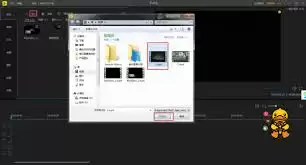
蜜蜂剪辑为视频配音提供了两种主要方式:直接录制旁白或导入现有音频文件。录制时可随时暂停,导入后可自由调整音轨位置。软件支持精细调整音频时间、淡入淡出及音量音高等,确保声音与画面融合。完成编辑后预览检查,最终导出合成作品,降低了音频处理门槛。
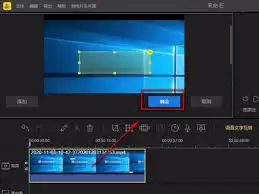
使用蜜蜂剪辑添加片头时,首先导入主视频至时间轴。可从素材库选择风格匹配的片头,将其添加至时间轴前端。通过拖动边缘调整片头时长,并可添加转场特效或滤镜优化效果。如需文字说明,可利用字幕功能添加并自定义样式。这些步骤能快速制作出专业且吸引人的视频片头。
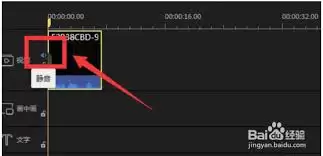
使用蜜蜂剪辑取消视频声音有两种方法。首先导入视频,在时间轴选中音频轨道。一是直接右键删除音频;二是通过音量调节滑块将音量降至最低。操作后视频即静音,可继续编辑并导出成品。
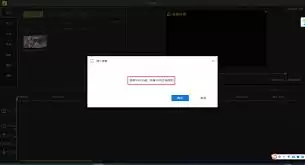
很多用户习惯用PC端蜜蜂剪辑来处理日常视频剪辑,但不少新手可能不知道,这款软件本身自带原生高清录屏功能,完全不需要额外下载第三方录屏工具,就能搞定课程录制、游戏录屏、演示素材采集这些常见需求。问题在于,刚接触软件的新手往往找不到录屏功能的具体入口,今天就来详细拆解一下位置查找的步骤和方法。 PC端蜜
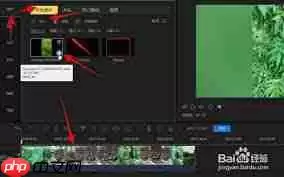
在视频创作中,对蜜蜂剪辑画面进行缩放操作,就像握着一把灵巧的钥匙,能轻松开启创意表达的新维度,让作品的视觉呈现更加多元和富有感染力。 单从视觉层面看,精准的缩放就能极大提升画面的表现力。想象一下,镜头缓缓推近,聚焦于蜜蜂在花丛中忙碌的细节——它那毛茸茸的身体、高频振动的透明翅膀,每一处都清晰可见。这
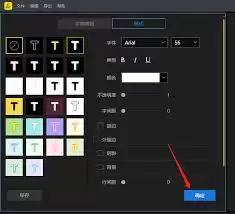
使用蜜蜂剪辑为视频添加字幕时,先导入视频至时间轴,点击“字幕”添加文本并调整字体样式。通过拖动时间轴或输入时间精确控制字幕时长,还可应用内置特效增强动态效果。重复操作可设置多层字幕,最后预览并导出成品视频。

视频剪辑听起来很复杂?其实用对工具,分分钟就能上手。蜜蜂剪辑就是这么一款好帮手,功能不弱、门槛够低,哪怕是第一次接触,也能顺着流程把作品打磨出来。 上手第一步:打开软件,进入主界面后直接点击“新建项目”。这里会弹出比例选择——16:9适合大多数平台,9:16则是短视频的标配。根据自己最终要发在哪儿,
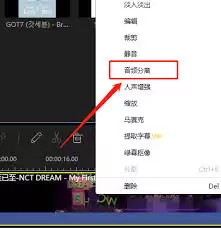
在如今这个数字化时代,音频剪辑的需求越来越普遍。蜜蜂剪辑这款软件,功能挺强大,用起来也顺手。那么,到底怎么用它来剪辑音频呢?下面就从几个核心功能说起。 丰富的音频导入方式 音频导入这块,蜜蜂剪辑做得相当到位。你可以直接从本地电脑里拖进文件——无论是常见的 mp3、wa v,还是那些小众格式,它基本都
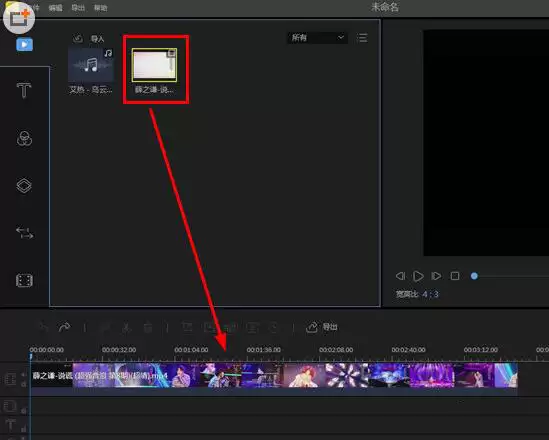
蜜蜂剪辑怎么裁剪视频 说到用蜜蜂剪辑处理视频,裁剪功能是基础但高频的操作。很多新手觉得无从下手,其实它的逻辑非常清晰,跟着步骤走,一分钟就能掌握。 第一步,自然是把素材“请”进软件。和你导入音乐、添加字幕一样,先把视频文件导入素材库,然后直接拖拽到下方的时间轴轨道上。就像这样: 素材上轨之后,关键操
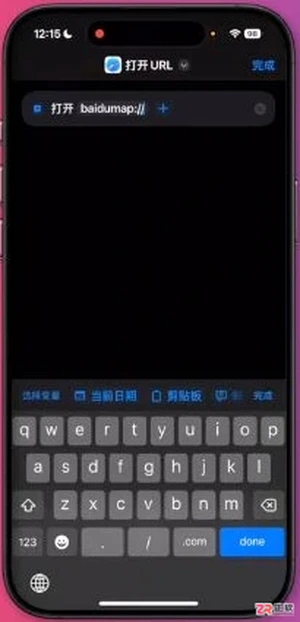
查看 iPhone 快捷指令中 baidumap 协议示例、打开 URL 动作及添加主屏幕入口的界面,区分启动方式与广告展示效果。





火山引擎是字节跳动旗下企业级云与AI服务平台。聚焦大模型核心能力,依托字节自研豆包多模态大模型,凭借火山方舟一站式平台,提供模型精调、推理部署、智能应用搭建等全链路服务,结合高性能AI算力,助力各行业快速落地大模型数字化与智能化应用。



