

蜜蜂剪辑怎么添加片头
使用蜜蜂剪辑添加片头时,首先导入主视频至时间轴。可从素材库选择风格匹配的片头,将其添加至时间轴前端。通过拖动边缘调整片头时长,并可添加转场特效或滤镜优化效果。如需文字说明,可利用字幕功能添加并自定义样式。这些步骤能快速制作出专业且吸引人的视频片头。
给视频加个片头,这事儿就像给一本书设计个精致的封面——瞬间就能抓住观众的注意力,提升整体的专业感。如果你正在用蜜蜂剪辑,那么添加片头的过程其实非常直观。下面,我们就一步步来看看具体怎么操作。
如何在蜜蜂剪辑中添加片头
首先,打开软件,把你的主视频素材导入并拖到时间轴上。接下来,就是准备片头了。如果你手头有现成做好的片头视频文件,直接导入就行。要是没有,也别急,软件自带的素材库就是个宝藏。
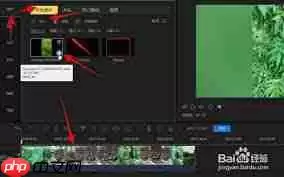
点击顶部菜单栏的“素材”,在下拉选项里找到“片头”。点进去,你会看到一个分类清晰的素材库,各种风格——时尚的、创意的、简约的——应有尽有。花点时间浏览一下,选中一个和你视频调性匹配的,点击它,这个片头就会自动添加到时间轴的最前端,紧挨着你的主视频。
调整片头时长与添加特效
片头放上去,时长不一定完全合适。想调整很简单:在时间轴上选中这个片头素材,把鼠标移到它的首尾边缘,等光标变成双向箭头时,直接拖动就能拉长或缩短,直到你觉得节奏刚好为止。
想让片头更出彩?可以加点特效。选中片头,然后点击上方的“特效”按钮。这里有丰富的转场特效和滤镜等着你。比如,给片头结尾加一个“淡出”转场,让它更平滑地过渡到正片;或者套用一个合适的滤镜,统一整个片头的色调。这些小处理,能让片头和后续内容的衔接更加自然流畅。
为片头添加说明字幕
如果片头需要一些文字说明,比如视频标题、作者信息等,那就用上“字幕”功能。点击“字幕”,在编辑框里输入你想展示的文字。你可以自由调整字体、大小、颜色,以及字幕出现和消失的时间点。把字幕精准地放在片头的合适位置,信息传达就更清晰了。
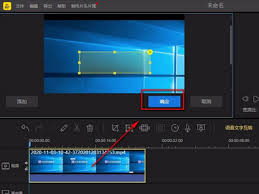
你看,整个过程并不复杂。从选择素材、调整时长,到添加特效和字幕,这几个步骤下来,一个专属的、有吸引力的片头就诞生了。无论是记录生活的Vlog,还是用于宣传推广的短片,一个精心设计的开篇,总能先声夺人,让观众更有兴趣看下去,瞬间提升视频的质感。
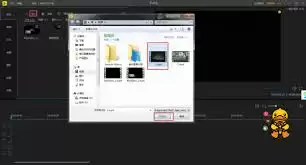
蜜蜂剪辑为视频配音提供了两种主要方式:直接录制旁白或导入现有音频文件。录制时可随时暂停,导入后可自由调整音轨位置。软件支持精细调整音频时间、淡入淡出及音量音高等,确保声音与画面融合。完成编辑后预览检查,最终导出合成作品,降低了音频处理门槛。
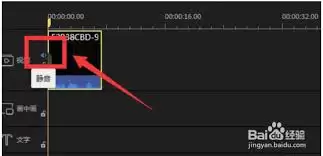
使用蜜蜂剪辑取消视频声音有两种方法。首先导入视频,在时间轴选中音频轨道。一是直接右键删除音频;二是通过音量调节滑块将音量降至最低。操作后视频即静音,可继续编辑并导出成品。
很多用户习惯用PC端蜜蜂剪辑来处理日常视频剪辑,但不少新手可能不知道,这款软件本身自带原生高清录屏功能,完全不需要额外下载第三方录屏工具,就能搞定课程录制、游戏录屏、演示素材采集这些常见需求。问题在于,刚接触软件的新手往往找不到录屏功能的具体入口,今天就来详细拆解一下位置查找的步骤和方法。 PC端蜜
在视频创作中,对蜜蜂剪辑画面进行缩放操作,就像握着一把灵巧的钥匙,能轻松开启创意表达的新维度,让作品的视觉呈现更加多元和富有感染力。 单从视觉层面看,精准的缩放就能极大提升画面的表现力。想象一下,镜头缓缓推近,聚焦于蜜蜂在花丛中忙碌的细节——它那毛茸茸的身体、高频振动的透明翅膀,每一处都清晰可见。这
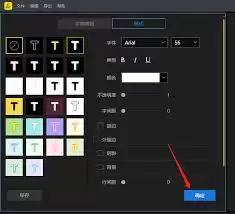
使用蜜蜂剪辑为视频添加字幕时,先导入视频至时间轴,点击“字幕”添加文本并调整字体样式。通过拖动时间轴或输入时间精确控制字幕时长,还可应用内置特效增强动态效果。重复操作可设置多层字幕,最后预览并导出成品视频。
视频剪辑听起来很复杂?其实用对工具,分分钟就能上手。蜜蜂剪辑就是这么一款好帮手,功能不弱、门槛够低,哪怕是第一次接触,也能顺着流程把作品打磨出来。 上手第一步:打开软件,进入主界面后直接点击“新建项目”。这里会弹出比例选择——16:9适合大多数平台,9:16则是短视频的标配。根据自己最终要发在哪儿,
在蜜蜂剪辑软件中,添加配乐的具体步骤为:首先通过“音频”选项卡导入舒缓配乐,将其拖拽至时间轴并对齐视频,然后调节音量并添加淡入淡出效果,最后根据视频内容选择合适的配乐类型,即可完成。
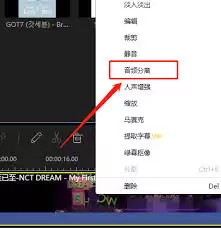
在如今这个数字化时代,音频剪辑的需求越来越普遍。蜜蜂剪辑这款软件,功能挺强大,用起来也顺手。那么,到底怎么用它来剪辑音频呢?下面就从几个核心功能说起。 丰富的音频导入方式 音频导入这块,蜜蜂剪辑做得相当到位。你可以直接从本地电脑里拖进文件——无论是常见的 mp3、wa v,还是那些小众格式,它基本都
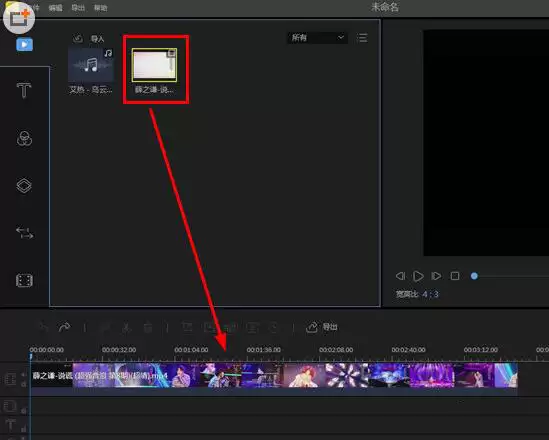
蜜蜂剪辑怎么裁剪视频 说到用蜜蜂剪辑处理视频,裁剪功能是基础但高频的操作。很多新手觉得无从下手,其实它的逻辑非常清晰,跟着步骤走,一分钟就能掌握。 第一步,自然是把素材“请”进软件。和你导入音乐、添加字幕一样,先把视频文件导入素材库,然后直接拖拽到下方的时间轴轨道上。就像这样: 素材上轨之后,关键操





火山引擎是字节跳动旗下企业级云与AI服务平台。聚焦大模型核心能力,依托字节自研豆包多模态大模型,凭借火山方舟一站式平台,提供模型精调、推理部署、智能应用搭建等全链路服务,结合高性能AI算力,助力各行业快速落地大模型数字化与智能化应用。



