

蜜蜂剪辑怎样给视频配音
蜜蜂剪辑为视频配音提供了两种主要方式:直接录制旁白或导入现有音频文件。录制时可随时暂停,导入后可自由调整音轨位置。软件支持精细调整音频时间、淡入淡出及音量音高等,确保声音与画面融合。完成编辑后预览检查,最终导出合成作品,降低了音频处理门槛。
在数字内容创作成为主流的今天,一段视频能否抓住观众,配音往往起着画龙点睛的作用。好的配音不仅能清晰传达信息,更能渲染情绪、强化节奏。对于许多创作者来说,找到一款操作直观、功能到位的配音工具是关键。在这方面,蜜蜂剪辑提供了一套相当流畅的解决方案。
整个过程从导入素材开始。打开软件后,将你需要配音的视频拖入时间轴,然后就可以将注意力转向“音频”功能区了。这里是你施展声音魔法的起点。
两种核心配音路径
蜜蜂剪辑主要提供了两种为视频注入声音的方式,你可以根据实际需要灵活选择。
路径一:直接录制旁白
如果你需要亲自解说或配音,录制旁白是最直接的方法。点击“录制音频”按钮,系统会弹出专门的录制窗口。操作前,记得检查一下麦克风是否连接正常,系统音量是否合适——这些细节决定了录音的底子是否干净。
准备就绪后,点击录制键,你就可以对着麦克风开始讲述了。过程中可以随时暂停或继续,非常灵活。录制完成的音频会自动出现在时间轴上,你可以对它进行精修,比如剪掉口误的部分、调整音量大小,确保它和视频画面严丝合缝。
路径二:导入现有音频文件
另一种更常见的情况是添加已有的背景音乐或音效。点击“添加音频”,从本地文件夹中选中你准备好的音乐文件,它便会作为一条独立的音轨出现在视频下方。接下来,你可以自由拖动这条音轨,调整它在视频中间出现和结束的精确时间点,让音乐的情绪起伏完美匹配画面的转折。
让声音与画面真正融合
仅仅把声音放上去还不够,高手更追求“融合”。蜜蜂剪辑在音频的精细化调整上考虑得比较周到。
你可以通过拖动音频块来微调时间位置,更重要的是,可以利用“淡入淡出”功能。这个功能能让音频的开始和结束变得平滑自然,避免音乐突然响起或戛然而止带来的突兀感,视听体验会提升一个档次。
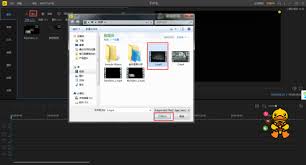
此外,软件还支持对音频进行更深入的调整,比如音量、音高甚至音色。这意味着你可以根据视频的风格(是激昂的宣传片,还是温馨的Vlog),对声音进行定制化处理,让它真正成为视频情感表达的一部分。
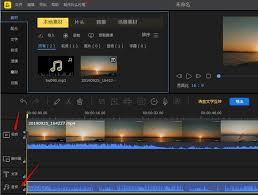
最终检查与输出
所有调整完成后,务必完整预览一遍视频。听听配音的节奏是否合适,音画是否同步,情绪是否到位。如果发现有不满意的地方,随时可以返回修改,这个过程非常直观。
确认无误后,在导出视频时,软件会默认将你编辑好的音频和视频一并合成输出。至此,一个拥有专业级配音效果的视频作品就诞生了。
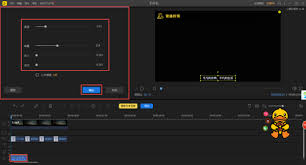
总的来说,无论是想添加个性化的旁白,还是搭配精致的背景音乐,蜜蜂剪辑的这套音频处理流程都能提供清晰、高效的指引。它的价值在于降低了音频处理的技术门槛,让创作者能更专注于内容本身的表达,从而为视频注入独特的灵魂。
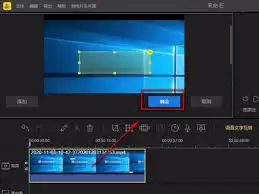
使用蜜蜂剪辑添加片头时,首先导入主视频至时间轴。可从素材库选择风格匹配的片头,将其添加至时间轴前端。通过拖动边缘调整片头时长,并可添加转场特效或滤镜优化效果。如需文字说明,可利用字幕功能添加并自定义样式。这些步骤能快速制作出专业且吸引人的视频片头。
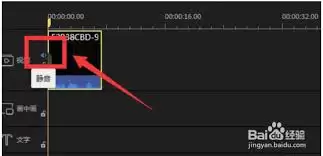
使用蜜蜂剪辑取消视频声音有两种方法。首先导入视频,在时间轴选中音频轨道。一是直接右键删除音频;二是通过音量调节滑块将音量降至最低。操作后视频即静音,可继续编辑并导出成品。
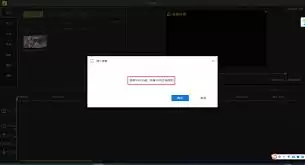
很多用户习惯用PC端蜜蜂剪辑来处理日常视频剪辑,但不少新手可能不知道,这款软件本身自带原生高清录屏功能,完全不需要额外下载第三方录屏工具,就能搞定课程录制、游戏录屏、演示素材采集这些常见需求。问题在于,刚接触软件的新手往往找不到录屏功能的具体入口,今天就来详细拆解一下位置查找的步骤和方法。 PC端蜜
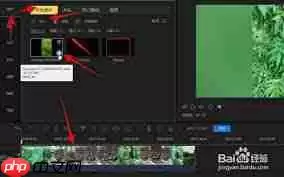
在视频创作中,对蜜蜂剪辑画面进行缩放操作,就像握着一把灵巧的钥匙,能轻松开启创意表达的新维度,让作品的视觉呈现更加多元和富有感染力。 单从视觉层面看,精准的缩放就能极大提升画面的表现力。想象一下,镜头缓缓推近,聚焦于蜜蜂在花丛中忙碌的细节——它那毛茸茸的身体、高频振动的透明翅膀,每一处都清晰可见。这
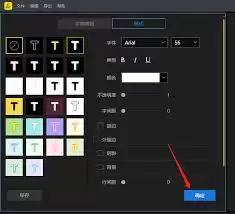
使用蜜蜂剪辑为视频添加字幕时,先导入视频至时间轴,点击“字幕”添加文本并调整字体样式。通过拖动时间轴或输入时间精确控制字幕时长,还可应用内置特效增强动态效果。重复操作可设置多层字幕,最后预览并导出成品视频。
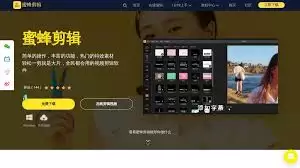
视频剪辑听起来很复杂?其实用对工具,分分钟就能上手。蜜蜂剪辑就是这么一款好帮手,功能不弱、门槛够低,哪怕是第一次接触,也能顺着流程把作品打磨出来。 上手第一步:打开软件,进入主界面后直接点击“新建项目”。这里会弹出比例选择——16:9适合大多数平台,9:16则是短视频的标配。根据自己最终要发在哪儿,
在蜜蜂剪辑软件中,添加配乐的具体步骤为:首先通过“音频”选项卡导入舒缓配乐,将其拖拽至时间轴并对齐视频,然后调节音量并添加淡入淡出效果,最后根据视频内容选择合适的配乐类型,即可完成。
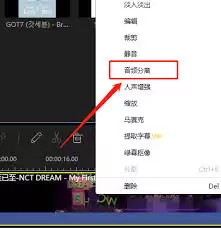
在如今这个数字化时代,音频剪辑的需求越来越普遍。蜜蜂剪辑这款软件,功能挺强大,用起来也顺手。那么,到底怎么用它来剪辑音频呢?下面就从几个核心功能说起。 丰富的音频导入方式 音频导入这块,蜜蜂剪辑做得相当到位。你可以直接从本地电脑里拖进文件——无论是常见的 mp3、wa v,还是那些小众格式,它基本都
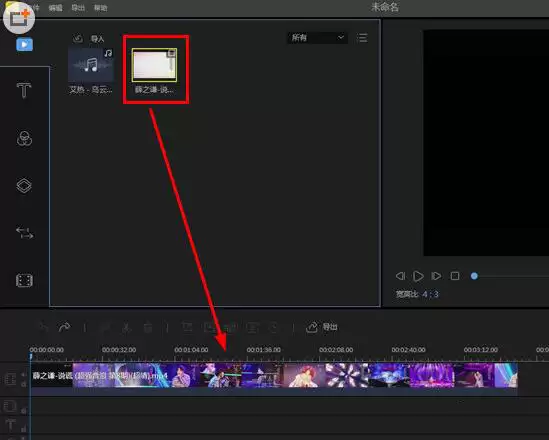
蜜蜂剪辑怎么裁剪视频 说到用蜜蜂剪辑处理视频,裁剪功能是基础但高频的操作。很多新手觉得无从下手,其实它的逻辑非常清晰,跟着步骤走,一分钟就能掌握。 第一步,自然是把素材“请”进软件。和你导入音乐、添加字幕一样,先把视频文件导入素材库,然后直接拖拽到下方的时间轴轨道上。就像这样: 素材上轨之后,关键操





火山引擎是字节跳动旗下企业级云与AI服务平台。聚焦大模型核心能力,依托字节自研豆包多模态大模型,凭借火山方舟一站式平台,提供模型精调、推理部署、智能应用搭建等全链路服务,结合高性能AI算力,助力各行业快速落地大模型数字化与智能化应用。



