

苹果官网正品查询入口地址_苹果产品序列号官方真伪鉴别入口
如果你手头有一台苹果设备,想确认它到底是不是官网正品,最稳妥的办法其实就藏在序列号里。苹果官方的序列号查询服务不仅能帮你核对激活状态、保修有效期,还能看到技术支持覆盖情况——这些信息综合起来,基本就能判断出设备的来路。下面就把具体步骤和需要留意的细节拆解一下。 一、访问苹果官方支持页面 苹果并没有单
如果你手头有一台苹果设备,想确认它到底是不是官网正品,最稳妥的办法其实就藏在序列号里。苹果官方的序列号查询服务不仅能帮你核对激活状态、保修有效期,还能看到技术支持覆盖情况——这些信息综合起来,基本就能判断出设备的来路。下面就把具体步骤和需要留意的细节拆解一下。
一、访问苹果官方支持页面
苹果并没有单独设立一个叫“真伪鉴别”的首页入口,所有序列号验证都统一集成在它的全球支持网站里。关键是要走对路径,确保自己跳转的是 apple.com 域名下的可信页面,别被那些长得像的山寨站点给骗了。
1. 在浏览器的地址栏里直接输入 https://checkcoverage.apple.com,回车即可。
2. 页面加载后,看一眼地址栏:域名必须以 apple.com 结尾,左侧还有锁形图标(代表 HTTPS 加密连接)。这两个条件缺一不可。
3. 在输入框里准确输入设备的序列号。序列号通常是 10 到 12 位字符,注意不要带空格、斜杠,还要小心字母 O 和 I 容易和数字 0、1 混淆。
二、使用“关于本机”直接调取序列号
要是设备背面的序列号磨损得看不清了,或者包装盒早扔了,别急。设备系统里本身就存着原始序列号,直接从那里调取最准确,还能避免手抄出错。
1. 在 iPhone 上:依次点 “设置” → “通用” → “关于本机”,往下翻就能找到“序列号”。
2. 在 Mac 上:点击屏幕左上角的苹果菜单 → “关于本机” → “系统报告…” → 左侧选“硬件” → 右侧看“序列号”。
3. 在 iPad 或 Apple Watch 上:同样走 “设置”→“通用”→“关于本机”,找到序列号那一行,长按就能复制。
三、通过原始发片或订单邮件交叉验证
从苹果官网买过设备的都知道,订单详情页和发货邮件里都会显示与设备绑定的唯一序列号。把三个地方的序列号——设备系统里的、包装盒上的、订单记录里的——比对一下,要是完全一致,那基本就稳了。这招对付翻新机或非授权渠道货特别管用。
1. 登录 https://appleid.apple.com,用当初购买时用的 Apple ID 登录。
2. 在“管理”区域点 “订单历史记录”,找到对应设备的那笔订单,展开后查看“产品详细信息”里的序列号。
3. 要是原始邮件还留着,直接搜关键词 “Apple 订单确认”,打开最近的邮件核对序列号。
四、检查设备系统内“激活锁”状态
一台真正未激活的苹果设备,第一次联网设置时一定会弹出 iCloud 激活锁界面,要求输入原 Apple ID 的密码。如果设备跳过了这一步,或者显示“无激活锁”,那就得留个心眼了——可能是被人动过手脚,把绑定信息清除了。
1. 重启设备,走一遍初始设置流程,看看会不会出现 “iCloud 激活锁”提示界面。
2. 如果设备已经激活,去 “设置” → [您的姓名] → “iCloud” → “查找” → “查找我的 [设备]”,确认开关是开着的。
3. 在另一台登录了相同 Apple ID 的设备上,打开“查找”App,看看这台设备有没有出现在设备列表里,并且显示“在线”或“上次位置”。

库克宣布苹果产品将提价,原因是内存和存储芯片成本因AI需求激增而大幅上涨。公司已无法独自消化成本压力,不得不转嫁消费者。预计iPhone18Pro及iPad、Mac系列将涨价。苹果不会自建芯片工厂。
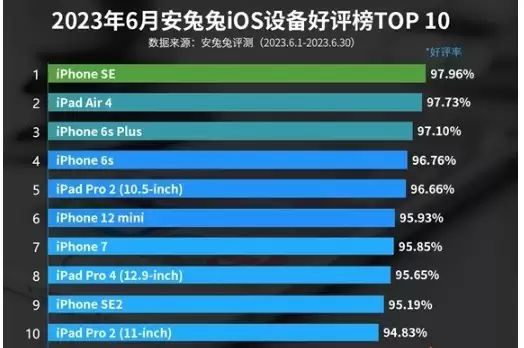
安兔兔6月iOS设备好评榜显示,初代iPhoneSE蝉联冠军,小屏设计受用户深深怀念;iPadAir4因全面屏和USB-C位列第二;iPhone6sPlus经典配置仍获认可排名第三。榜单多为老机型,体现用户更看重稳定流畅体验,而非参数堆砌。
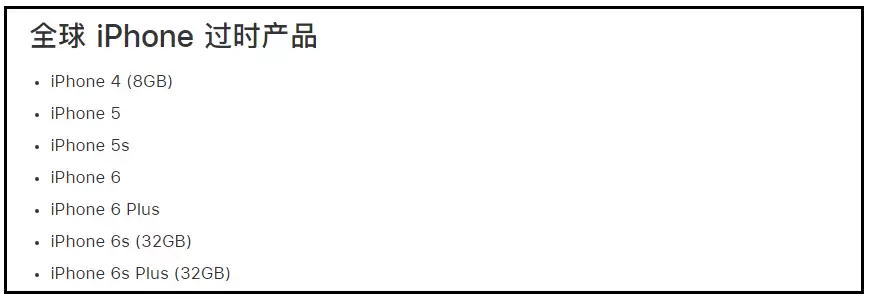
苹果官方近日更新了过时产品名单,将雷雳显示器、第一代iPadAir及第五代入门级iPad列入其中。此后这些设备无法通过官方渠道获得维修服务。过时产品指停售超过五年但未满七年的设备,用户仍可正常使用及接收系统更新。

几天前,苹果公司CEO蒂姆·库克抛出了一个预警:内存芯片严重短缺正在给消费电子制造商带来压力,苹果产品的价格即将上涨。虽然库克没有透露更多细节,但外界普遍猜测涨价很可能发生在秋季——也就是苹果惯常发布新款产品的那个时段。 不过,彭博社分析师马克·古尔曼的态度更干脆。他日前明确表示:“关于苹果涨价,我

苹果CEO库克表示,由于内存与存储芯片成本大幅上涨,公司将上调产品售价。具体涨价产品与幅度尚未公布,但市场预期iPhone18Pro系列、iPad及Mac电脑或将涨价。
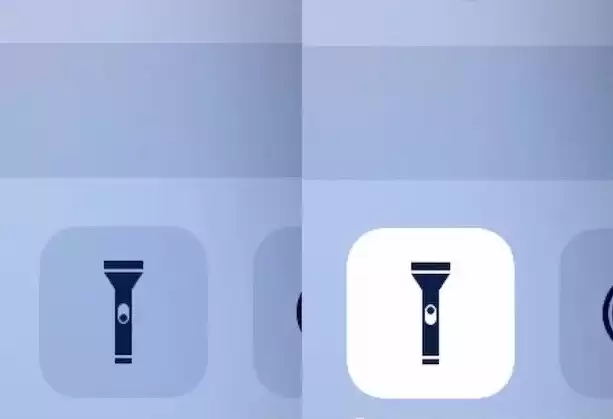
说到设计,无论是软件还是硬件,苹果对细节的把控,说是行业天花板也不为过。过去几十年,这种对极致的追求早已有口皆碑,很多藏在犄角旮旯里的巧思,如果不是专门指出来,用户可能用上好几年也浑然不觉。有意思的是,就连那些自称“果粉”的老用户,也常常会错过一些相当精妙的细节——今天就来盘点几个容易被忽略的地方。
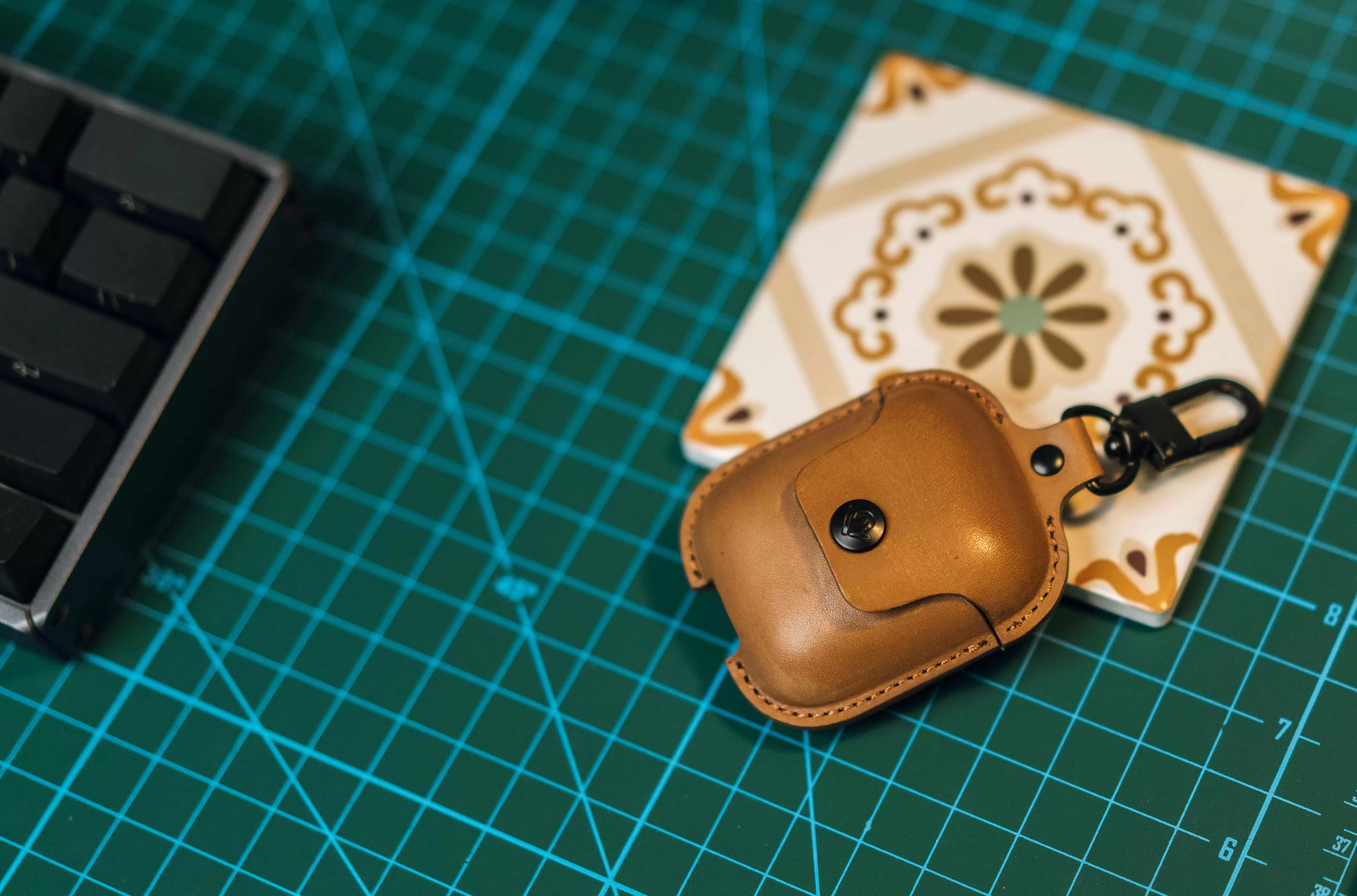
AirPods实现多设备无缝切换,SmartKeyboard适合商旅人士,类纸膜增强书写阻尼感,USB-CtoLightning转接头支持一线多充快充,这些配件显著提升苹果设备日常使用幸福感。




Postman是一套面向API全生命周期的开发与测试平台,可在Mac上发送和调试多种协议请求,管理集合、环境及认证信息,并完成脚本测试、模拟服务、监控、文档发布和团队协作。它适合开发、测试及运维人员使用,提供个人免费方案。

Docker Desktop 是 Docker 官方为 Mac 提供的容器开发环境,集成 Docker Engine、命令行工具、Compose、Build、Kubernetes 与图形化管理界面。

Android Studio 是 Google 面向安卓应用开发提供的官方集成开发环境,基于 IntelliJ IDEA 构建。它整合智能代码编辑、Gradle 构建、界面预览、设备模拟、性能分析、调试测试及 APK 分析等工具。

PixPix 是面向品牌、卖家和内容团队的在线 AI 图片视频创作平台,提供图视频 Agent、无限画布、图片生成、视频生成、自然语言编辑及商品套图、产品精修和带货视频等电商工具。

Postman 是面向 API 全生命周期的开发与协作平台。Windows 桌面版可用于构建和发送 HTTP、GraphQL、gRPC、WebSocket、MQTT 等请求,并提供环境变量、集合、脚本测试、模拟服务、监控、文档及团队工作区等

Docker Desktop 为 Windows 开发者提供集成式容器环境,内置 Docker Engine、命令行工具、Compose、Build 与 Kubernetes 等组件,可在本机完成镜像构建、容器运行、日志查看和资源管理。