

Zoom如何自动进行视频渲染后处理

Zoom软件内置视频渲染后处理功能,可提升画面清晰度与专业感。用户需启动应用,进入主界面后点击设置图标,在视频选项中启用相关处理效果并保存,即可优化视频会议体验。
想让Zoom的视频画面看起来更清晰、更专业吗?其实,软件内置的视频渲染后处理功能就能帮上大忙。今天,我们就来手把手走一遍设置流程,让您的视频会议体验立刻升级。
第一步:启动Zoom应用
首先,在您的电脑上找到并运行Zoom应用程序。
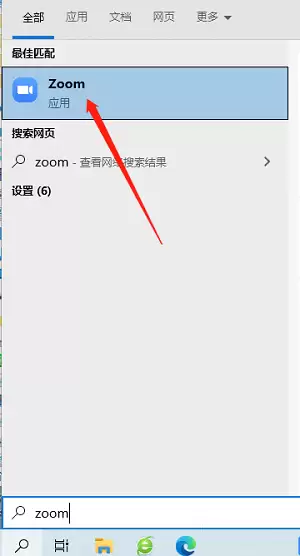
第二步:等待连接服务器
启动后,Zoom会花上几秒钟时间连接服务器,请稍作等待。
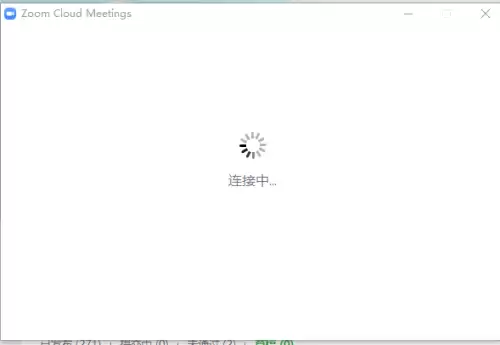
第三步:进入主界面
连接成功后,您会看到Zoom的主界面。
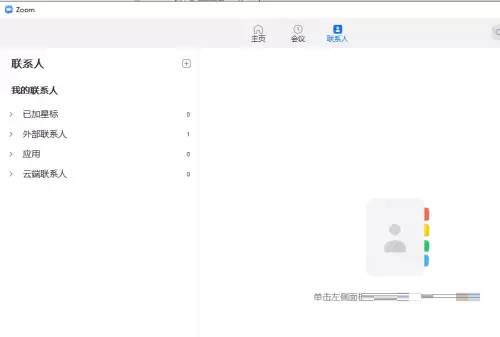
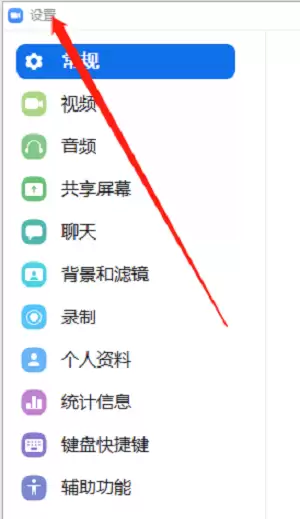
第四步:打开设置
接下来,请将目光投向界面右上角,点击那个齿轮形状的“设置”图标。
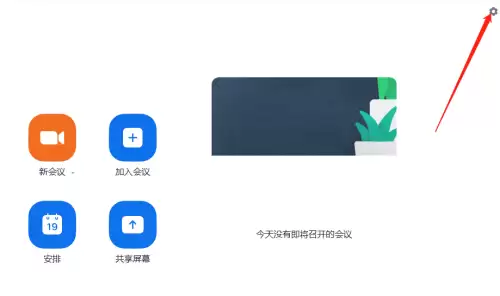
第五步:进入设置菜单
点击后,Zoom完整的设置菜单便会呈现在您面前。
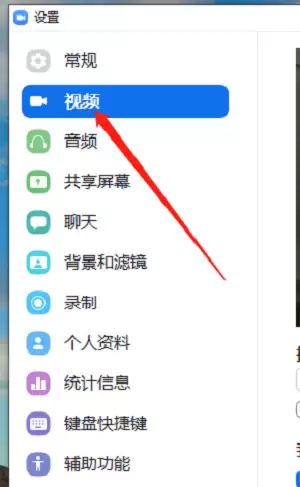
第六步:定位视频设置项
在设置菜单的左侧列表中,找到与“视频”相关的选项。这里就是调整画面效果的核心区域。
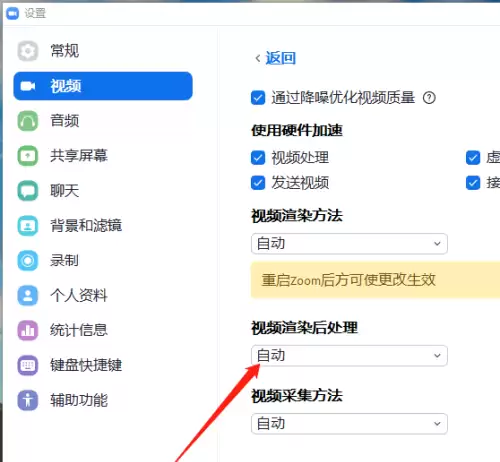
第七步:启用并保存后处理效果
最后,如图所示,找到“视频渲染后处理”或类似的功能开关,将其开启或调整至您满意的效果,别忘了点击保存确认修改。


在Zoom会议中设置虚拟背景,需先进入会议界面点击右上角设置图标,选择“背景与滤镜”选项。在虚拟背景选项卡中,可直接选用系统默认图片或通过添加按钮上传自定义图片视频,点击即可实时生效,无需重启会议。
通过简单设置可提升Zoom视频会议画质。首先启动应用并连接服务器,进入主界面后点击右上角齿轮图标打开设置。在左侧菜单选择“视频”选项,于右侧找到并勾选“高清画质”或类似功能,设置即刻生效,下次会议即可享受更清晰的视频效果。

在Zoom中启用自动回声消除功能,需依次进入程序主界面,点击右上角设置图标,于设置界面左侧选项列表中找到对应项,并将其调整为“自动”模式。此后Zoom将在会议中自动优化麦克风等设备设置,简化操作流程。




在弱光环境下使用Zoom视频会议时,画面常会昏暗模糊。可通过内置的“适应弱光”功能改善此问题。具体操作是:打开Zoom客户端,点击右上角齿轮图标进入设置,选择左侧“视频”选项,在预览画面下方找到并勾选“适应弱光”复选框,即可自动优化画面亮度与清晰度。





火山引擎是字节跳动旗下企业级云与AI服务平台。聚焦大模型核心能力,依托字节自研豆包多模态大模型,凭借火山方舟一站式平台,提供模型精调、推理部署、智能应用搭建等全链路服务,结合高性能AI算力,助力各行业快速落地大模型数字化与智能化应用。



