

ToDesk怎么设置标签页显示设备代码
远程控制软件ToDesk可在标签页直接显示设备专属代码,便于在多设备中精准识别。设置方法为:进入客户端高级设置,选择显示设置,勾选“标签页显示设备代码”选项即可生效。此功能能有效区分配置相近的设备,提升管理效率。
不少朋友在用ToDesk远程控制时,可能会遇到一个问题:连接过的设备一多,光看标签页上的设备名,有时还真分不清谁是谁。其实,ToDesk提供了一个很实用的小功能——让标签页直接显示设备的专属代码,这样一眼就能精准识别。具体怎么设置呢?下面三步就能搞定。
第一步:进入高级设置
首先,打开你的ToDesk客户端。在主界面上,找到并点击【高级设置】选项,这是所有个性化功能的入口。
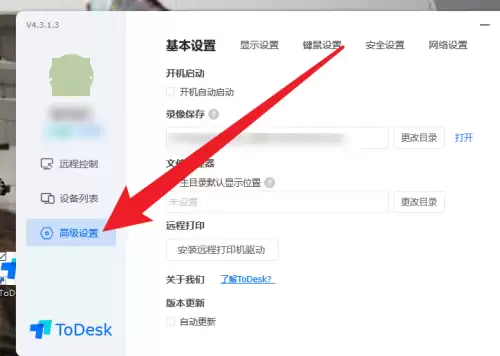
第二步:选择显示设置
进入高级设置面板后,你会看到左侧有一排分类菜单。在其中找到并点击【显示设置】这一项,这里控制着所有界面相关的显示细节。
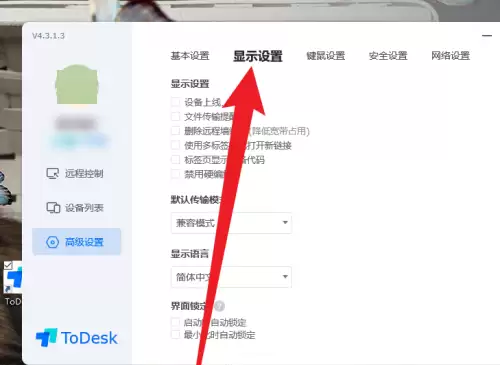
第三步:开启标签页设备代码显示
在显示设置的详细选项中,仔细找一下,你会发现一个名为【标签页显示设备代码】的复选框。勾选它,然后关闭设置窗口。就这么简单,设置即刻生效。
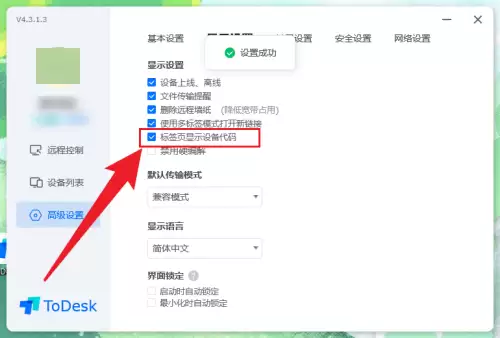
完成以上操作后,你再回到ToDesk主界面,就会发现每个已连接设备的标签页上,除了设备名,还会清晰附带上该设备的唯一代码。这对于需要同时管理多台设备,尤其是配置相近的设备时,能有效避免操作失误,提升效率。
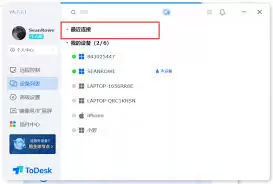
查看ToDesk版本号非常简单快捷:电脑端点击左上角图标,在菜单中选“关于ToDesk”,手机端在设置或个人中心内查找版本信息。及时记录版本号可判断是否需要更新,并向客服人员提供准确信息,从而高效解决问题。
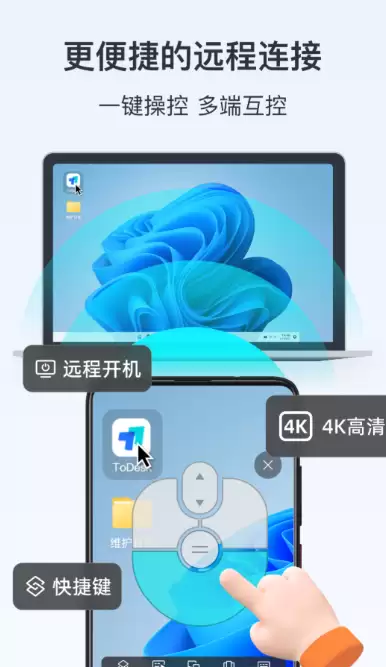
说到屏幕共享和远程控制,市面上的工具其实不少,但每款的侧重点还真不一样。有的是为了方便办公应急,有的是为了会议演示,还有的根本就是从家庭娱乐出发的。下面这几款算是市面上比较有代表性的选择,各有各的看家本事。 1、《ToDesk》 ToDesk在远程控制这个领域,算是口碑比较出名的一款了。它特别适合那
ToDesk远程控制需在被控端设置安全权限,可选择“仅通过密码”或“密码加验证码”模式,密码需含字母数字并定期更换。主控端输入被控端设备代码及密码即可连接。注意保护设备代码与密码,避免泄露。
远程控制桌面可通过ToDesk工具实现。首先在本地电脑启动客户端,随后在远程设备上获取其设备代码与临时密码。最后在本地界面输入代码与密码,点击连接即可看到远程桌面画面。
借助ToDesk工具,普通用户可从电脑远程控制手机。操作时需在电脑客户端输入被控手机的设备授权码,点击连接建立安全通道。成功后电脑屏幕实时显示手机界面,用户即可通过鼠标键盘远程操作手机应用及文件。
开启ToDesk自动更新功能可确保软件保持最新。操作时需打开软件,进入高级设置中的基础设置页面,在系统更新板块勾选自动更新选项。完成设置后,软件将在后台自动检测并安装更新。
在ToDesk软件中开启文件传输提醒功能,可在每次传输完成后收到通知。具体步骤为:打开软件后,在左侧功能栏点击“高级设置”,进入页面后选择“显示设置”,最后勾选“文件传输提醒”选项即可完成设置。
远程办公时电脑关机无法连接,可通过ToDesk远程开机功能解决。在客户端设置中开启“远程开机支持Wake-on-LAN”选项,确保电脑关机后电源与网络正常,即可通过局域网或其他网络唤醒功能实现远程开机。

查看Todesk版本号时,以管理员身份运行软件,启动后主窗口左下角会显示“Ver4.x.x”格式的版本信息,该方法操作简单,便于确认兼容性和排查问题。
管理ToDesk设备列表有助于保持工作区整洁高效。删除设备时,首先启动客户端,在主界面左侧进入设备列表。找到目标设备后,右键点击其名称并选择删除选项即可完成移除。定期清理闲置设备可使列表更清晰,便于快速连接常用机器,提升远程办公效率。





火山引擎是字节跳动旗下企业级云与AI服务平台。聚焦大模型核心能力,依托字节自研豆包多模态大模型,凭借火山方舟一站式平台,提供模型精调、推理部署、智能应用搭建等全链路服务,结合高性能AI算力,助力各行业快速落地大模型数字化与智能化应用。



