

Edraw Max亿图图示绘制思维导图设置布局的操作技巧
亿图图示软件调整思维导图布局时,可通过选中中心主题或分支,在菜单栏快速应用预设模板或微调间距。连接线样式可全选统一更改,也可单独选中分支进行个性化设置。主题形状位置可直接拖拽调整,下级分支会自动跟随。这些操作能有效提升思维导图的视觉效果与专业性。
用亿图图示(Edraw Max)画思维导图,效率确实很高。不过,画好了内容,怎么让它的布局看起来更舒服、更专业呢?这往往是让思维导图从“能用”到“好用”的关键一步。
别担心,调整布局并不复杂。下面这几个技巧,能帮你快速掌控整个思维导图的视觉结构。
一、改变整个布局的风格
如果你想统一调整整个思维导图的排版,操作非常直观。首先,点击画布上的中心主题形状将其选中。接着,将目光转向软件界面上方的“思维导图”菜单栏,找到并点击“页面布局”选项。

在这里,你可以一键应用预设的布局模板。如果预设的模板间距不太合你心意,只需要点击“思维导图”栏上的“距离”按钮进行整体调节。若想进行更精细的微调,使用“增加/减少水平间距”或“增加/减少垂直间距”按钮即可,轻松控制各分支之间的疏密关系。
二、改变某个部分的布局风格
有时候,你不需要改动全局,只想调整某一个分支的布局。方法同样简单:先用鼠标选中该分支的父级主题形状,然后依然在“思维导图”菜单栏里选择“页面”下的布局选项进行调整。这样,变化就只会应用于你选中的这个分支及其子项,非常灵活。
三、改变所有连接线的风格
连接线是思维导图的脉络,改变它的样式能瞬间改变导图的整体气质。如果你想统一更换所有线条,最快捷的方法是使用快捷键 Ctrl + A 全选整个图形。
选中后,在右侧的格式面板或顶部工具栏中找到“连接线样式”的选项。
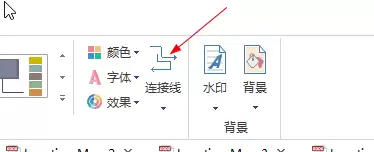
点开它,会看到多种不同的线条风格,比如平滑曲线、直角折线、细线或粗线等。选择你最喜欢的一款,整个导图的连接线就会立刻焕然一新。
四、改变部分连接线的风格
如果全盘统一略显单调,你想为某些重点分支换上特别的连线以示强调,该怎么办?
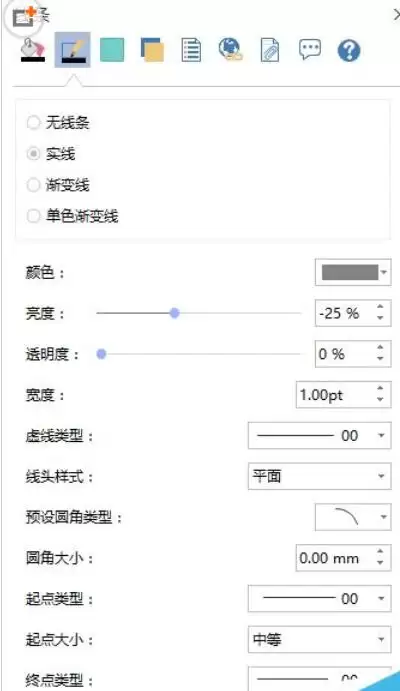
操作也很直接:用鼠标单独选中你想要改变的那条连接线,然后在格式设置中点击“连接线风格”。选择你心仪的样式后,这条被选中的连接线以及它下方所连接的所有子级形状的连线,都会同步更新为新的风格。这个功能非常适合用来突出核心路径或区分不同类别的信息。
五、改变某个形状的位置
自动生成的布局未必完全符合你的思维流,手动微调主题位置是常有的事。将光标移动到你想调整的目标形状附近,当光标变成四个方向的箭头时,说明可以拖动了。
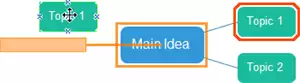
此时,按住鼠标左键进行拖拽,你会看到一个橙色的方框实时显示该形状即将被放置的新位置。将其拖到你认为更合理的地方后松开鼠标,这个主题的位置就调整好了。它的所有下级分支也会智能地跟随移动,保持结构不变。
好了,以上就是关于在亿图图示中为思维导图设置和调整布局的几个核心技巧。从整体风格到局部细节,都能由你轻松掌控。灵活运用这些功能,你的思维导图不仅能逻辑清晰,更能视觉出众,真正成为思考和展示的利器。
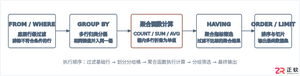
系统梳理MySQL常用分组统计函数COUNT、SUM、AVG、MAX、MIN与GROUP_CONCAT的具体用法、执行机制、NULL值处理与常见避坑指南。

OPPO Find X10 Pro Max 搭载全球首个三2亿像素镜头群,支持全焦段8K Log视频拍摄。主摄首发DeepPix技术实现17档高动态范围,超广角与长焦均配备2亿像素传感器及专业级防抖。该机将首发搭载ColorOS 17,预计于2026年9月17日大会发布。

本文详解在3ds Max中使用Hair and Fur (WSN)修改器制作仙人球的方法。涵盖球体经纬线编辑、刺座分离、以及顶部绒毛与尖刺的参数差异化设置。适用于需要快速生成植物模型的用户,提供从基础网格到毛发渲染的完整操作路径。

本教程详解在3ds Max中使用VRay制作逼真雪景材质的完整流程。通过Gradient Ramp与Falloff贴图结合,模拟雪的半透明与色彩变化,配合Cellular贴图处理高光与凹凸。文章提供从材质创建到场景灯光设置的详细步骤,帮助创作者解决雪景渲染中色彩单一、缺乏质感的问题,实现电影级真实雪景效果。

本教程详解在3ds Max中使用VRay渲染室内场景的完整流程。涵盖从8x5米基础房间建模、窗框与家具制作,到基于ID的多维材质配置(地板、玻璃、织物等具体RGB与反射参数),以及阳光与VRay灯光布置。重点包含MeshSmooth、UVW Map及Bend修改器的具体应用参数,适用于希望掌握写实室内渲染技术的初学者。

AMD在BilibiliWorld2026联合联想发布两款搭载锐龙AIMax+处理器的旗舰新品:YOGAPro15锐龙AI创作本与拯救者R9000X游戏本,分别面向专业创作与高性能游戏,均支持本地大模型部署,凭借强大AI算力,实现AI与硬件深度融合,提升创作与游戏体验,开启AIPC新纪元,展现无限可能。
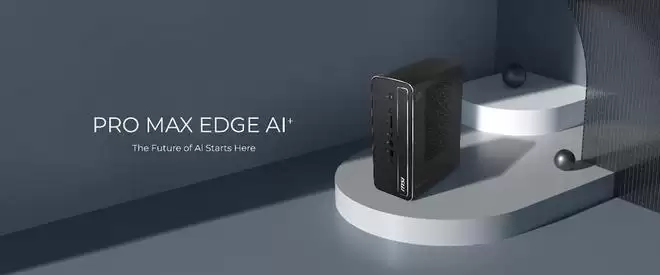
微星发4L台式机PROMAXEDGEAI+有锐龙AIMax+300CPU,128GBLPDDR5X内存、WiFi7,单机运行120B,多机USB4互连处理670B,接口丰富可本地AI推理。





火山引擎是字节跳动旗下企业级云与AI服务平台。聚焦大模型核心能力,依托字节自研豆包多模态大模型,凭借火山方舟一站式平台,提供模型精调、推理部署、智能应用搭建等全链路服务,结合高性能AI算力,助力各行业快速落地大模型数字化与智能化应用。



