

Edraw Max亿图图示插入圆角矩形的操作步骤
在EdrawMax软件中插入圆角矩形,需先打开软件并进入主界面。在左侧工具栏选择“基本图形”下的“框图”类别,切换至“2D框图”页面。从形状列表中找到圆角矩形图标,将其拖拽至编辑区域。选中形状后,可通过格式面板调整填充颜色、边框等样式,以适应文档需求。此操作用于绘制流程图或美化页面元素。
最近在交流群里,看到不少朋友在问:Edraw Max里的圆角矩形该怎么插入?这其实是个很基础但高频的操作点。今天,我们就用几分钟,把这个流程彻底捋清楚。
整个过程非常直观,跟着下面的步骤走,你马上就能掌握。
Edraw Max 插入圆角矩形详细步骤
首先,当然是打开Edraw Max软件,进入主界面。如果你还没创建新文件,可以先新建一个。
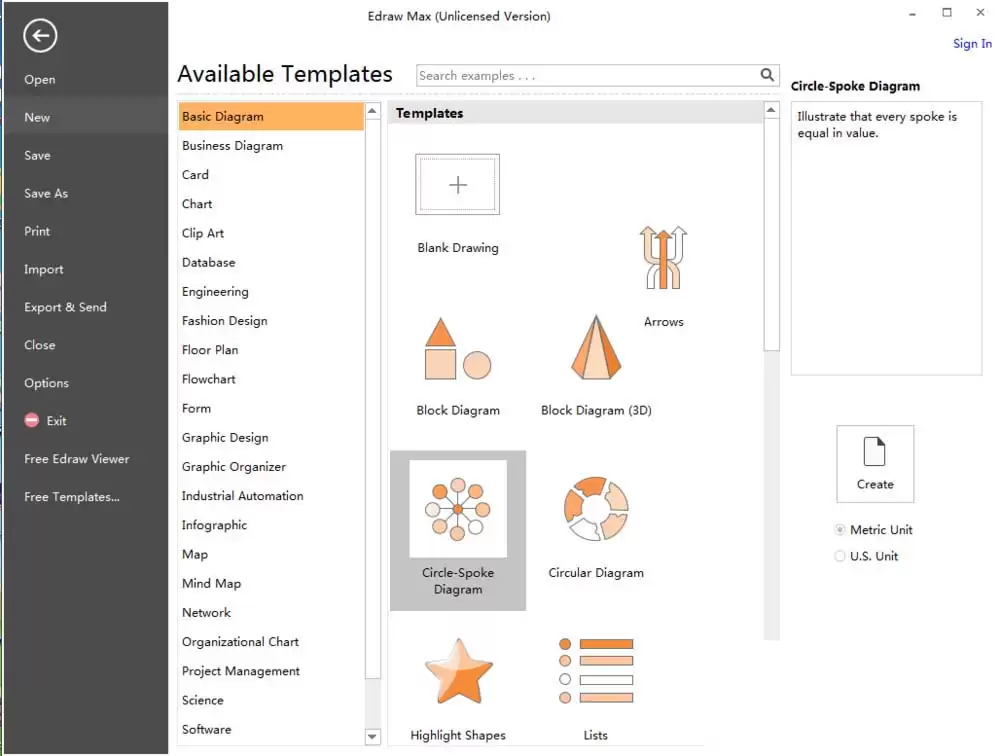
第一步,我们需要找到形状库的入口。在软件左侧的工具栏中,找到并点击“基本图形”(Basic Drawing)类别,然后在其中选择“框图”(Block Diagram)。这个分类里包含了大量用于构建流程图、框图的标准化形状。
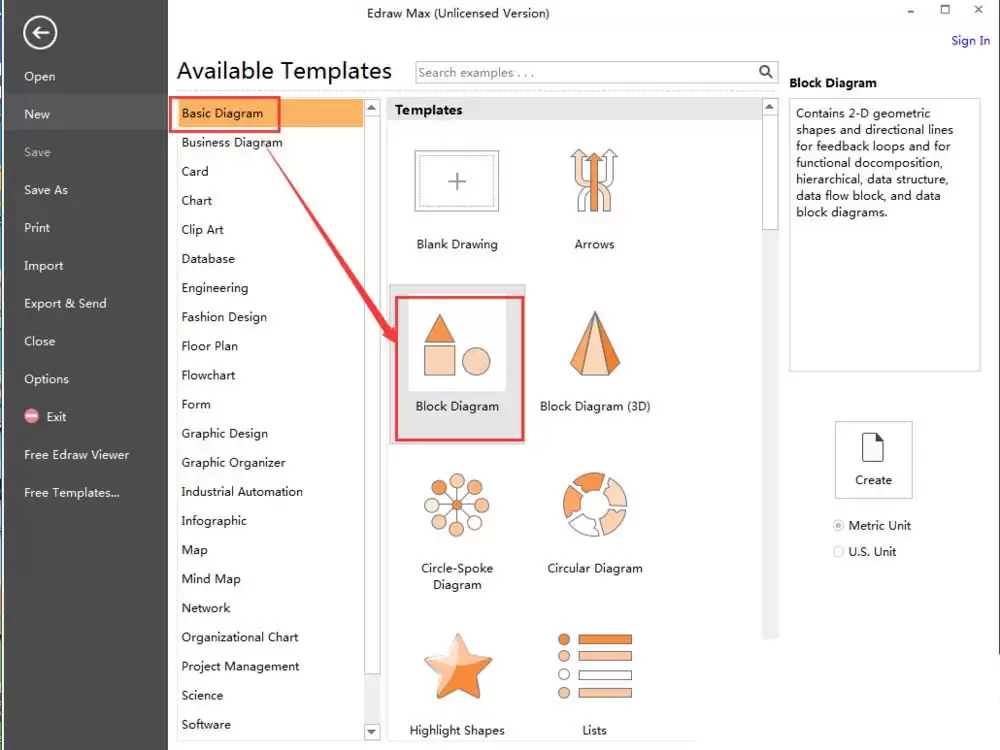
点击之后,界面会自动切换到“2D框图”(2D Block)的素材页面。这里陈列了各种矩形、圆角矩形、菱形等基础图形。
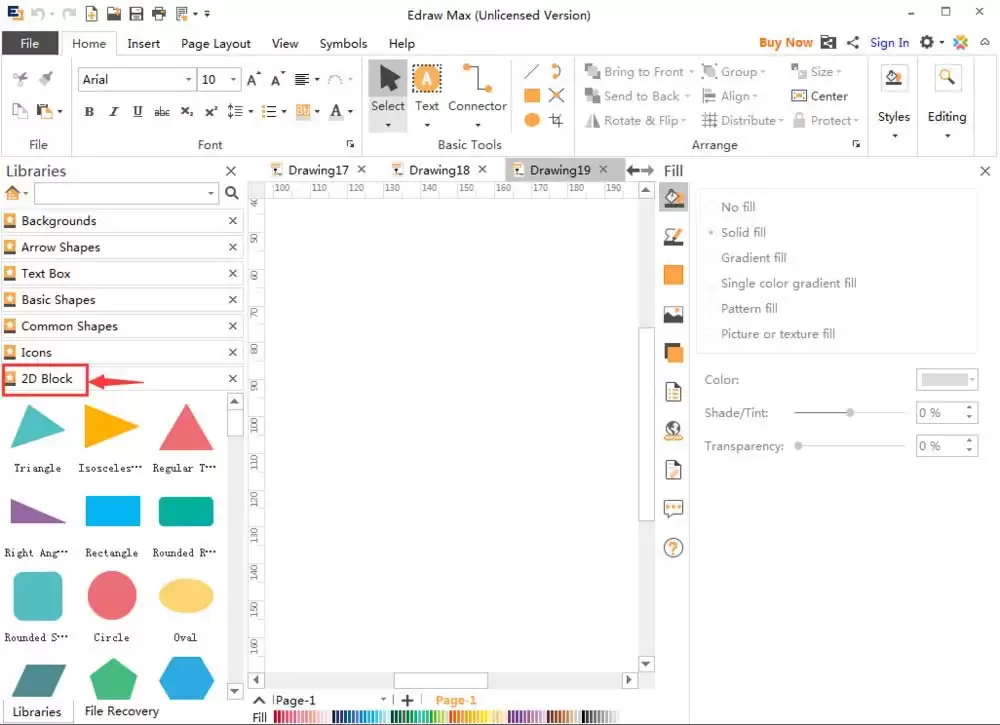
接下来,就是找到今天的主角——圆角矩形。在形状列表中仔细浏览,你会发现一个边角圆润的矩形图标,用鼠标单击选中它。
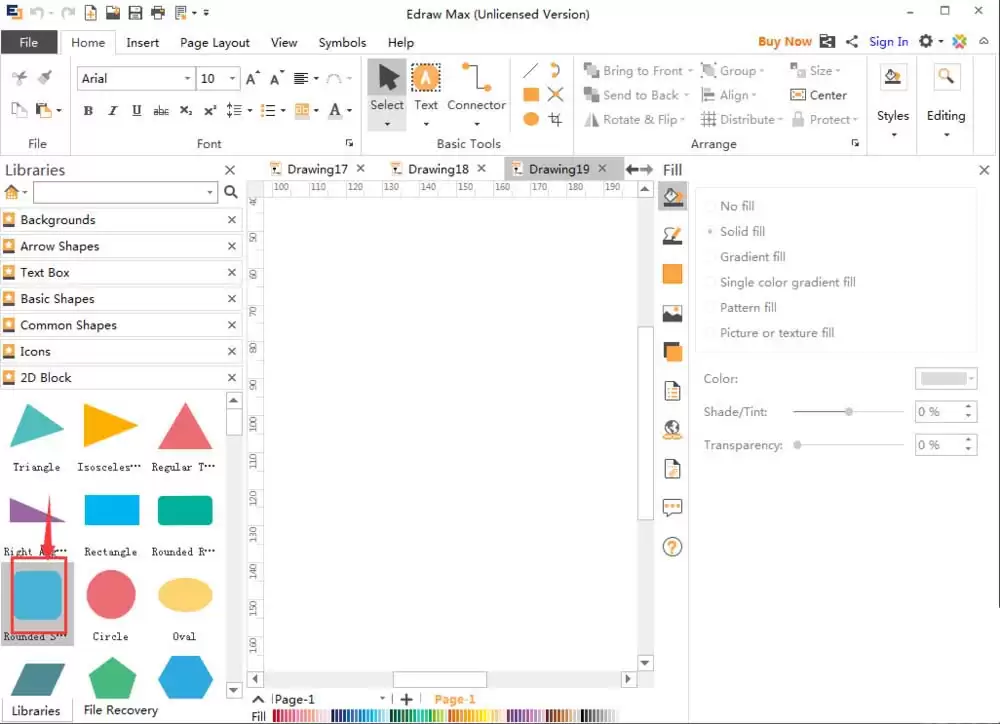
选中后,按住鼠标左键,直接将这个圆角矩形形状拖拽到右侧的空白编辑区域中。松开鼠标,形状就放置好了。
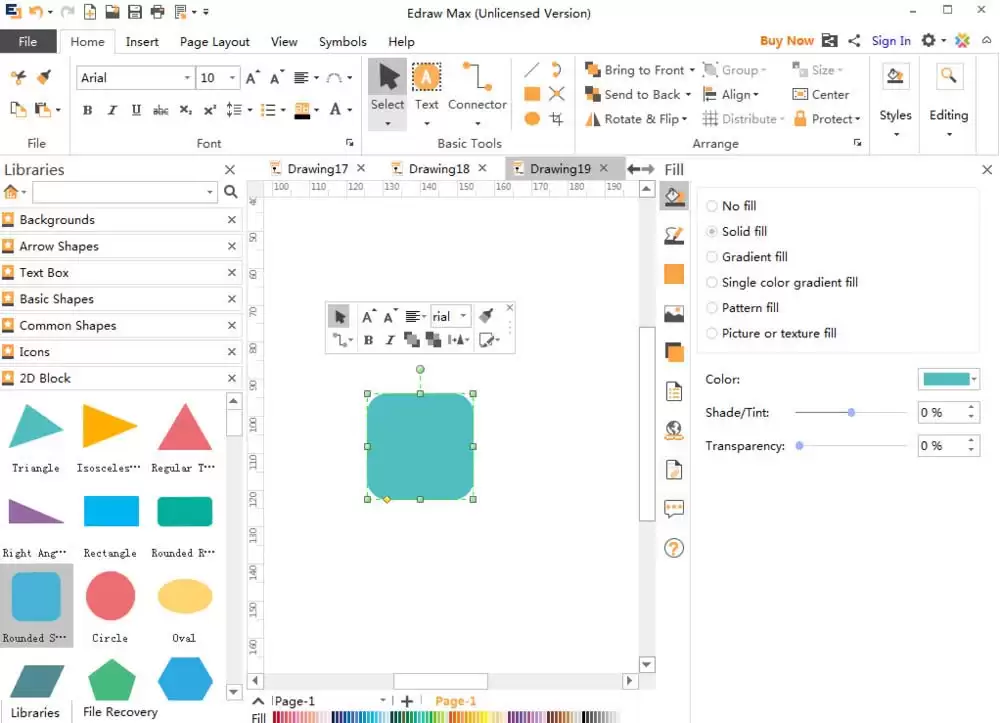
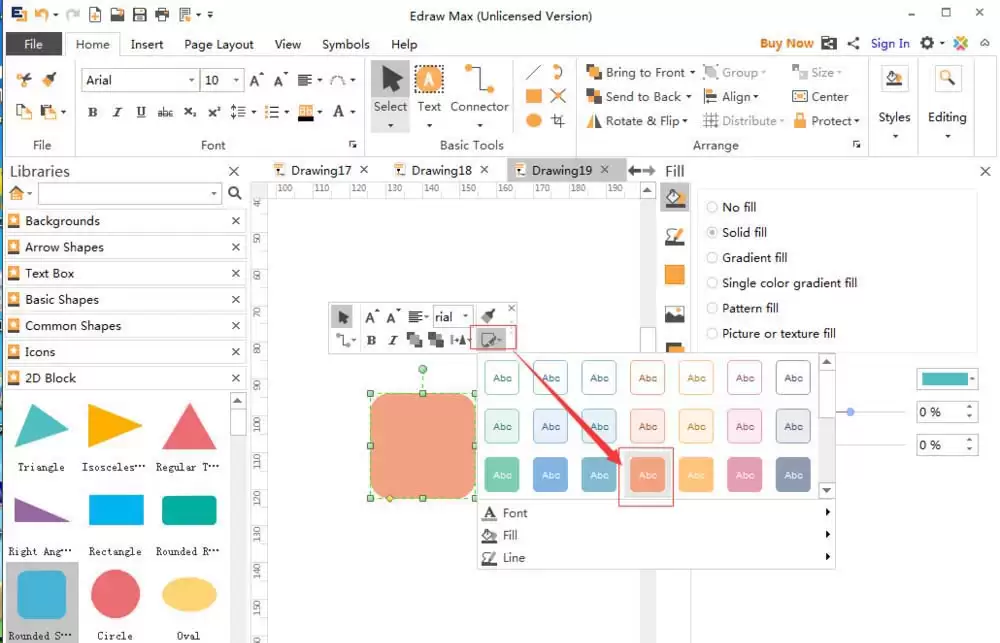
基础的形状有了,但可能默认的样式不符合你的需求。这时,点击选中画布上的圆角矩形,右侧的格式面板(或顶部的“样式”Style菜单)会被激活。在这里,你可以一键更换填充颜色、边框线条、阴影等预设样式,选一个最贴合你文档风格的即可。
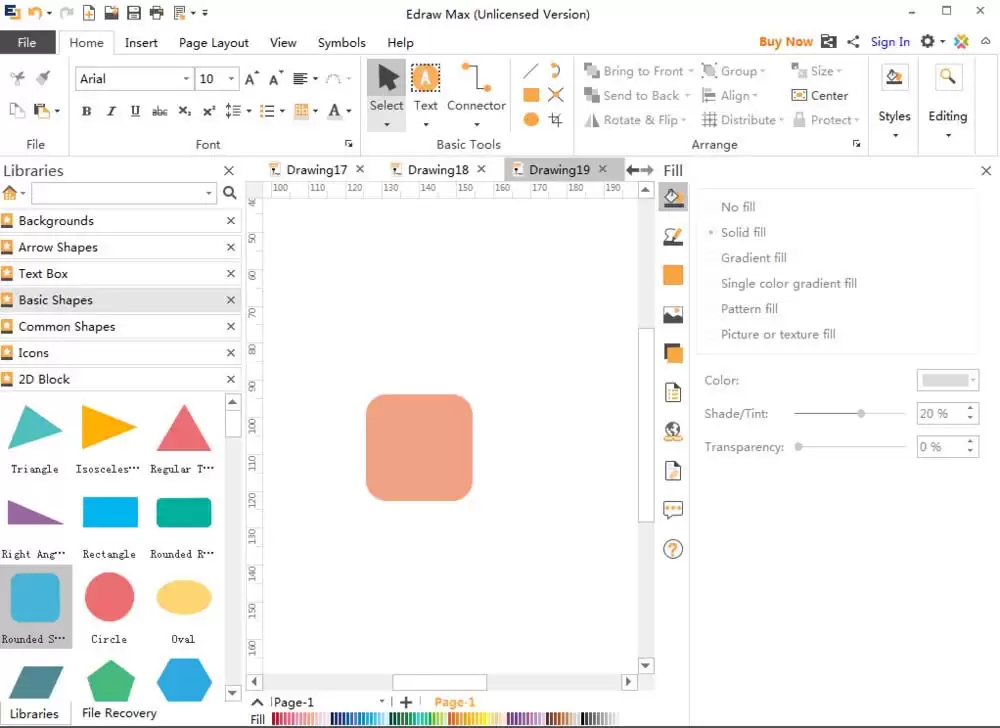
好了,就这么简单。至此,一个完全由你定制样式的圆角矩形就已经成功插入到Edraw Max文档里了,你可以随意调整它的大小和位置。
以上就是Edraw Max中插入并美化圆角矩形的完整操作。这个技能在绘制流程图、系统架构图或者只是想让页面元素看起来更柔和时,都非常实用。希望这个清晰的拆解能帮到你。
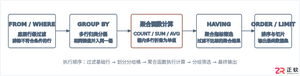
系统梳理MySQL常用分组统计函数COUNT、SUM、AVG、MAX、MIN与GROUP_CONCAT的具体用法、执行机制、NULL值处理与常见避坑指南。

OPPO Find X10 Pro Max 搭载全球首个三2亿像素镜头群,支持全焦段8K Log视频拍摄。主摄首发DeepPix技术实现17档高动态范围,超广角与长焦均配备2亿像素传感器及专业级防抖。该机将首发搭载ColorOS 17,预计于2026年9月17日大会发布。

本文详解在3ds Max中使用Hair and Fur (WSN)修改器制作仙人球的方法。涵盖球体经纬线编辑、刺座分离、以及顶部绒毛与尖刺的参数差异化设置。适用于需要快速生成植物模型的用户,提供从基础网格到毛发渲染的完整操作路径。

本教程详解在3ds Max中使用VRay制作逼真雪景材质的完整流程。通过Gradient Ramp与Falloff贴图结合,模拟雪的半透明与色彩变化,配合Cellular贴图处理高光与凹凸。文章提供从材质创建到场景灯光设置的详细步骤,帮助创作者解决雪景渲染中色彩单一、缺乏质感的问题,实现电影级真实雪景效果。

本教程详解在3ds Max中使用VRay渲染室内场景的完整流程。涵盖从8x5米基础房间建模、窗框与家具制作,到基于ID的多维材质配置(地板、玻璃、织物等具体RGB与反射参数),以及阳光与VRay灯光布置。重点包含MeshSmooth、UVW Map及Bend修改器的具体应用参数,适用于希望掌握写实室内渲染技术的初学者。

AMD在BilibiliWorld2026联合联想发布两款搭载锐龙AIMax+处理器的旗舰新品:YOGAPro15锐龙AI创作本与拯救者R9000X游戏本,分别面向专业创作与高性能游戏,均支持本地大模型部署,凭借强大AI算力,实现AI与硬件深度融合,提升创作与游戏体验,开启AIPC新纪元,展现无限可能。
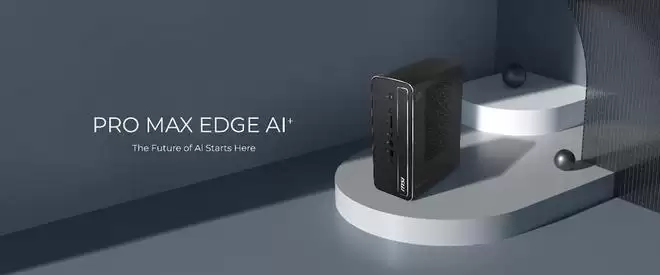
微星发4L台式机PROMAXEDGEAI+有锐龙AIMax+300CPU,128GBLPDDR5X内存、WiFi7,单机运行120B,多机USB4互连处理670B,接口丰富可本地AI推理。





火山引擎是字节跳动旗下企业级云与AI服务平台。聚焦大模型核心能力,依托字节自研豆包多模态大模型,凭借火山方舟一站式平台,提供模型精调、推理部署、智能应用搭建等全链路服务,结合高性能AI算力,助力各行业快速落地大模型数字化与智能化应用。



