

迅捷CAD编辑器里CAD对象捕捉功能设置及应用的详细操作讲解
对象捕捉功能可精准锁定图形关键点,提升绘图效率。在迅捷CAD编辑器中,打开图纸后切换至“编辑器”选项卡,点击“捕捉”按钮启用总开关,并根据需要勾选具体捕捉模式。设置完成后,绘图时光标将自动吸附至特征点,实现快速精准操作。
CAD绘图时,精准定位是关键。对象捕捉功能就像绘图员的“第二双眼睛”,能帮你快速锁定图形的端点、中点、交点等关键位置,避免手动点击的误差,效率提升立竿见影。今天,我们就以迅捷CAD编辑器为例,手把手带你走通对象捕捉功能的设置与应用全流程。
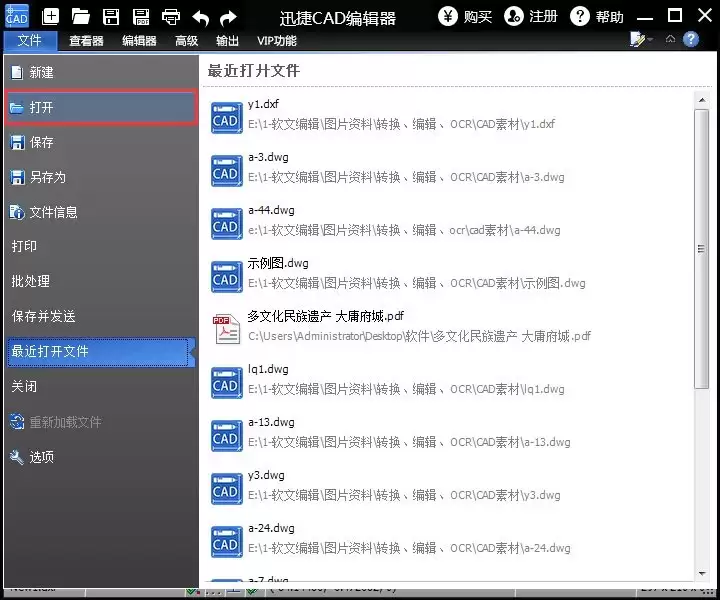
首先,你需要在电脑上安装并运行迅捷CAD编辑器。软件启动后,点击左上角的“文件”菜单,选择“打开”。这里提供了两种便捷方式:你可以直接从“最近打开”的文件列表中快速选取,也可以在弹出的对话框中,按路径找到目标CAD图纸文件。
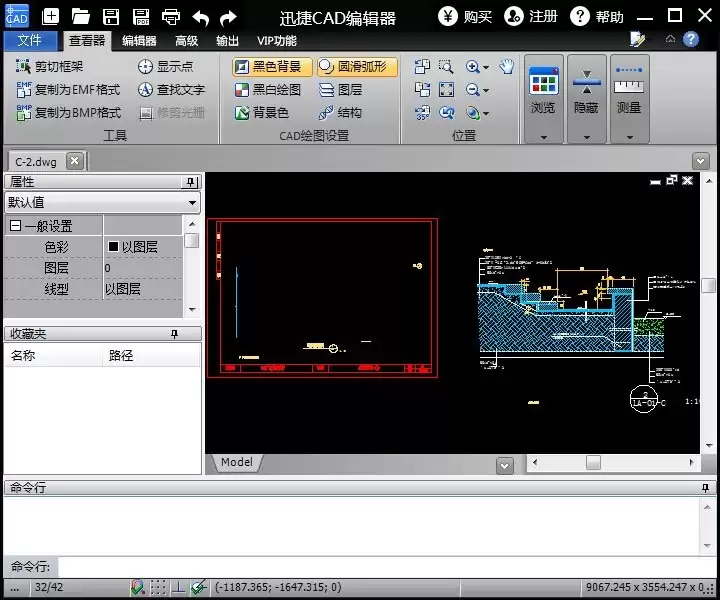
文件打开后,软件通常会默认停留在“查看器”选项卡,方便你整体浏览图纸内容。
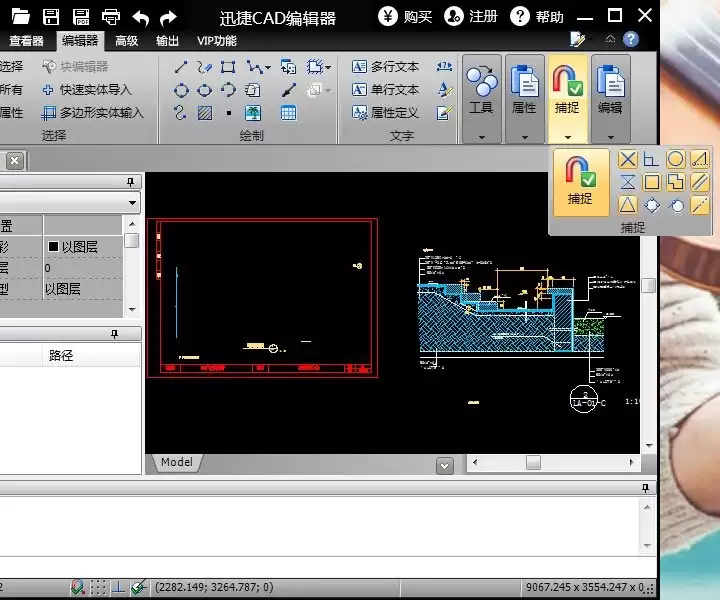
接下来,要进入核心操作环节。请将目光移至软件顶部,点击切换到“编辑器”选项卡。在随之展开的工具栏中,找到并点击“捕捉”按钮,一个包含众多具体捕捉工具的下拉菜单便会呈现眼前。
这里的“捕捉”开关,控制着整个对象捕捉功能的全局启停。而下方那些图标,则分别对应着“交点”、“中点”、“圆心”等具体的捕捉模式。每个模式的开关也是通过点击来控制的——图标高亮即表示已启用。如果不太确定某个图标代表什么功能,有个小技巧:只需将鼠标指针悬停在该图标上,稍等片刻,工具提示就会显示其具体名称。
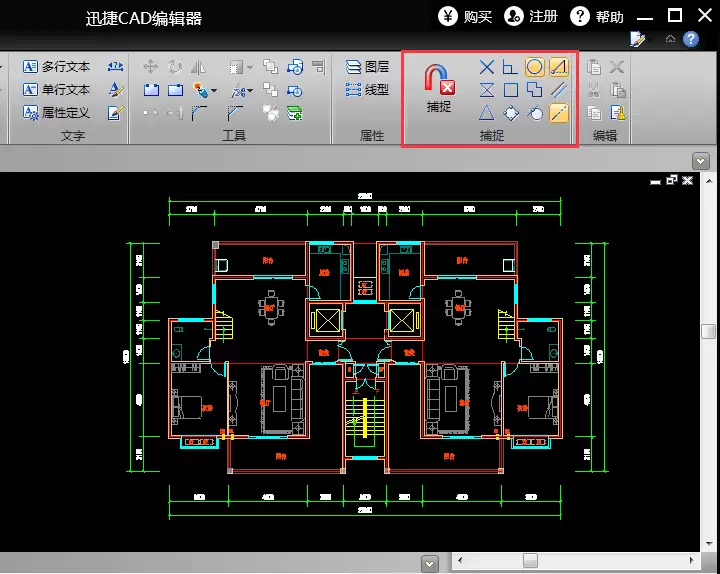
实际使用时,逻辑很清晰:先确保顶部的总“捕捉”开关是打开状态,然后根据你的绘图需求,勾选需要启用的具体捕捉模式(比如画线时需要捕捉端点或中点,标注时需要捕捉圆心等)。设置完毕后,当你回到图纸进行绘制或编辑时,光标移动到目标点附近,软件便会自动吸附到相应的特征点上,实现精准操作。
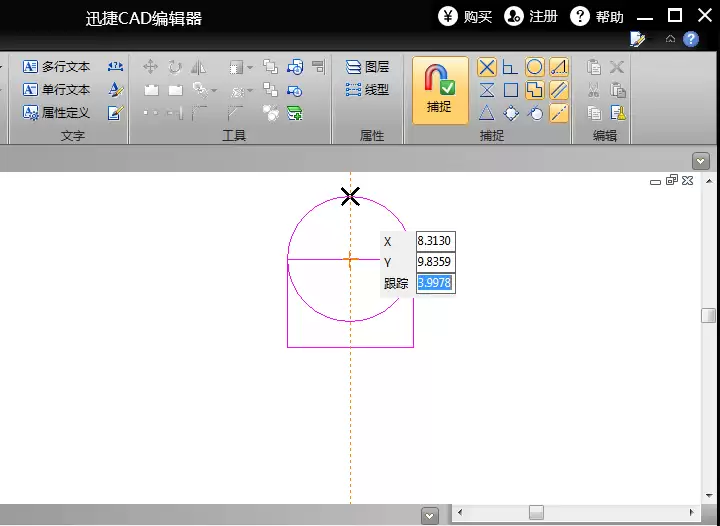
至此,从软件打开、功能定位到具体设置与应用,整个关于迅捷CAD编辑器对象捕捉功能的操作路径就清晰了。熟练掌握它,无疑是提升CAD绘图精度与速度的一项基本功。
打开CAD文件后图纸内容不显示,通常源于视图范围或图层设置问题。首先尝试使用“适合窗口”工具,使视图居中显示全部内容。若仍不显示,则需检查并打开图层管理器中处于关闭状态的图层。通过这两步操作,可解决大多数图纸内容不可见的问题。
在CAD绘图中,将多个无需单独修改的图形合并为块可简化管理并提升编辑效率。操作时,先选中目标图形,然后在工具栏中找到并点击“创建块”功能图标。在弹出的对话框中设置块名称并确认对象选项,点击确认即可完成。合并后的图形将成为一个可整体操作的单一图块,便于后续使用。
三维多段线是构建复杂模型的基础。使用迅捷CAD编辑器时,需先激活软件并新建文件。在编辑器选项卡中选择“3D多边形线”命令,随后在绘图区依次输入各端点的X、Y、Z坐标以确定空间位置,完成绘制后按Enter键。最后可通过三维导航功能切换视角,检查线条的立体形态与空间走向。
使用迅捷CAD编辑器从复合文件中提取特定图形时,先打开源文件并选中目标图形,复制后新建空白文件并粘贴。最后将新文件以合适格式保存,即可生成仅含所需图形的独立CAD文件,便于管理与使用。
使用迅捷CAD编辑器批处理功能可将CAD图纸转为黑白PDF。操作时在批处理设置中选择自定义,于PDF输出选项的调色板内选定黑/白。添加文件后启用预览确认效果,设置输出格式为PDF并指定保存路径,即可开始转换。此方法支持批量处理,能有效提升工作效率。
借助迅捷CAD编辑器可将PDF图纸转为DWG或DXF格式以便编辑。操作时启动软件批处理功能,添加PDF文件并设置输出格式与版本,确认后开始转换即可保存至指定目录。流程清晰实用,能有效提升图纸处理效率。
使用迅捷CAD编辑器提取CAD图纸标注数值时,先打开图纸文件,在VIP功能中选择“提取标注”下的“提取尺寸”。软件扫描后,数值将显示于预览窗口,点击“保存至文件”即可导出为TXT文本,便于后续查看或表格分析,操作简便高效。
CAD绘图中,修剪命令能高效清理交叉重叠线条。迅捷CAD编辑器提供命令行输入“TRIM”、菜单栏选择及工具栏图标三种调用方式。启动命令后,按提示选取切割对象,再点击需修剪的线段即可移除多余部分,最后确认完成。掌握此功能可显著提升绘图效率。
使用迅捷CAD编辑器可将图纸中断开的线段合并为连续多段线。操作时先打开图纸并选中需合并的两条线段,随后在编辑器菜单栏点击“合并”命令即可。合并效果取决于线段端点位置关系,该功能能有效提升绘图效率并使线条更规范。
迅捷CAD编辑器可通过“打断”和“打断点”功能编辑线段。使用“打断”时,在线段上选择两点,线段将在两点间断开;若两点重合,则效果等同于“打断点”功能。“打断点”可直接在线段指定位置点击,使其一分为二。掌握两者区别可提升CAD图纸编辑效率。





火山引擎是字节跳动旗下企业级云与AI服务平台。聚焦大模型核心能力,依托字节自研豆包多模态大模型,凭借火山方舟一站式平台,提供模型精调、推理部署、智能应用搭建等全链路服务,结合高性能AI算力,助力各行业快速落地大模型数字化与智能化应用。



