

播放器OPlayer手机版设置取消锁定OPlayer功能的方法
播放器OPlayer手机版一直很受欢迎,不过有些小伙伴在用它管理视频文件时,可能会遇到一个小困扰:每次打开应用,它就像“粘”在屏幕上一样自动置顶锁定,想切出去回个微信或者刷个网页,都得先把它解锁。其实解决起来很简单——进入设置,找到通用,把“锁定OPlayer”的勾选取消就行。顺便还能顺便调整字幕、
播放器OPlayer手机版一直很受欢迎,不过有些小伙伴在用它管理视频文件时,可能会遇到一个小困扰:每次打开应用,它就像“粘”在屏幕上一样自动置顶锁定,想切出去回个微信或者刷个网页,都得先把它解锁。其实解决起来很简单——进入设置,找到通用,把“锁定OPlayer”的勾选取消就行。顺便还能顺便调整字幕、自动扫描之类的选项,一举多得。
方法步骤
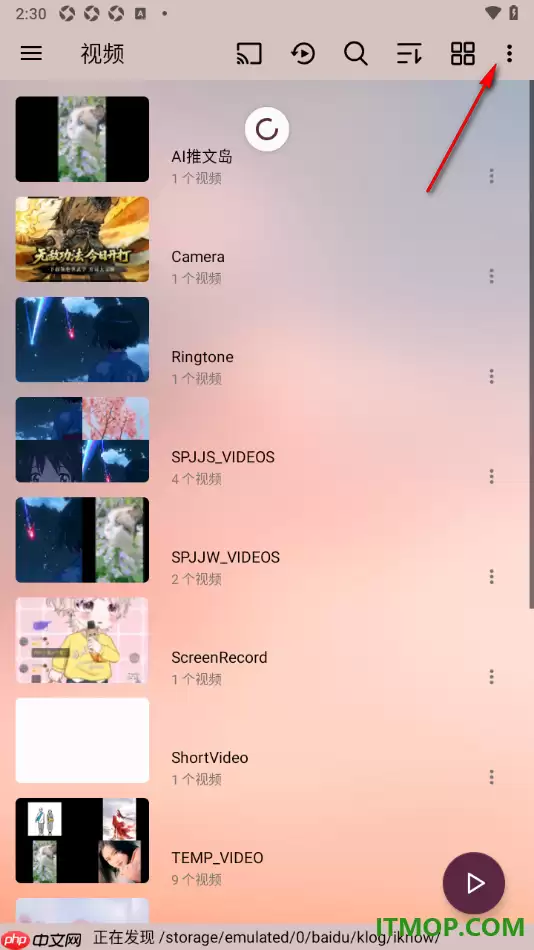
1. 打开OPlayer,在页面的右上角能看到三个小点图标,点它就能进入菜单。
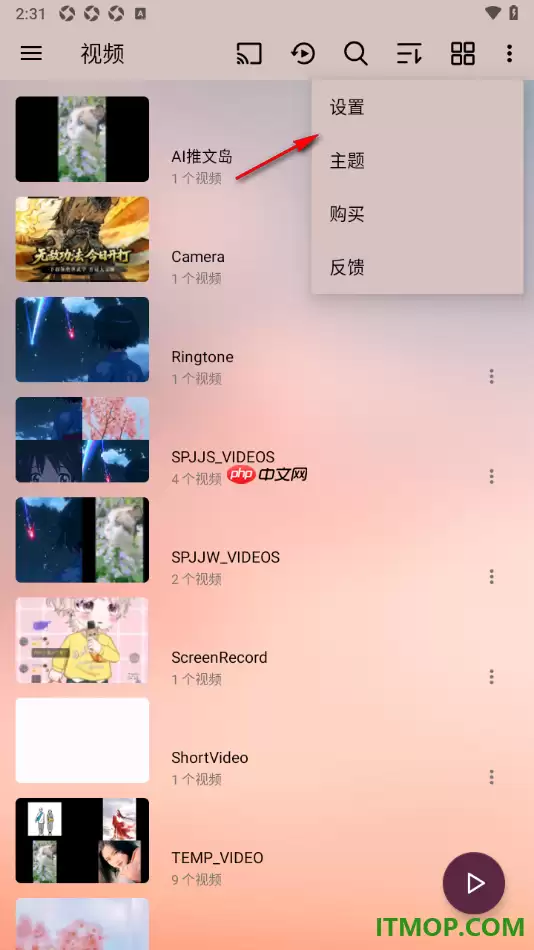
2. 弹出的下拉菜单里有一个【设置】选项,直接点击,设置界面就弹出来了。
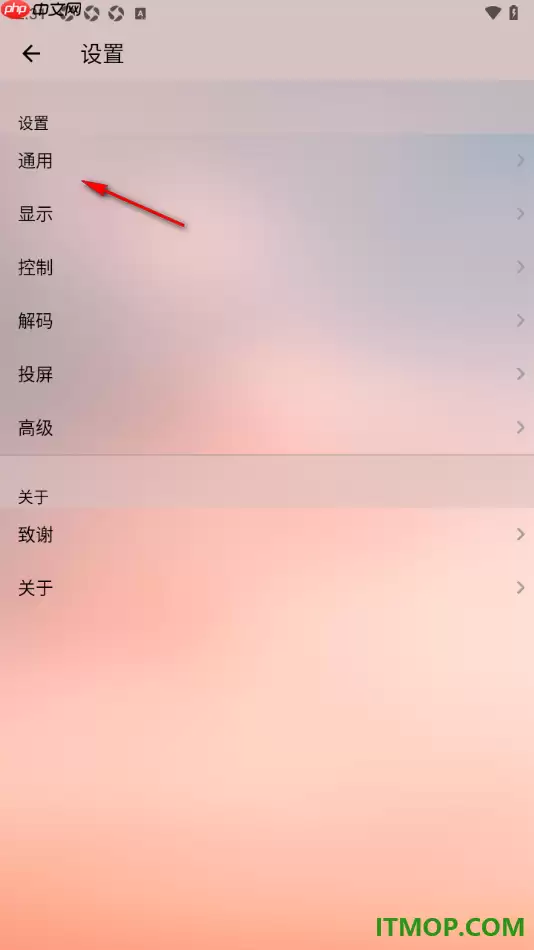
3. 进入设置页面后,找到【通用】这一项,点进去就能看到具体功能了。
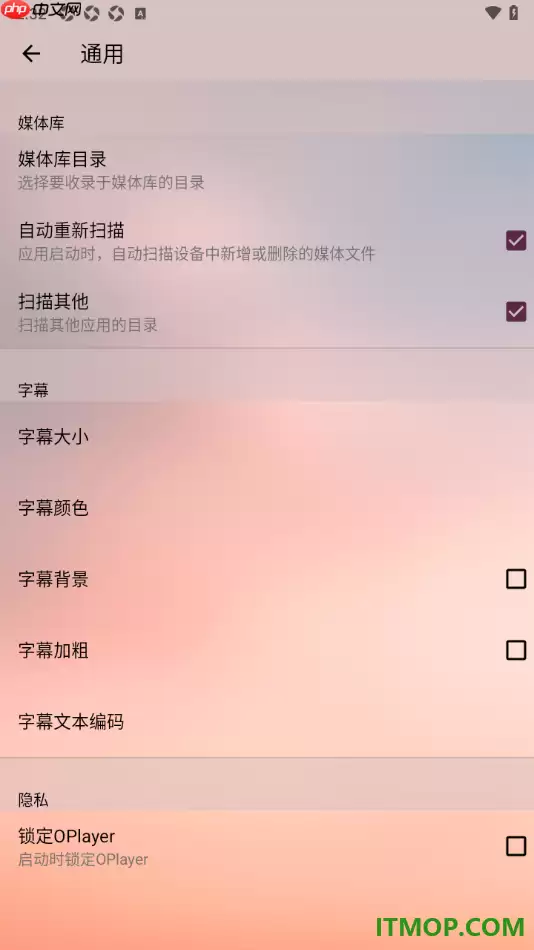
4. 在底部的内容里,有一个【锁定OPlayer】的选项,把它前面的小方框点一下,取消勾选,这一步就完成了。
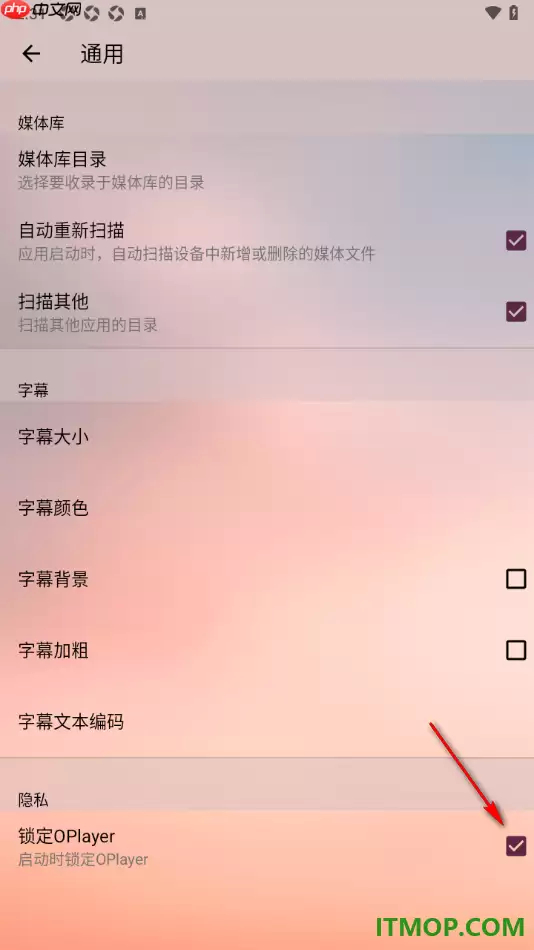
5. 取消勾选之后,应用就不会再自动锁定了。当然,这里还可以顺手设置字幕大小、字幕颜色,以及自动重新扫描等。
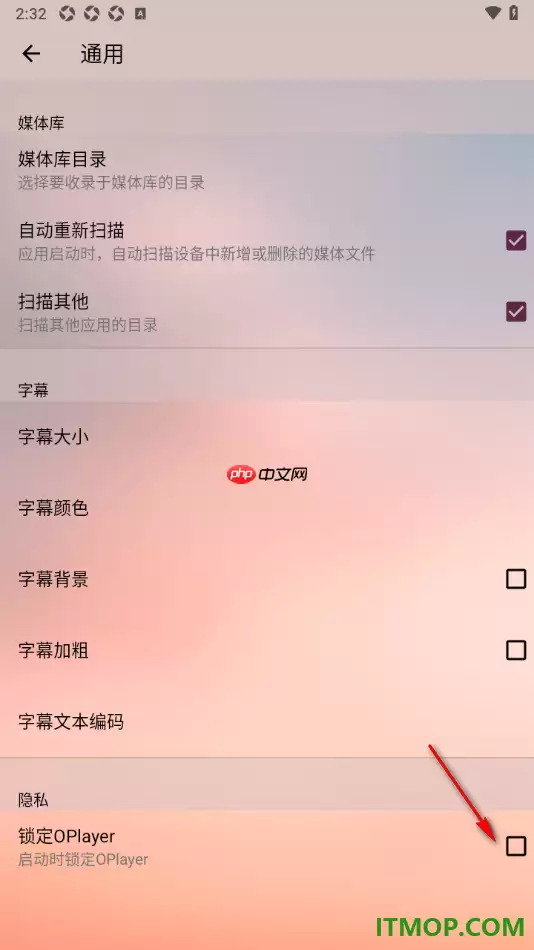
总的来说,OPlayer是个挺实用的本地媒体管理工具,用来自定义播放视频很方便。如果你也不想它一直霸占屏幕最前端,按上面这几步操作就能彻底解锁。要是还想调整其他细节,比如字幕样式、自动扫描间隔,在同一个通用设置页面里都能搞定。

播放器OPlayer Pro
大小:73.11 MB版本:v5.00.40环境:Android

咱们先把优酷视频App打开,接着在里面挑一个自己想投屏看的视频;点击进行播放,找到视频右上方的【TV】图标;要实现投屏,需将电视和手机连接至同一网络。
山灵M7TMasterHi-Fi播放器即将上市,作为M7T升维版,外观加入专属Logo并重新打磨细节,UI全新设计。声音素质提升,动态范围、空间层次和微细节还原明显跃升,乐感更流畅自然。现款M7T搭载AK4191+双AK4498EX解码、双JAN6418真空五极管、骁龙665等,定价6698元。

山灵Q2音乐播放器新品预热,主打极简交互与优化UI,搭载四颗CS43131DAC芯片,支持3.5mm单端及4.4mm平衡接口,续航超10小时,可扩展2TBmicroSD卡,预计本月底上市。

酷喵音乐播放器是一款相当实用的免费音乐软件,整体功能做得比较全面。它借助完整的网络引擎,打通了不同平台之间的音乐资源限制;只要输入音乐关键字,就能快速搜到热门歌曲,随时随地都可以在线收听。与此同时,软件还会智能匹配更高清晰度的音质,让整个播放过程更顺畅、听感更出色,日常听歌的各种需求基本都能覆盖。酷
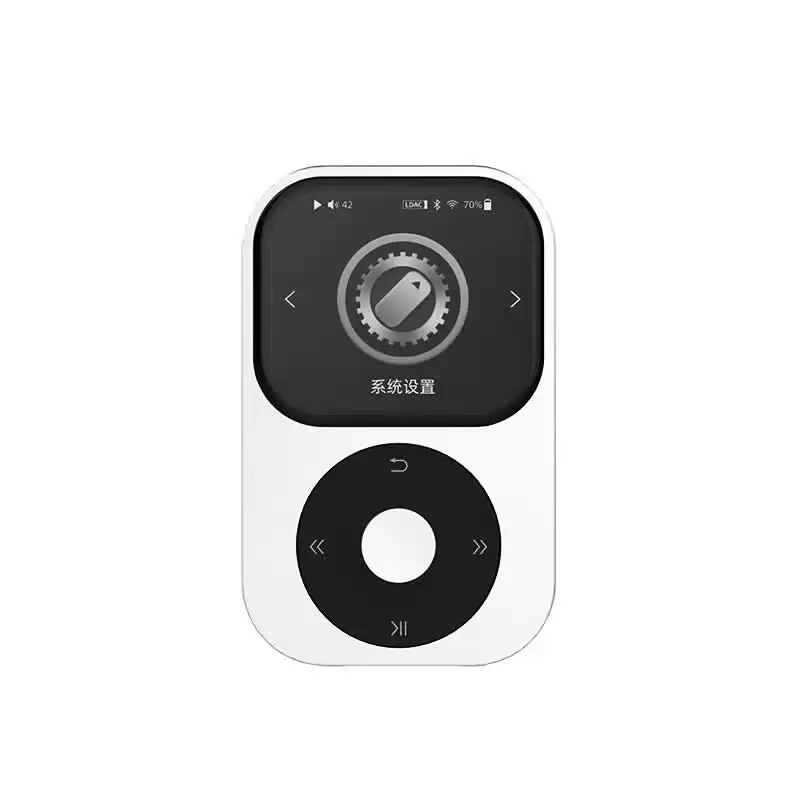
山灵Q2便携播放器首发1258元,尺寸80×50×13.5mm,重83g。搭载四颗CS43131DAC,支持3.5mm/4.4mm输出,信噪比130dB,32Ω下425mW,硬解768kHz/32bit及DSD512,蓝牙5.2支持LDAC,续航16.5小时。

山灵公布ECZeroTMAX便携式CD播放器,采用全新放大线路,平衡口推力达1300mW@32Ω,单端输出361mW,配备两档增益调节,可轻松驱动高阻耳机,预计本月上市。
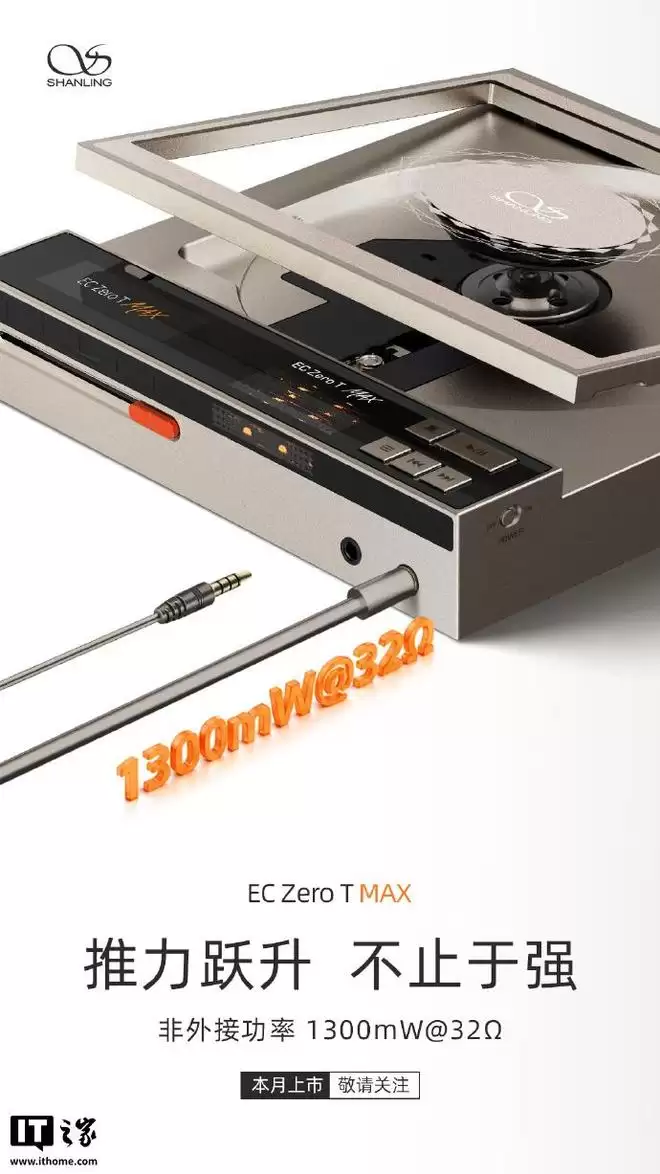
山灵新款便携式CD播放器ECZeroTMAX于本月正式上市,放大线路全面升级,推力大幅提升。电池供电下平衡输出高达1300mW,单端361mW,可轻松驱动入耳耳塞及高阻抗头戴耳机,配备两档增益调节,适合不同阻抗耳机,发烧友可尽情享受高品质音乐。

艾利和发布旗舰Hi-Fi播放器SP4000T,售22888元。机身采用904L不锈钢与陶瓷背板,保留钻石切边音量轮。内置四颗军规真空管,支持左右声道独立双管及54种放大组合。DAC为AK4191EQ与AK4499EX模组,信噪比达131dB。
山灵M7TMasterHi-Fi播放器明日上市,首发价6698元。采用5英寸夏普屏与航空级镁铝合金机身,旋钮带激光雕刻M标识。搭载AK4191+双AK4498EX解码及双JAN6418真空五极管,支持双模式切换,通过更换关键元器件提升动态范围和空间层次感。配备骁龙665、6GBRAM、128GB存储及7000mAh电池,支持QC3.0/PD2.0快充。
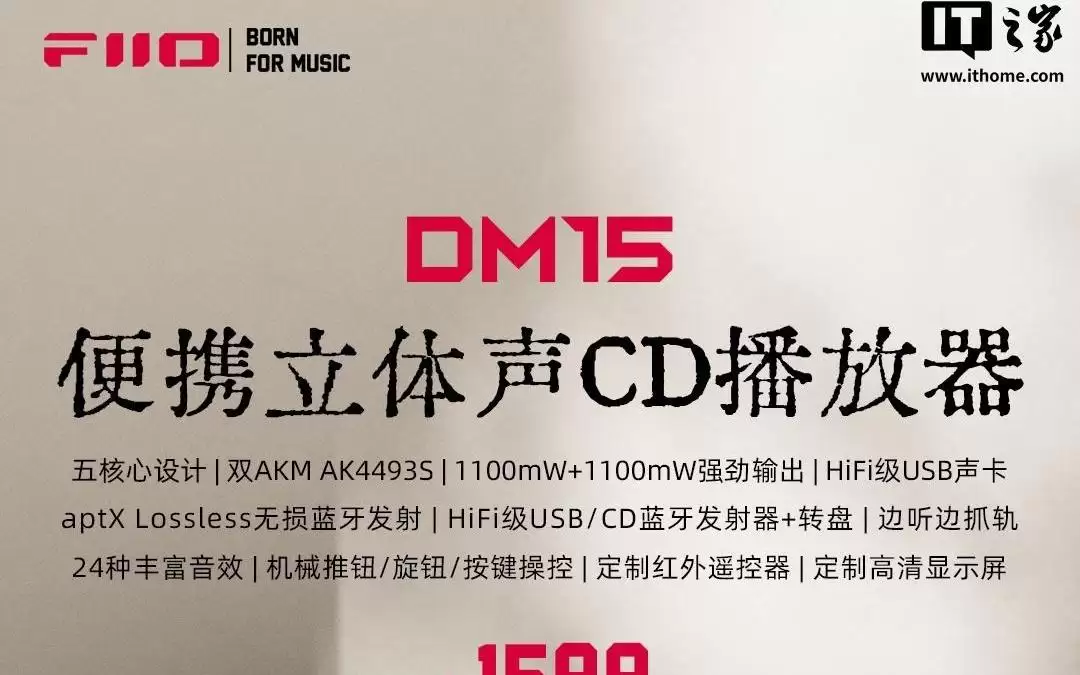
飞傲推出DM15便携立体声CD播放器,售价1599元,银色已开售,黑、红、白色8月到货。机身紧凑全铝,重471.5g,内置4700mAh电池续航超6小时,可跳过电池当台式机用。配备0.96英寸LCD屏,提供3.5mm单端和4.4mm平衡接口,平衡台机模式下最大功率1100mW+1100mW。




Postman是一套面向API全生命周期的开发与测试平台,可在Mac上发送和调试多种协议请求,管理集合、环境及认证信息,并完成脚本测试、模拟服务、监控、文档发布和团队协作。它适合开发、测试及运维人员使用,提供个人免费方案。

Docker Desktop 是 Docker 官方为 Mac 提供的容器开发环境,集成 Docker Engine、命令行工具、Compose、Build、Kubernetes 与图形化管理界面。

Android Studio 是 Google 面向安卓应用开发提供的官方集成开发环境,基于 IntelliJ IDEA 构建。它整合智能代码编辑、Gradle 构建、界面预览、设备模拟、性能分析、调试测试及 APK 分析等工具。

PixPix 是面向品牌、卖家和内容团队的在线 AI 图片视频创作平台,提供图视频 Agent、无限画布、图片生成、视频生成、自然语言编辑及商品套图、产品精修和带货视频等电商工具。

Postman 是面向 API 全生命周期的开发与协作平台。Windows 桌面版可用于构建和发送 HTTP、GraphQL、gRPC、WebSocket、MQTT 等请求,并提供环境变量、集合、脚本测试、模拟服务、监控、文档及团队工作区等

Docker Desktop 为 Windows 开发者提供集成式容器环境,内置 Docker Engine、命令行工具、Compose、Build 与 Kubernetes 等组件,可在本机完成镜像构建、容器运行、日志查看和资源管理。