

WPS Office如何隐藏编辑标记
一款文字处理软件,一种订阅式的跨平台办公软件,基于云平台提供多种服务,通过将 Excel 和 Outlook 等应用与 OneDrive 和 Microsoft Teams 等强大的云服务相结合,Office 365 可让任何人使用任何设备随时随地创建和共享内容。
WPSOffice可通过点击“开始”选项卡中“段落”功能组的“显示/隐藏段落标记”按钮,快速隐藏文档中的段落标记符号。该操作可随时切换,既能保持页面整洁,也不影响需要时查看排版格式。
在处理文档时,你是否也遇到过那些烦人的小箭头?它们其实是段落标记,虽然对排版有用,但打印或展示时却影响美观。别担心,今天就来分享一个在WPS Office中快速隐藏它们的小技巧,几步就能搞定。
首先,确保你已经打开了WPS Office软件,并进入工作界面。
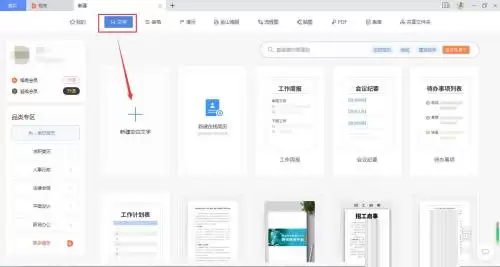
接着,新建一个空白文档,或者打开你需要处理的现有文档。
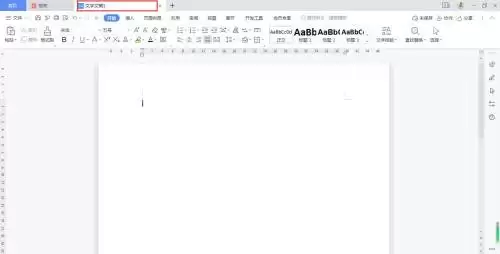
为了演示更清楚,我们可以先随意复制一段文字粘贴到文档里。这样,那些代表空格和换行的段落标记就会显示出来。
如果觉得文字太小看不清楚,可以点击工具栏的“A+”图标,适当放大字体。这一步主要是为了方便后续观察和操作。
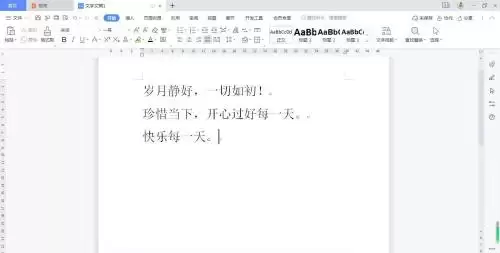
放大之后,是不是一眼就能看到每段文字结尾处那个像箭头似的符号了?这就是我们今天要处理的目标。
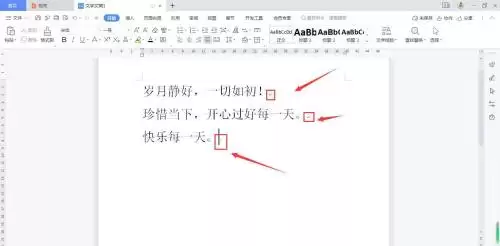
关键的一步来了。在WPS顶部菜单栏的“开始”选项卡里,找到“段落”功能组。你会看到一个类似于“¶”图标的按钮,它的名字叫“显示/隐藏段落标记”。
现在,只需轻轻点击一下这个按钮,取消它的高亮选中状态,你会发现,文档里所有那些小箭头瞬间就消失了,页面立刻变得清爽整洁。
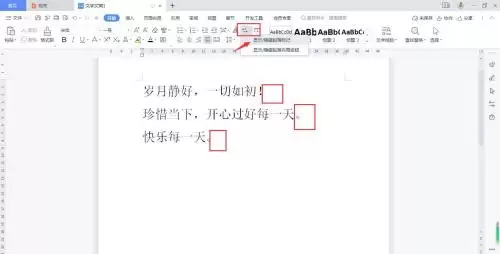
看,就这么简单。这个开关可以随时切换,需要查看排版格式时再打开,需要纯净视图时再关掉,非常灵活。希望这个简单的方法能帮你提升文档处理的效率。
想知道 Office 快捷键设置在哪里?本文详解 Windows 版 Word 中自定义键盘快捷方式的完整步骤:从进入选项菜单、选择 FileSaveAs 命令、分配无冲突组合键,到最终验证另存为功能。同时提供快速访问工具栏的高效调用技巧及设置撤销方法,帮助用户高效定制专属办公快捷键。
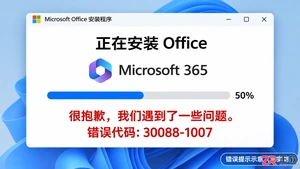
遇到 Office 无法安装的问题?本文详解 Windows 环境下 Office 安装失败的常见原因,包括系统版本不符、32/64位冲突、网络连接受阻及账户权限问题,并提供分步排查与解决方法。
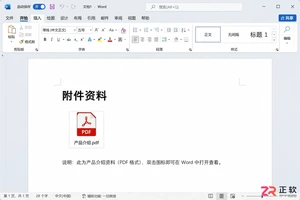
介绍在 Windows 版 Word 中将 PDF 文件作为嵌入对象附件插入,或转换为可编辑文字复制进文档的具体操作步骤。涵盖对象设置、链接与嵌入的区别、PDF 转换限制及最终效果验证,适用于 Office 用户处理混合格式文档。
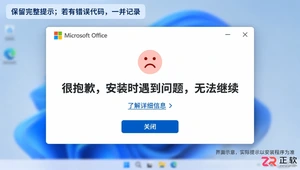
遇到Office安装提示“很抱歉,安装时遇到问题”怎么办?本文详解Windows环境下Microsoft 365安装失败的排查步骤,包括处理其他安装任务、解决32/64位冲突、使用官方疑难解答工具及脱机安装方法,助你顺利完成安装。
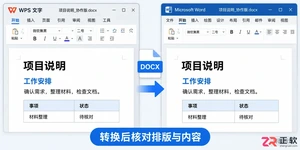
想让WPS文件在Office中正常编辑?本教程详解Windows版WPS的默认保存格式设置、旧文件另存为技巧及Office端内容核对步骤,助您实现高效跨软件协作。
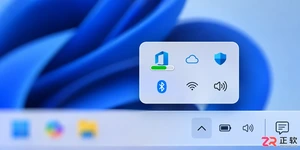
解决 Windows 下 Office 安装提示“正在进行另一个安装操作”的问题。通过检查后台进度、重启系统及使用微软官方卸载工具,清除冲突进程并重新安装 Microsoft 365 桌面应用。
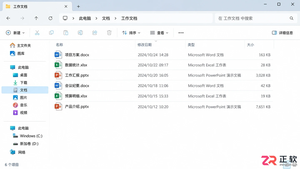
解决WPS安装后Word、Excel等文件仍显示Office图标的问题。通过检查Windows默认应用设置、配置WPS文件格式关联及刷新资源管理器缓存,快速修复文件图标与打开程序不一致的情况。
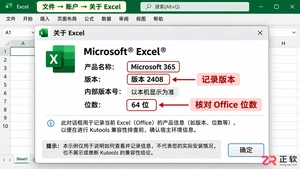
安装Kutools后Office出现卡顿或报错?本文指导你在Windows环境下,通过记录版本、建立测试工作簿、对比禁用加载项前后的表现,科学排查是插件冲突还是软件本身问题,并提供文件交接时的注意事项。
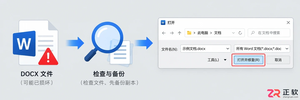
遇到Office提示文件损坏或无法读取?本教程详解Windows桌面版Word和Excel的“打开并修复”操作步骤,包括如何从浏览对话框调用修复功能、Excel数据提取方法以及利用SharePoint版本历史恢复文件。操作前请务必备份原件,修复后需仔细核对内容。
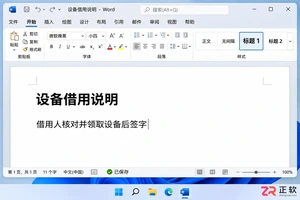
想知道Office办公软件快捷键有哪些?本文通过Word写说明、Excel统计数量、PPT展示流程的连贯案例,详解Ctrl+S、Alt+=、F5等高频组合键的实际用法与注意事项,助你提升办公效率。





火山引擎是字节跳动旗下企业级云与AI服务平台。聚焦大模型核心能力,依托字节自研豆包多模态大模型,凭借火山方舟一站式平台,提供模型精调、推理部署、智能应用搭建等全链路服务,结合高性能AI算力,助力各行业快速落地大模型数字化与智能化应用。



