

AIDA64怎么查看内存条具体参数

AIDA64 Android版是一款面向手机、平板、智能手表、电视和Chromebook的设备信息工具,可识别处理器、屏幕、电池、网络、存储、图形核心、传感器及系统环境,并显示部分实时运行数据。
使用AIDA64软件可查看内存条具体参数。启动软件后,在左侧菜单选择“主板”下的“SPD”选项,该模块存储内存关键信息。界面会显示各插槽内存条,点选后可查看“存取速度”和“模块电压”等核心数据。对比多根内存参数,确保型号、时序及电压一致,以保障兼容性与双通道稳定运行。
想给电脑加根内存条,却记不清自己用的具体是什么型号?这事儿其实挺常见。别担心,用对工具,查起来一点都不麻烦。今天,我们就借助一款老牌硬件检测工具AIDA64,手把手教你如何精准地“看透”你电脑里的内存。
首先,你得在电脑上打开AIDA64软件。启动之后,你会看到一个功能丰富的界面,这里汇集了你电脑硬件的几乎所有信息。
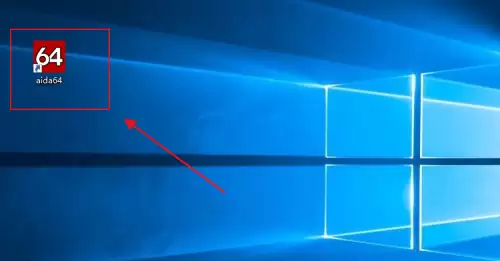
接下来,我们需要找到与内存信息相关的模块。在软件左侧的菜单栏中,找到并点击“主板”这个选项。
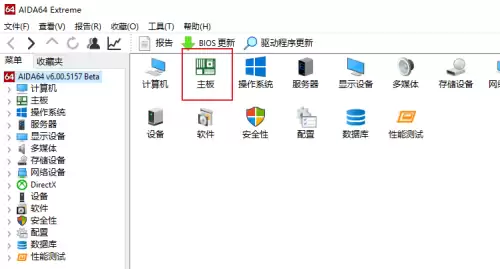
进入主板信息页面后,你会看到一系列子项目。这里,我们要找的是“SPD”。SPD可以理解为内存条的“身份证”,里面存储了厂商、型号、时序、电压等关键数据,点开它。
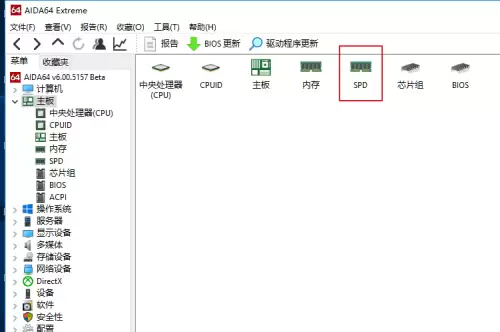
现在,关键信息就呈现在眼前了。在SPD界面,软件会自动检测你电脑上插着的所有内存条。如果你装了两根内存,这里就会显示两个设备条目,分别对应主板上的不同插槽。
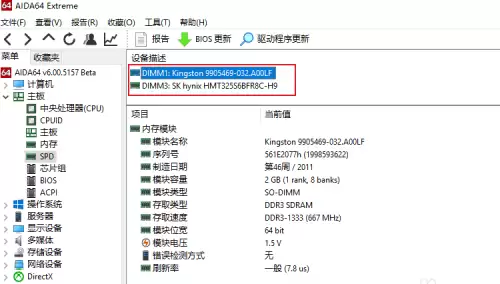
然后,我们点选其中一根内存条进行查看。在下方详尽的参数列表中,找到“存取速度”或“最大带宽”这一项,它后面括号里的数字(例如DDR4-3200)就是你当前内存的型号核心。同时,务必留意下方的“模块电压”值,这是确保新老内存兼容、稳定运行的另一项关键指标。
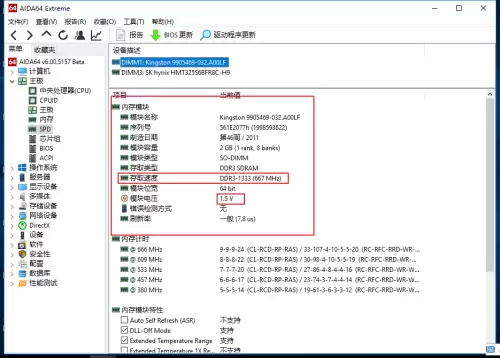
最后,别忘了切换查看另一根内存条的参数。理想情况下,两根内存的型号、时序和电压应该完全一致,这样才能组成最佳的双通道模式,避免兼容性问题。如果参数不同,在选购升级内存时,就需要以现有参数为准,尽可能匹配。
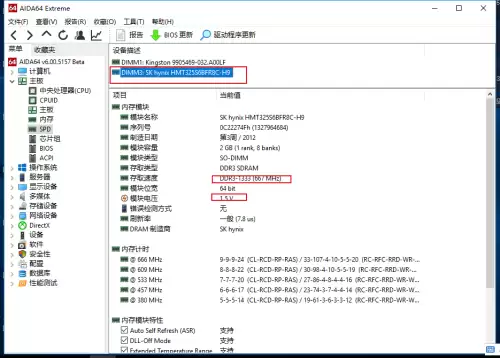
好了,就这么几步,你内存条的所有“底细”就一清二楚了。记下型号和电压,再去选购,保准不会买错。

AIDA648.30.8332测试版初步支持AMDZen6的MustangPeak与OlympicRidge处理器,优化Venice服务器和MedusaPointAPU支持。新增识别英特尔ClearwaterForest三款至强CPUID,扩展ACE指令集识别,优化多款主板传感器通信。

在PC性能监控领域,AIDA64一直是个硬核存在。它的传感器面板功能强大,但默认样式实在乏善可陈,用起来总觉得跟自己的桌面环境隔着一层。其实,完全可以绕过那些基础设置,直接深入到SensorPanel的底层配置层,打造一个完全贴合你桌面布局、精准监控核心硬件的专属面板——从自定义皮肤到动态仪表,统统
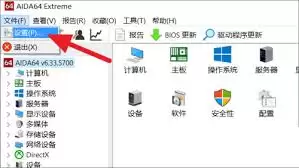
AIDA64 这款系统检测工具,功能确实很强大,但菜单一多,找起功能来有时也头疼。其实只要花一分钟调整一下菜单排序,让它按字母顺序排列,操作效率就能明显提升。下面就把这个简单设置分享出来。 先打开 AIDA64 软件,桌面上双击图标就行。进到主界面后,你会看到左侧菜单栏里有一堆选项,有些还带着子菜单

为AIDA64报告文件启用自动扩展名功能可提升效率。操作时需在软件主界面点击“文件”菜单,进入“设置”后选择“报告文件”分类,于右侧面板勾选“自动”扩展名选项并确认保存。此后生成报告时将自动添加对应格式后缀,避免手动输入错误。

运行AIDA64后,依次点击【工具】→【显示器检测】,在检测面板中点击【开始测试】即可启动屏幕测试。该功能可帮助用户检测显示器性能与潜在问题。

在AIDA64中点击“文件”菜单进入设置,于常规设置页面勾选“在控制面板中显示AIDA64”选项并确认保存。完成后,即可在Windows控制面板内找到AIDA64图标。

初次使用AIDA64时,性能测试菜单可能因默认设置未开启而隐藏。只需在软件主界面点击“文件”菜单,进入“设置”后选择“界面”选项卡,勾选“显示性能测速菜单”并确认保存。完成后菜单栏将出现“性能测试”入口,提供内存读写、CPUQueen等专业基准测试工具,便于评估硬件性能。
在AIDA64中设置Asetek风扇转速,需先打开软件,点击“文件”菜单进入“设置”。在设置窗口左侧选择“硬件监视工具”,于右侧找到“AsetekLC”区域,勾选“设置Asetek风扇转速”选项。随后通过滑块或输入框调整转速百分比,完成后点击“OK”保存。设置生效后,风扇将按设定策略运行,平衡散热与噪音。

AIDA64警告信息频繁弹出可能因重复发送间隔设置不当。通过启动软件,依次进入“文件”、“设置”、“警告”选项卡,可找到“重复发送警告间隔时间”选项,按需设定具体时长并确认,即可调整警告频率,避免干扰。

启动AIDA64后,点击主界面左上角的“文件”菜单,选择“设置”。在弹出的设置窗口左侧点击“界面”,在右侧找到“记忆页面菜单状态”并勾选其前方框,最后点击“OK”保存。完成设置后,软件将记住当前界面布局,下次启动时自动恢复。





火山引擎是字节跳动旗下企业级云与AI服务平台。聚焦大模型核心能力,依托字节自研豆包多模态大模型,凭借火山方舟一站式平台,提供模型精调、推理部署、智能应用搭建等全链路服务,结合高性能AI算力,助力各行业快速落地大模型数字化与智能化应用。



