

如何用PS钢笔工具抠取复杂轮廓_锚点添加与删除快捷键【进阶】
PSD Manager是适用于Windows版Autodesk 3ds Max的渲染后期插件,可把画面、渲染元素、对象及材质蒙版整理成分层PSD或PSB文件,便于在Photoshop、Affinity Photo和After Effects
使用PS钢笔工具抠取复杂轮廓时,精准控制锚点是关键。可开启“自动添加/删除”功能,智能提示增删锚点;在精细区域按“+”“-”键快速定点,按住Alt/Option键动态切换模式。密集锚点可用直接选择工具定位,右键菜单稳妥编辑,提升操作效率。
用钢笔工具抠取毛发、树叶、婚纱这类复杂轮廓时,最让人头疼的莫过于路径不听使唤——该拐弯的地方直挺挺地过去,该平滑的地方却堆满了多余的锚点。其实,问题的核心往往不在于你的手不稳,而在于锚点的布局策略。精准控制锚点的增删,是驾驭复杂轮廓的关键一步。
一、启用自动添加/删除功能并切换钢笔工具模式
想让路径编辑变得行云流水?不妨先打开钢笔工具的“智能模式”。勾选“自动添加/删除”后,你的光标就拥有了情境感知能力:悬停在路径线段上,它会自动变成加号钢笔,提示你可以添加锚点;移到现有锚点上,它又会变成减号钢笔,点一下就能删除。这个功能的最大好处,是让你彻底告别在工具栏里来回切换的繁琐,把注意力完全集中在轮廓的走势上,效率自然大幅提升。
操作很简单:选中钢笔工具(P),在顶部选项栏找到并勾选 “自动添加/删除”。接下来,你只需要在路径上移动鼠标,根据光标的提示进行单击操作即可。
二、使用专用锚点工具快捷键直接操作
不过,悬停识别虽好,在应对极其精密的区域时,比如树叶的锯齿边缘或发丝的细微转折,可能稍显“迟钝”。这时,专用的锚点工具就派上用场了。它们绕过了自动判断的环节,实现“所见即所得”的精准干预。
按下键盘上的 + 号键,直接调出添加锚点工具,点到哪里,锚点就加到哪里。同理,按 - 号键调出删除锚点工具,指哪删哪,干净利落。操作完毕,按一下 P 键就能瞬间切换回钢笔工具,继续你的绘制。这套组合拳,特别适合需要高频、定点微调的场合。
三、结合Alt/Option键在钢笔工具下动态切换增删模式
如果你正在全神贯注地勾勒一个连续起伏的轮廓,比如动物的耳朵边缘或衣服的复杂褶皱,频繁切换工具哪怕只是按个快捷键,都可能打断节奏。有没有更无缝的方法?有,而且只需要一个键。
保持钢笔工具(P)激活状态,在需要添加锚点的线段上,按住 Alt(Windows)或 Option(Mac) 键,光标会临时变为添加锚点图标,单击即可完成添加。反之,将光标移至一个想删除的锚点上,同样按住 Alt/Option 键,光标变为删除图标,单击移除。松开按键,工具瞬间恢复为标准钢笔,你可以立刻继续拖拽方向线或绘制下一段路径,整个过程一气呵成。
四、利用直接选择工具(A)配合快捷键精确定位锚点
当路径结构异常复杂,锚点相互重叠、间距过小或被其他元素遮挡时,直接点击很容易误操作。这时候,就需要先“锁定目标”,再执行命令。直接选择工具(快捷键 A)就是你的精准定位器。
切换到直接选择工具后,单击路径,所有锚点都会显现出来。建议放大画布(Ctrl/Cmd + “+”),仔细确认每个锚点的位置和类型(是平滑点还是角点)。这里有个关键提醒:选中一个锚点后直接按 Delete 键,删除的并不是锚点本身,而是该锚点所连接的那段路径,这通常用于将闭合路径断开。若要在两个现有锚点之间插入一个新锚点,最稳妥的方法是:在两点之间的线段上点击右键,从上下文菜单中选择 “添加锚点”。这个方法确保了每一次编辑都落在你真正想要调整的那个“点”上。
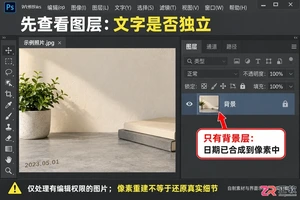
学习如何在Photoshop中使用内容识别填充去除文字水印。通过新建图层和精确取样,在不破坏原图文件的前提下修复背景,适合处理简单背景下的日期或文字水印。
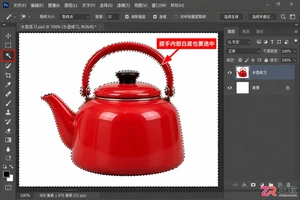
详解Photoshop中“反选”命令的实际应用场景。通过白底水壶案例,演示如何利用魔棒工具配合反选实现主体提取,以及如何利用快速选择工具配合反选实现背景局部调色。包含图层蒙版修饰技巧,适合PS初学者掌握非破坏性编辑流程。
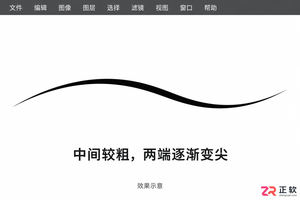
想在Photoshop中画出两头尖中间粗的线条?本教程详解如何设置画笔大小动态为钢笔压力,并利用路径描边的模拟压力功能,在无数位板情况下也能轻松实现两端收尖的笔画效果。
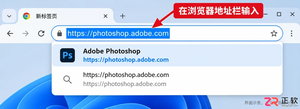
找不到 PS 网页版登录入口?直接访问 photoshop.adobe.com 即可进入官方页面。本文详解如何使用 Adobe 账户登录、区分试用与付费权限,以及解决浏览器兼容和存储限制等常见问题,避免误入第三方站点。
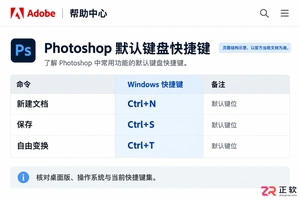
找不到准确的 PS 快捷键大全图片?本文演示如何在 Windows 版 Photoshop 中通过官方帮助和软件内部设置查看真实键位,导出 HTML 列表并制作专属快捷键表格,确保信息准确且适用于当前版本。
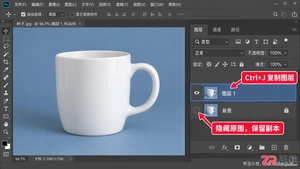
详解Photoshop中快速选择、魔棒、钢笔等抠图工具的适用场景。通过杯子实例,展示从建立选区到添加图层蒙版、换底检查及保存透明PNG的完整流程,确保边缘干净且文件可二次编辑。
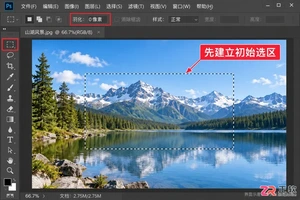
想知道PS反选的快捷键是什么?Windows系统下只需按下Ctrl+Shift+I即可快速反向选择区域。本教程详解操作步骤、蒙版验证方法及与反相、取消选择的区别,助你高效处理选区。
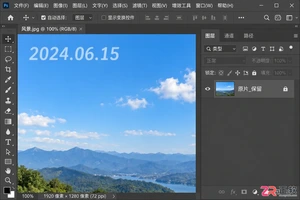
详解如何在Photoshop中使用仿制图章工具和空白修复层去除水印,通过设置取样来源和图层蒙版,实现非破坏性编辑,保留原图完整性和可撤回修改能力。
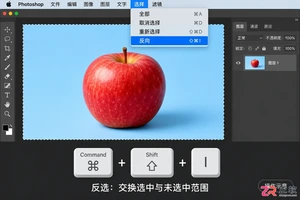
想知道Mac上PS反选快捷键是什么?默认组合为Command+Shift+I。本文通过具体案例,演示如何利用该快捷键交换选区范围,配合图层蒙版快速抠图,并解决常见误操作问题。
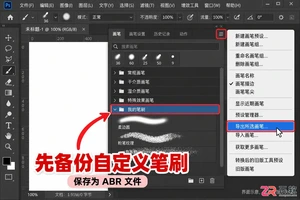
遇到PS笔刷画不出线条或预设丢失?本文详解Windows版Photoshop中如何安全备份ABR文件、复位画笔工具选项及恢复默认笔刷库,避免误删自定义资源。





火山引擎是字节跳动旗下企业级云与AI服务平台。聚焦大模型核心能力,依托字节自研豆包多模态大模型,凭借火山方舟一站式平台,提供模型精调、推理部署、智能应用搭建等全链路服务,结合高性能AI算力,助力各行业快速落地大模型数字化与智能化应用。



