

录屏大师无声音解决方法
录屏时没声音?别急着怀疑软件或手机,问题很可能出在一个简单的权限设置上。只需在录屏大师中开启麦克风权限,并确认音频输入源,就能轻松实现音画同步录制。 下面,我们通过几个关键步骤,带你快速排查和解决这个问题。 第一步:进入设置中心 首先,打开手机上的录屏大师应用。启动后,别急着点录制,先切换到右下角的
录屏时没声音?别急着怀疑软件或手机,问题很可能出在一个简单的权限设置上。只需在录屏大师中开启麦克风权限,并确认音频输入源,就能轻松实现音画同步录制。
下面,我们通过几个关键步骤,带你快速排查和解决这个问题。
第一步:进入设置中心
首先,打开手机上的录屏大师应用。启动后,别急着点录制,先切换到右下角的“我的”个人页面。这里藏着所有核心设置。
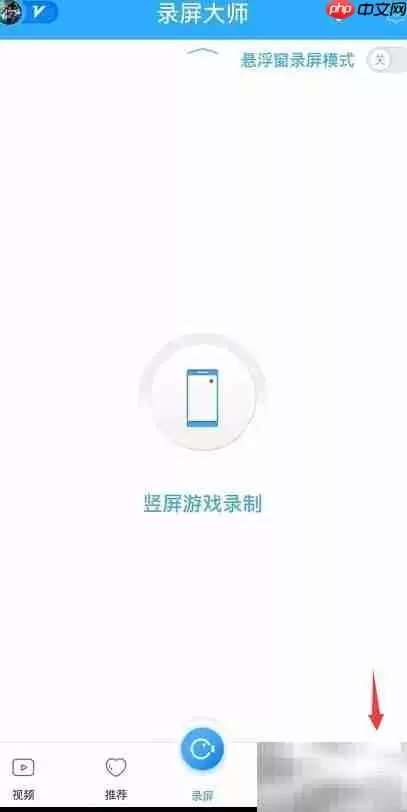
第二步:找到声音录制开关
在“我的”页面,找到右上角那个齿轮状的“设置”图标,点击进入。这里就是控制录屏所有细节的“总指挥部”。
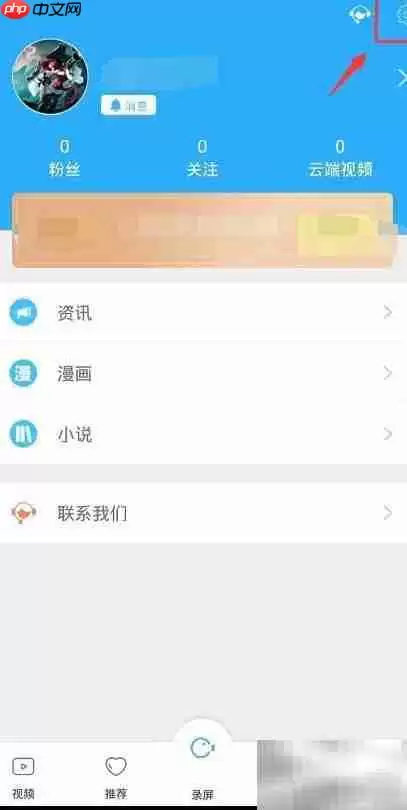
进入设置菜单后,仔细浏览选项列表。关键一步来了:找到“声音录制”或类似命名的选项。把它后面的开关从灰色(关闭)点成绿色(开启)。这个开关就是控制录音权限的总闸门。
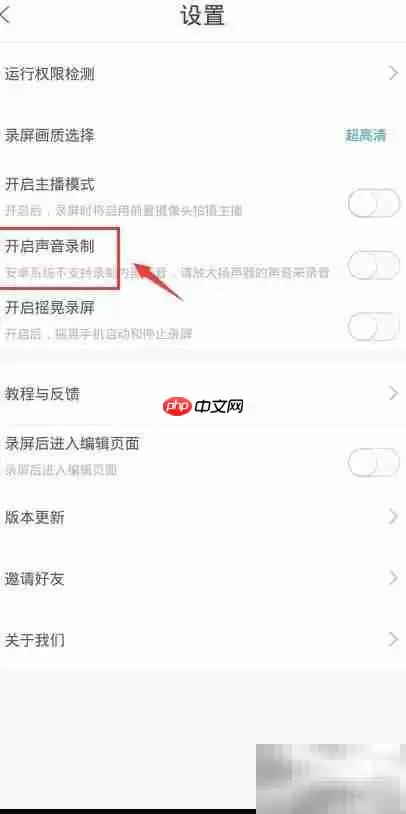
第三步:调整音量与确认效果
开启录音功能后,建议你顺手把手机的媒体音量或扬声器音量适当调高。这样在录制游戏音效、视频背景音乐时,成品的声音会更加清晰饱满。
完成上述设置后,你可以实际录制一段视频测试一下。你会发现,系统内部声音(如游戏音效、视频播放声)以及通过麦克风录入的外部声音(如你的解说)都能被清晰收录。
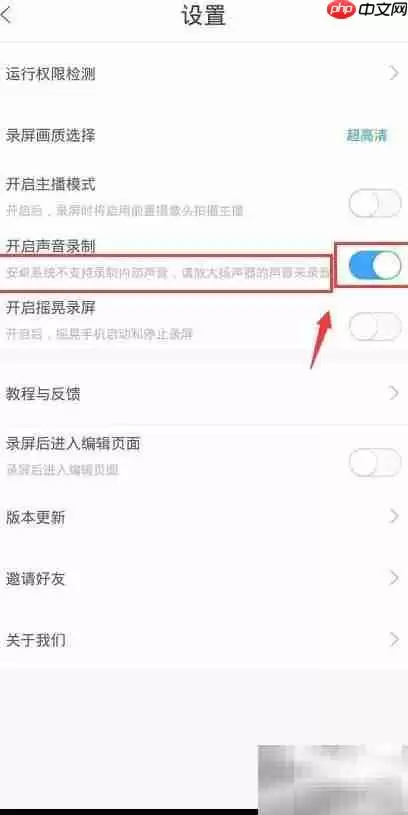
两个提升录制体验的进阶技巧
解决了声音问题,录屏体验还能更上一层楼。这里分享两个实用的进阶设置。
1. 提升画面清晰度: 在同一个设置菜单里,找到“录屏画质”选项。如果对清晰度有要求,不妨将其调整为“超高清”或最高可用选项。这能显著提升录制画面的细节表现力,尤其在录制教程或游戏精彩瞬间时非常有用。
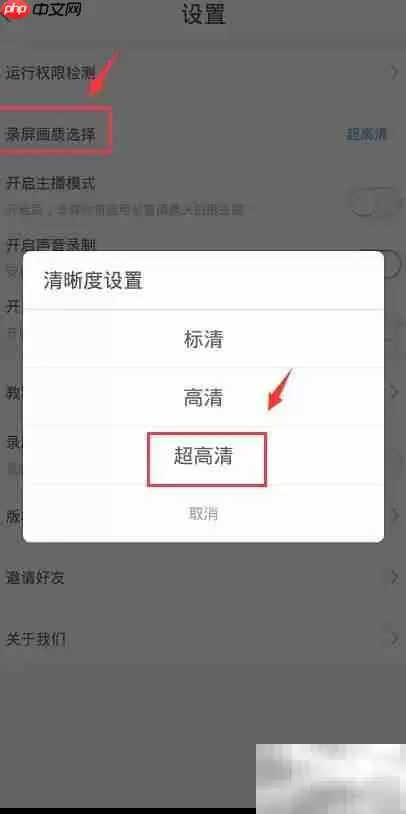
2. 开启快捷录制方式: 另一个值得开启的功能是“摇一摇录屏”。启用后,在任意界面只需轻晃一下手机,就能立即开始录制,再次摇晃即可结束。这比寻找和点击屏幕上的按钮要快得多,特别适合需要抓拍突发瞬间的场景。
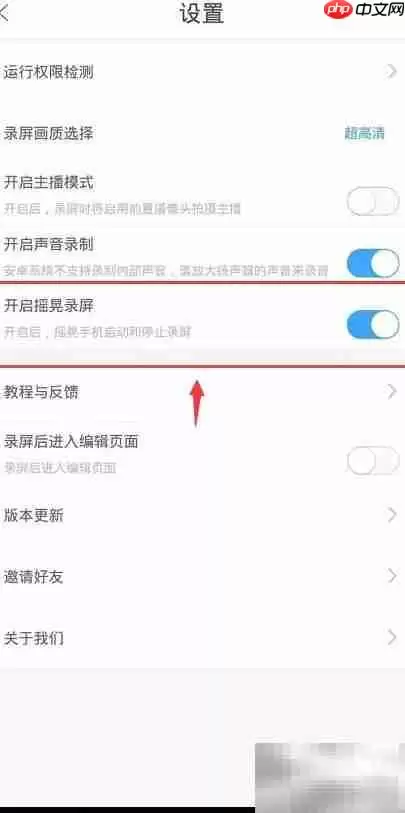
总结一下,让录屏大师“开口说话”的核心流程很简单:打开应用 -> 进入“我的” -> 点击“设置” -> 开启“声音录制”开关。之后,再根据需求调整画质和启用快捷操作,你的录屏作品就能既清晰又好听了。
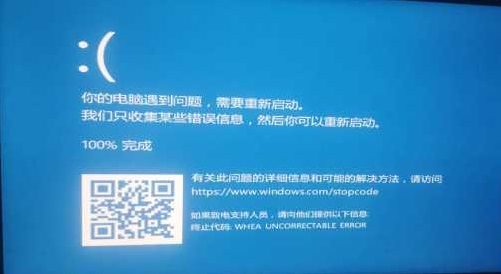
win10操作系统下运行3DMAX总是出现自动重启电脑的问题要怎么办,一般就是检测电源供电、硬件等问题即可,那么下面我们一起看看win10运行3DMAX自动重启解决方法。win10系统运行3DMAX自动重启:1、检测电源供电稳定,是否使用了电脑合适的电源大小。2、如果是新升级、添加硬件后出问题,拆除后试试。3、将电脑设置为——干净启动模式,启动电脑——全盘杀毒再尝试。4、如果以上调试无效,您可以报修或者联系就近服务站调试检修。5、如果你的CUP有16个线程将它变为14个线程尝试打开3DMAX。
网络不稳、缓存堆积或是账号安全机制触发,都可能是夸克登录异常的“元凶”。别急,顺着网络、缓存和权限这几条线排查下来,绝大多数情况都能快速搞定。 当夸克浏览器突然“拒签”,登录按钮怎么点都没反应时,别先怪手速。这事儿多半出在几个最常见的环节上。咱们按顺序来,从外到内捋一遍,问题往往就迎刃而解了。 检查

若学习通作业附件无法上传,可依次检查网络、确认格式大小、清除缓存、改用云盘链接、切换网页端或拍照上传。 作业做完了,附件却死活传不上去?别急,这种事儿在学习通上并不少见。问题根源往往就出在网络、文件、App缓存或者平台自身这几个环节。下面这六招,几乎能应对绝大多数上传失败的情况,咱们一个一个来。 一


在MATLAB中找回消失的命令窗口 用过MATLAB的朋友可能都遇到过这种情况:一个不小心,界面里那个至关重要的命令窗口不见了。别着急,这通常只是窗口被意外关闭或隐藏了,通过顶部菜单栏就能轻松找回来。 第一步:启动MATLAB 首先,照常启动你的MATLAB程序。 第二步:确认窗口状态 进入主界面后

CAD工具栏或菜单栏消失?别慌,五分钟内帮你找回 正画图呢,一抬头,发现CAD顶上的菜单栏或者旁边的工具栏“凭空消失”了?这简直是设计师和工程师的“经典噩梦”。别急着重启软件甚至重装,这通常不是什么大毛病,多半是工作空间切换不当或者手误碰到了某个设置。下面这五个方法,从最快捷的到最彻底的,一步步帮你

全国会计资格评价网报名系统无法访问时,应依次调整浏览器兼容性视图、启用javascript等权限、修改user-agent标识、重置安全策略缓存,并优先使用官方配置包。 访问全国会计资格评价网的报名系统,结果页面卡住不动,或者干脆报错?这事儿确实让人头疼。别急着归结为网络问题或网站崩溃,更常见的原因

登录宝塔面板后台,如果发现页面加载异常缓慢,响应迟滞,确实挺影响效率的。这通常不是什么大问题,根源往往在于日志积压、插件冗余、数据库未优化或服务器资源不足。别担心,按照下面这几个步骤排查和优化,通常都能让面板恢复流畅。 一、清理数据库与系统日志 首先得看看日志。MySQL的日志和系统运行日志会持续增

电脑上微信登录得好好的,消息却迟迟不来,或者干脆一声不吭——这大概是不少朋友都遇到过的烦心事儿。别急,这通常不是软件坏了,问题多半出在通知设置、网络同步或者系统权限上。下面这几个步骤,能帮你系统地排查和解决这个问题。 一、检查手机端新消息提醒设置 很多人可能不知道,电脑版微信的通知,其实很大程度上是

播放量卡在400到500之间,这几乎是每个抖音创作者都会遇到的“新手墙”。别急着怀疑内容质量,这大概率是算法在初始流量测试后,给你的一个明确信号:当前数据还没达到进入下一级流量池的门槛。说白了,就是系统觉得你的内容“火候未到”。问题出在哪里?通常逃不出下面这六个关键环节。逐一对照,就能找到破局点。





火山引擎是字节跳动旗下企业级云与AI服务平台。聚焦大模型核心能力,依托字节自研豆包多模态大模型,凭借火山方舟一站式平台,提供模型精调、推理部署、智能应用搭建等全链路服务,结合高性能AI算力,助力各行业快速落地大模型数字化与智能化应用。



