

pip安装matplotlib教程
新手使用pip安装matplotlib时,常因环境变量未配置或pip未安装而失败。关键步骤是确认Python安装路径并正确配置系统环境变量,确保命令行能全局调用Python。之后在命令提示符中升级pip工具,再执行安装命令。安装成功后通过导入验证,此方法同样适用于安装其他Python库。
很多Python新手在入门时,都会遇到一个看似简单却常出状况的环节:用pip install安装第三方库,比如matplotlib。网上的教程往往轻描淡写,一句“运行python -m pip install matplotlib”就带过了。但实际操作起来,新手们可能会发现命令根本执行不了,或者报出一堆看不懂的错误。这背后,多半是环境变量没配好、Python解释器路径不对,或者pip压根就没装上。别担心,这个过程远没有想象中复杂,跟着下面的步骤走,你就能绕过这些坑,顺利把库装上。
第一步:确认Python安装路径
万事开头准。安装任何库之前,你得先知道你的Python装在哪里了。这个路径是后续所有操作的基础。
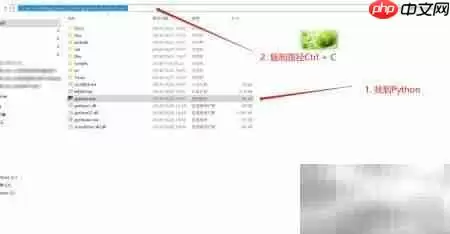
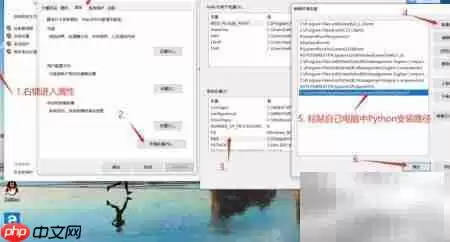
第二步:配置系统环境变量(关键步骤)
这是让系统在任何位置都能识别python和pip命令的关键。操作其实很直观:
- 右键点击“此电脑”,选择“属性”。
- 进入“高级系统设置”。
- 在“高级”选项卡下,点击“环境变量”按钮。
- 在“系统变量”区域里,找到名为
Path的变量,双击它进行编辑。 - 点击“新建”,然后把第一步找到的Python安装路径(比如
C:\Python39\或C:\Users\你的用户名\AppData\Local\Programs\Python\Python311\)完整地粘贴进去。 - 最后,一路点击“确定”保存所有设置。
完成这一步,你的命令行就能全局调用Python了。
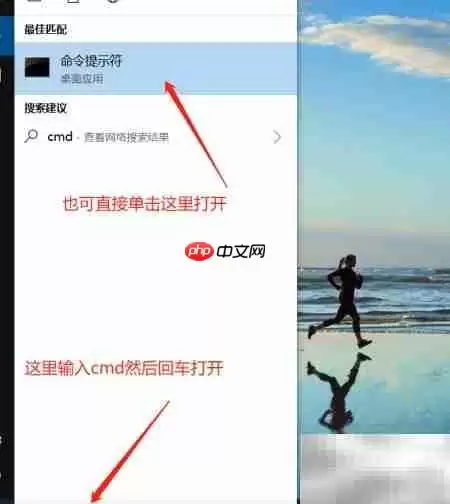
第三步:打开命令提示符(CMD)
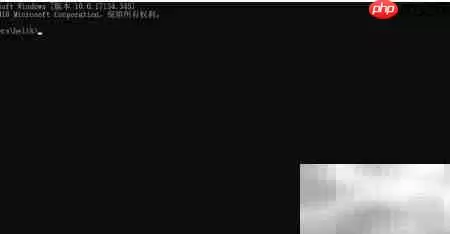
按下键盘上的Win + R键,输入cmd,然后回车。熟悉的黑色命令提示符窗口就会弹出来,我们后面的操作都在这里进行。
第四步:先升级pip工具
在开始安装matplotlib之前,有个好习惯:先确保你的pip工具本身是最新版本。这能避免很多因版本过旧导致的兼容性问题。
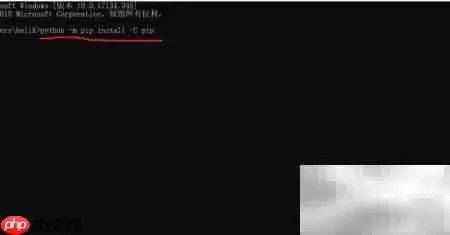
在CMD里输入下面这行命令,然后回车:
python -m pip install -U pip系统会自动下载并升级pip。看到“Successfully installed pip-xx.x.x”之类的提示,就说明升级成功了。
第五步:安装matplotlib
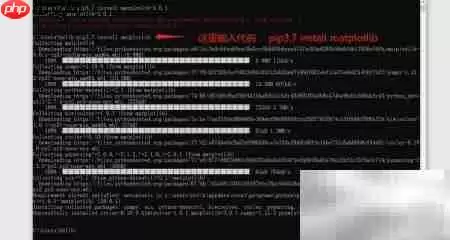
重头戏来了。在CMD中输入安装命令:
pip install matplotlib回车之后,你会看到命令行开始飞速滚动下载信息。这个过程取决于你的网速,稍等片刻即可。
这里有个细节必须注意:命令中的每个单词之间,必须用英文半角的空格分隔。如果用成了中文全角空格,命令就会失效。
第六步:验证与扩展应用
安装完成后,怎么验证呢?打开你的Python编辑器或交互环境,输入import matplotlib试试。如果没有报错,恭喜你,安装成功了!
掌握了这个方法,安装其他库就触类旁通了。无论是数据分析必备的pandas、numpy,还是游戏开发会用到的pygame,操作逻辑完全一样。只需要把上面命令里的matplotlib换成你想安装的库名就行,例如:
pip install pygame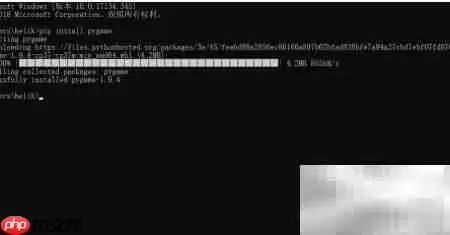
你看,只要环境配置对了,用pip安装Python库其实就是一行命令的事。希望这个详细的梳理,能帮你把这条路走得更加顺畅。
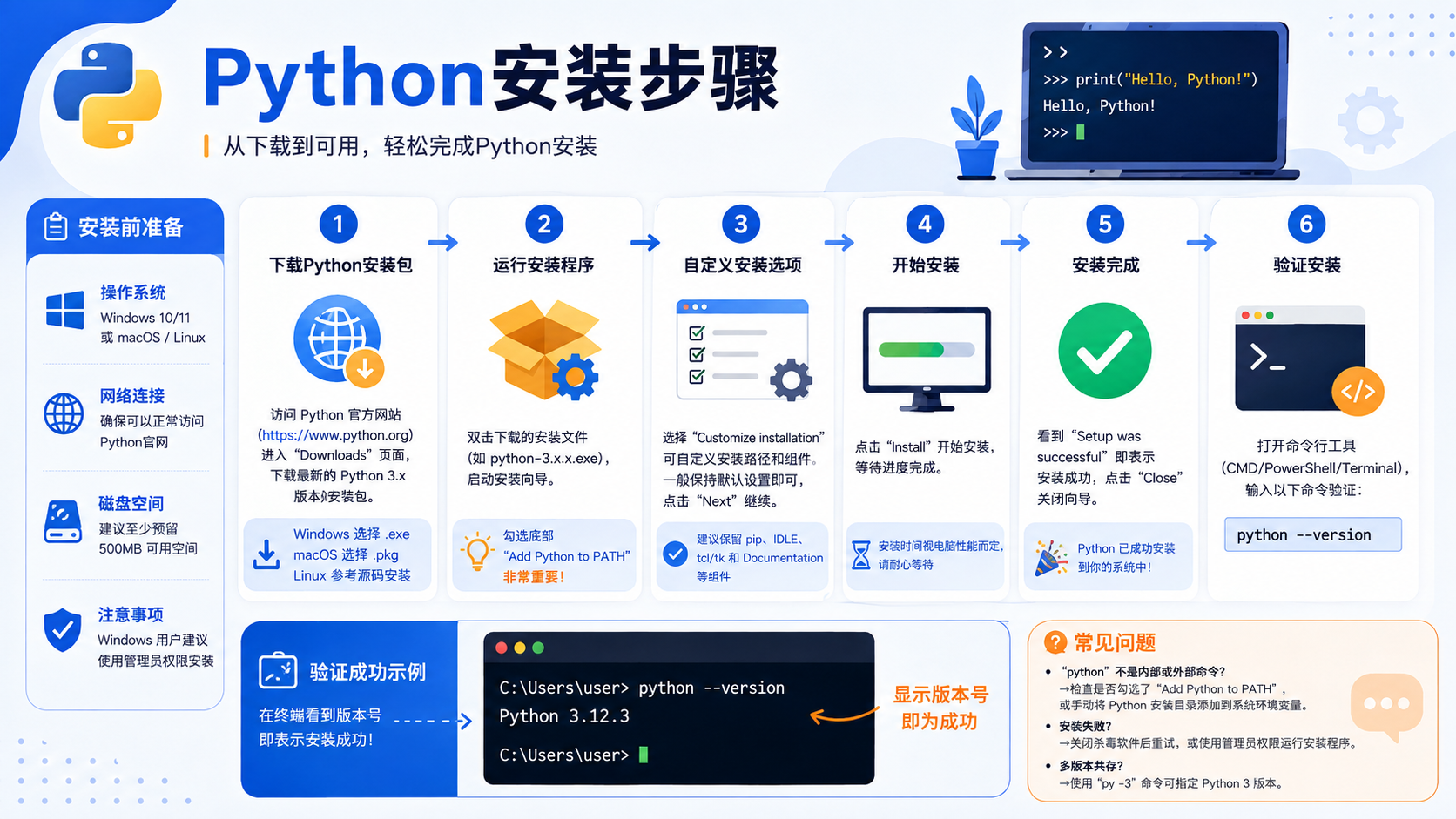
详解 python安装步骤 的核心流程,包括官方概念界定、venv 环境隔离实操、pip 依赖管理及最终验证。提供故障排查决策图与适用边界说明,帮助开发者快速构建可复现的开发环境。
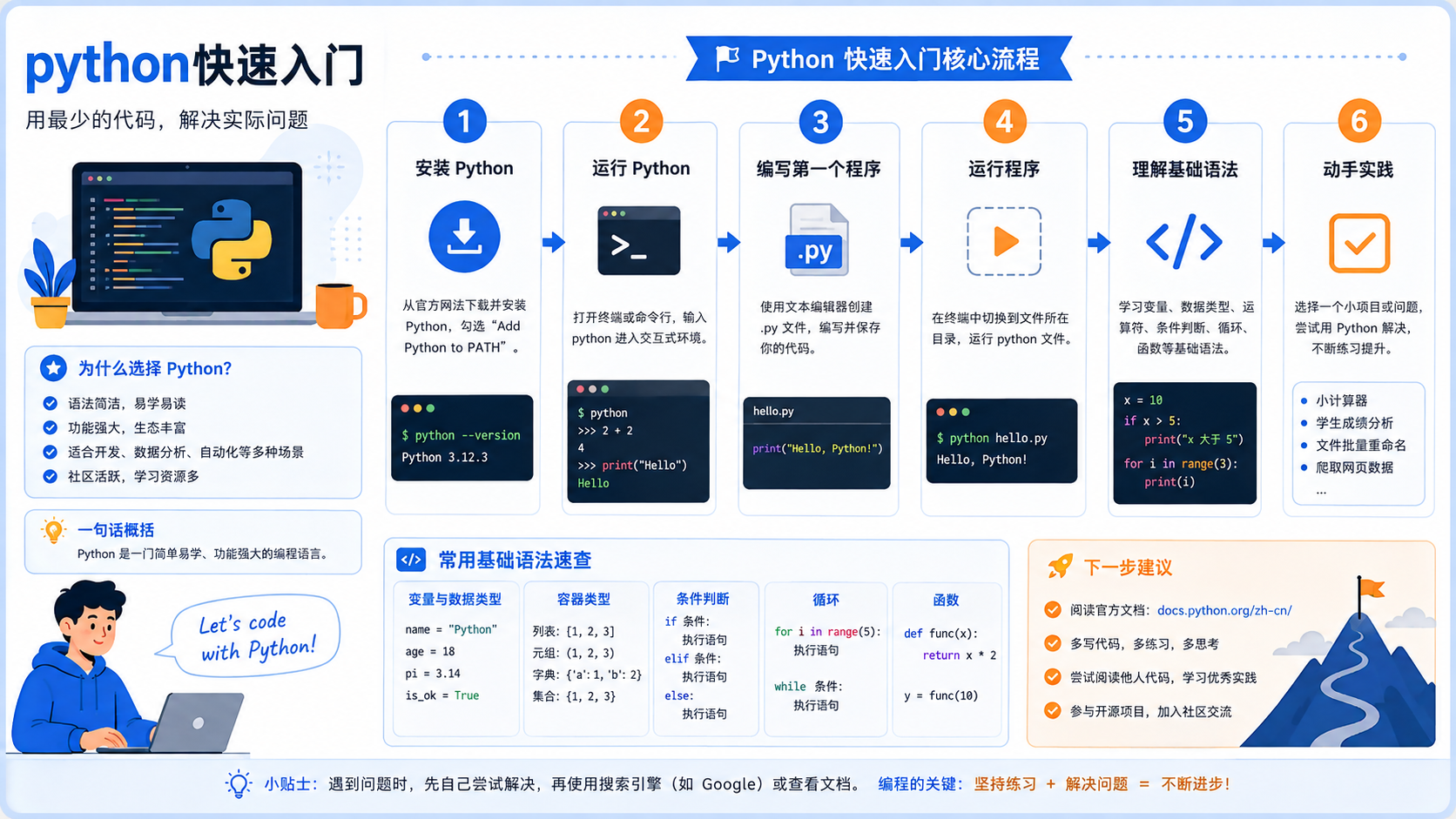
为后端开发者提供标准化的 python快速入门 流程,包括版本检查、venv环境隔离、pip依赖管理及导入验证。结合决策图解决常见环境冲突,所有步骤均依据Python官方文档,确保操作准确可控。
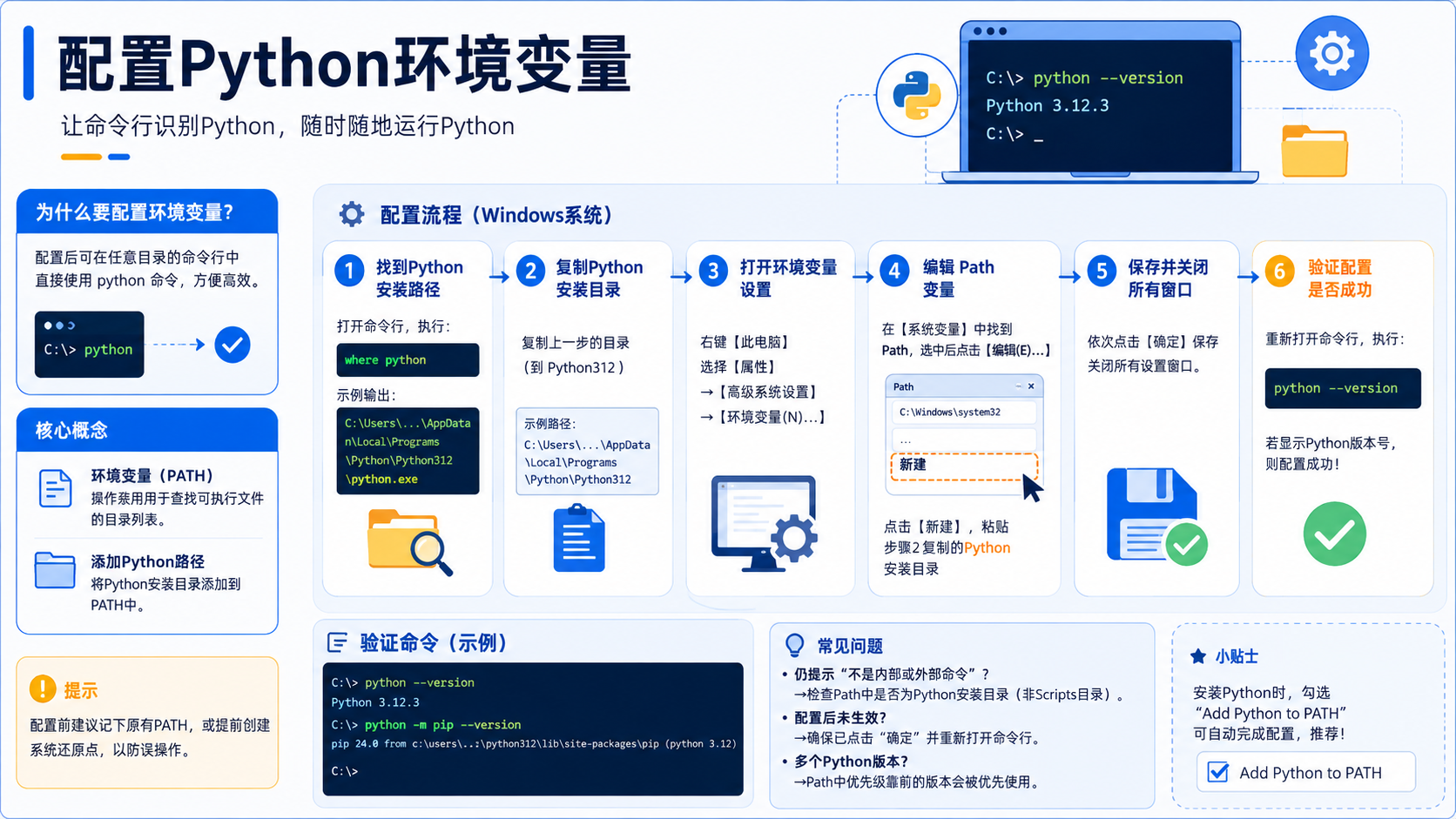
详解如何正确配置python环境变量,涵盖官方概念界定、venv虚拟环境创建、pip依赖管理及sys.executable验证方法,提供清晰的决策流程与排错路径。
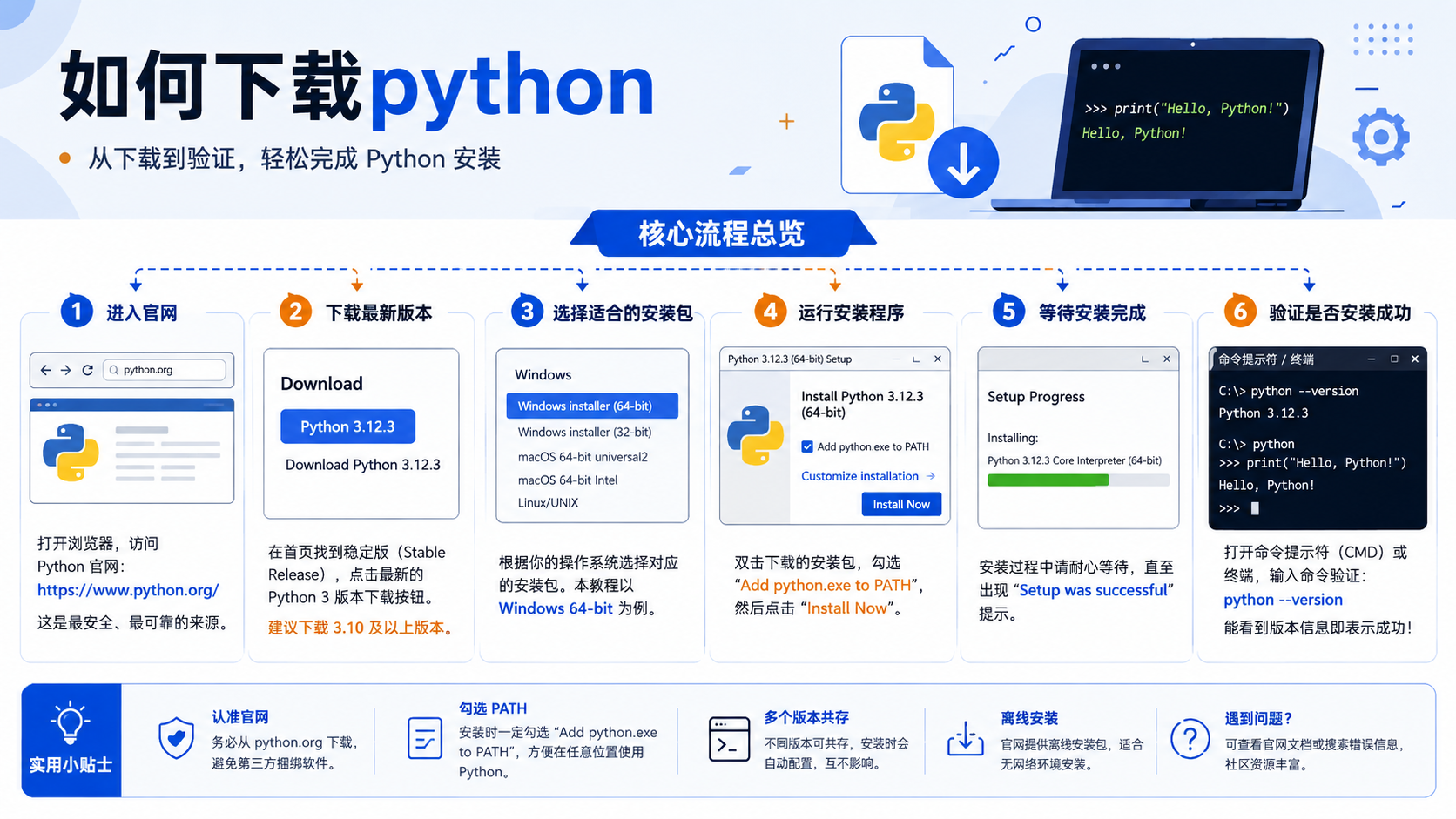
解答“如何下载python”的实际操作问题,提供基于官方文档的环境检查、虚拟环境创建命令及依赖验证步骤,帮助后端开发者构建隔离且可复现的Python开发环境。
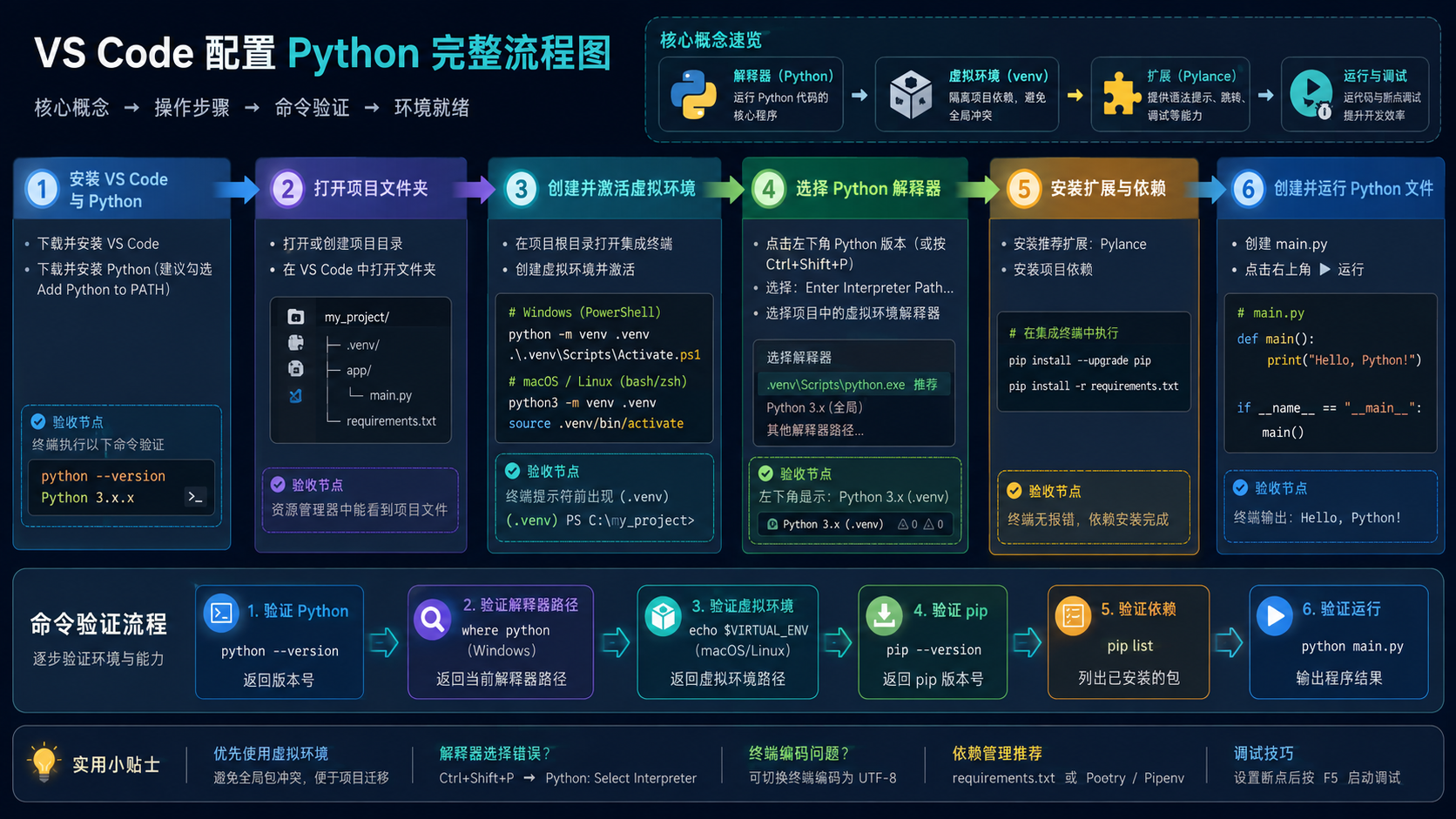
详解 vscode配置python 的核心步骤,包括使用 venv 创建隔离环境、通过 pip 管理依赖以及使用 sys.executable 验证解释器路径。提供基于官方文档的命令示例与排错决策图,适用于具备基本命令行能力的后端开发者。
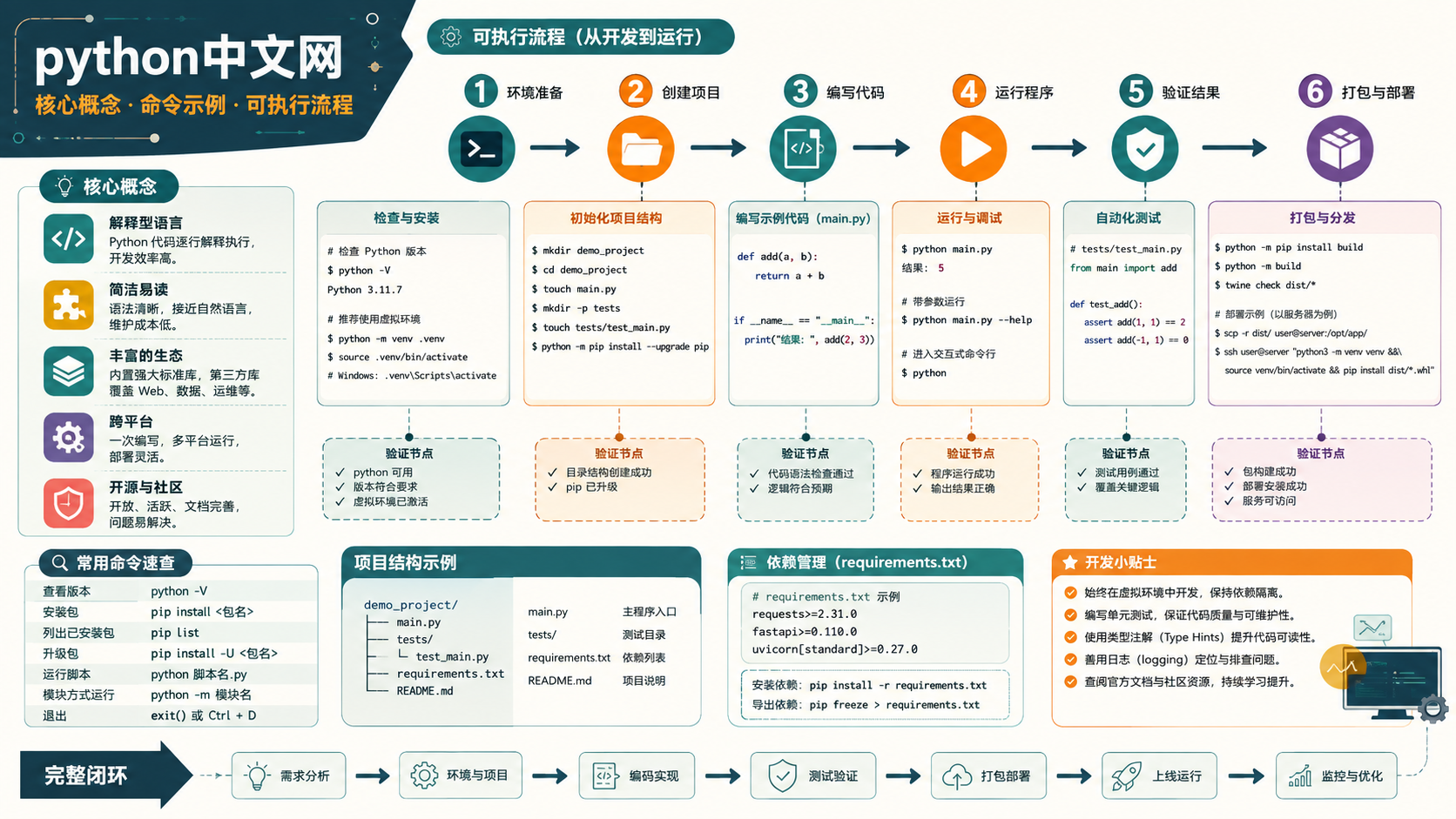
解析“python中文网”背后的开发环境准备需求,提供基于Python官方标准的venv创建、pip升级及环境验证步骤,附带核心流程与排错决策图,适用于后端开发者快速上手。
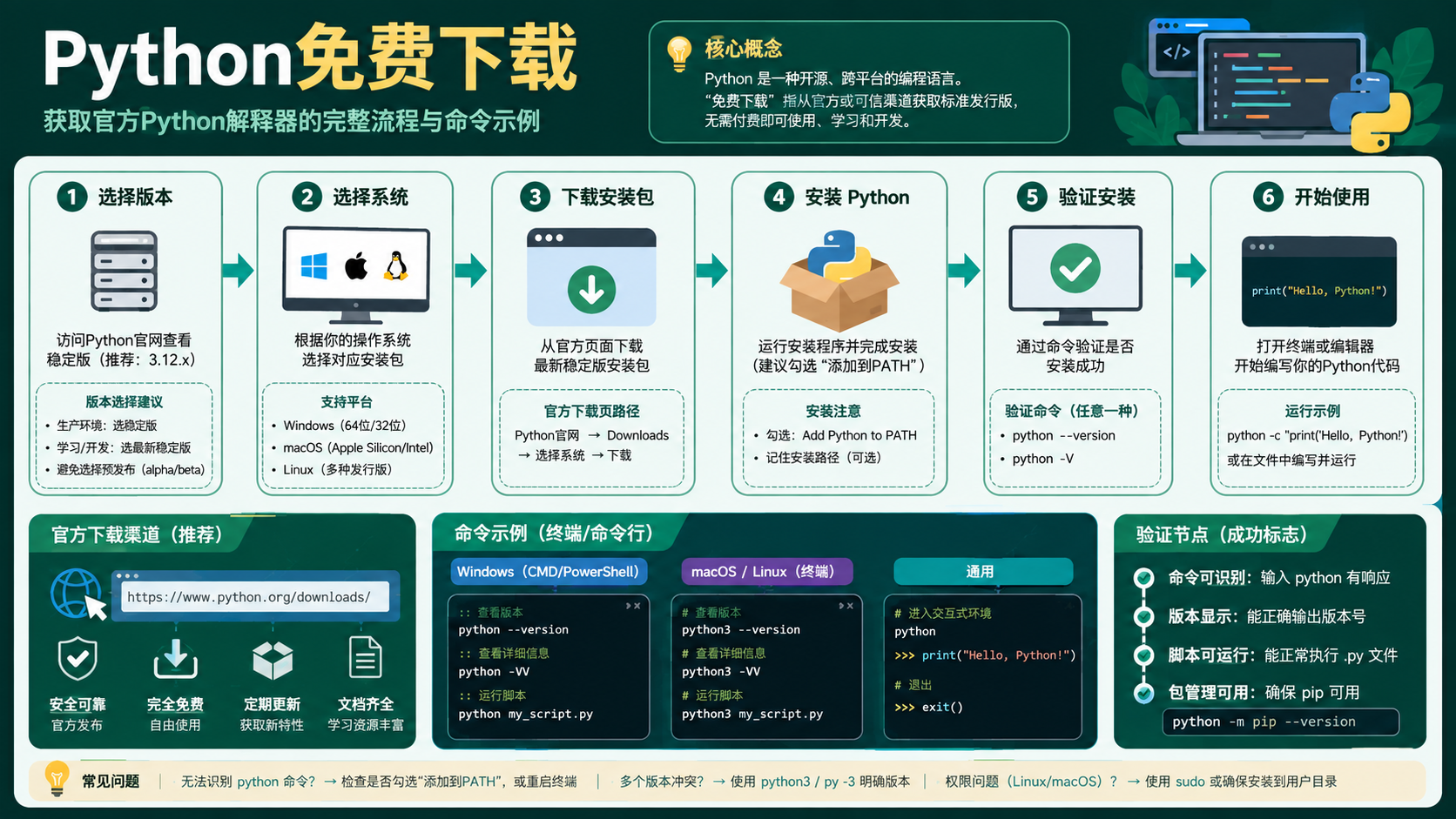
面向后端开发者的python免费下载与配置指南。通过官方推荐的venv和pip命令,完成环境隔离、依赖安装及完整性检查,提供明确的决策路径与验证标准。
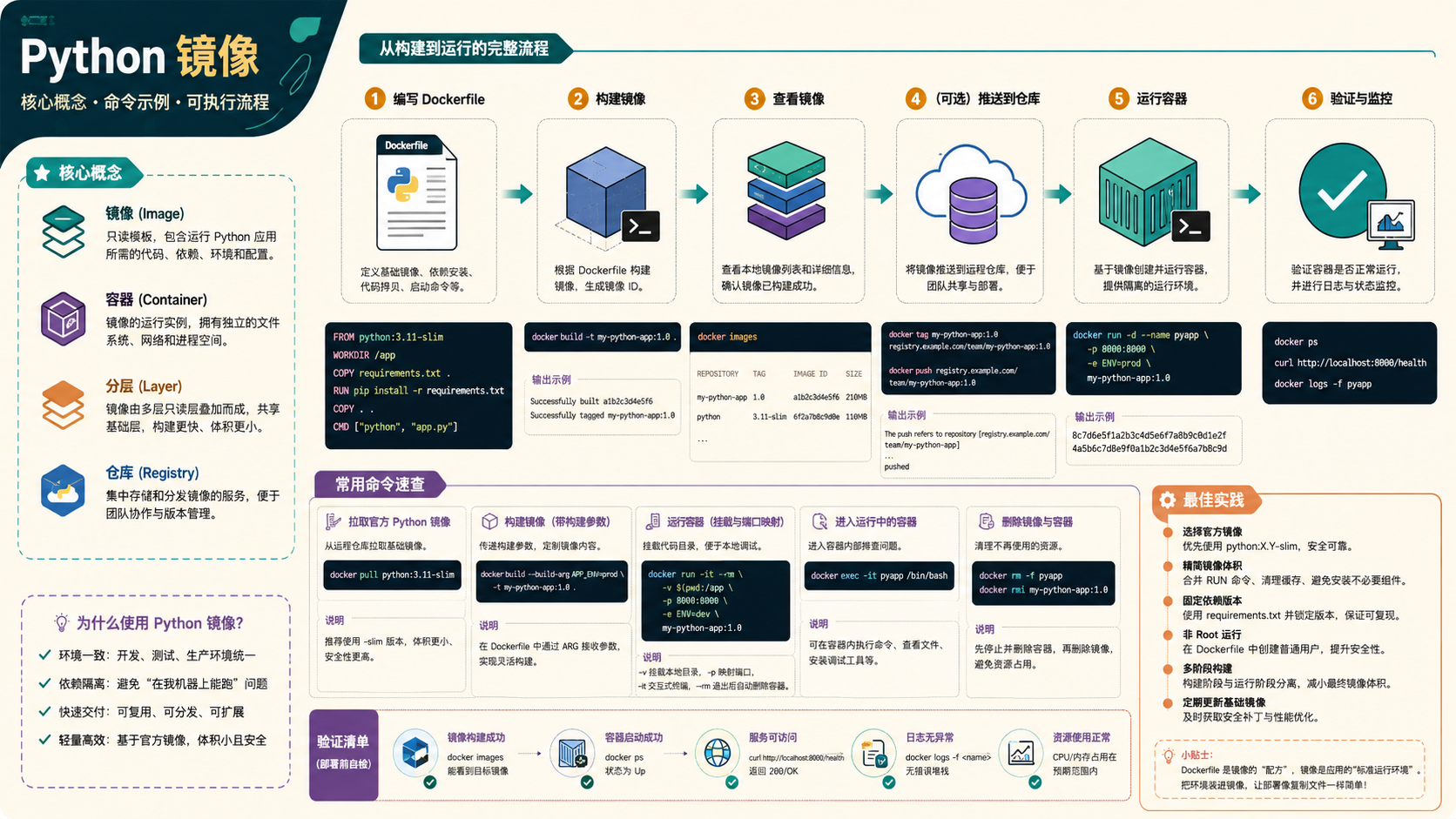
详解 python镜像 概念下的环境初始化、venv 虚拟环境创建及 pip 依赖管理。提供基于官方文档的命令示例、决策流程图及验证方法,适用于后端开发环境搭建。
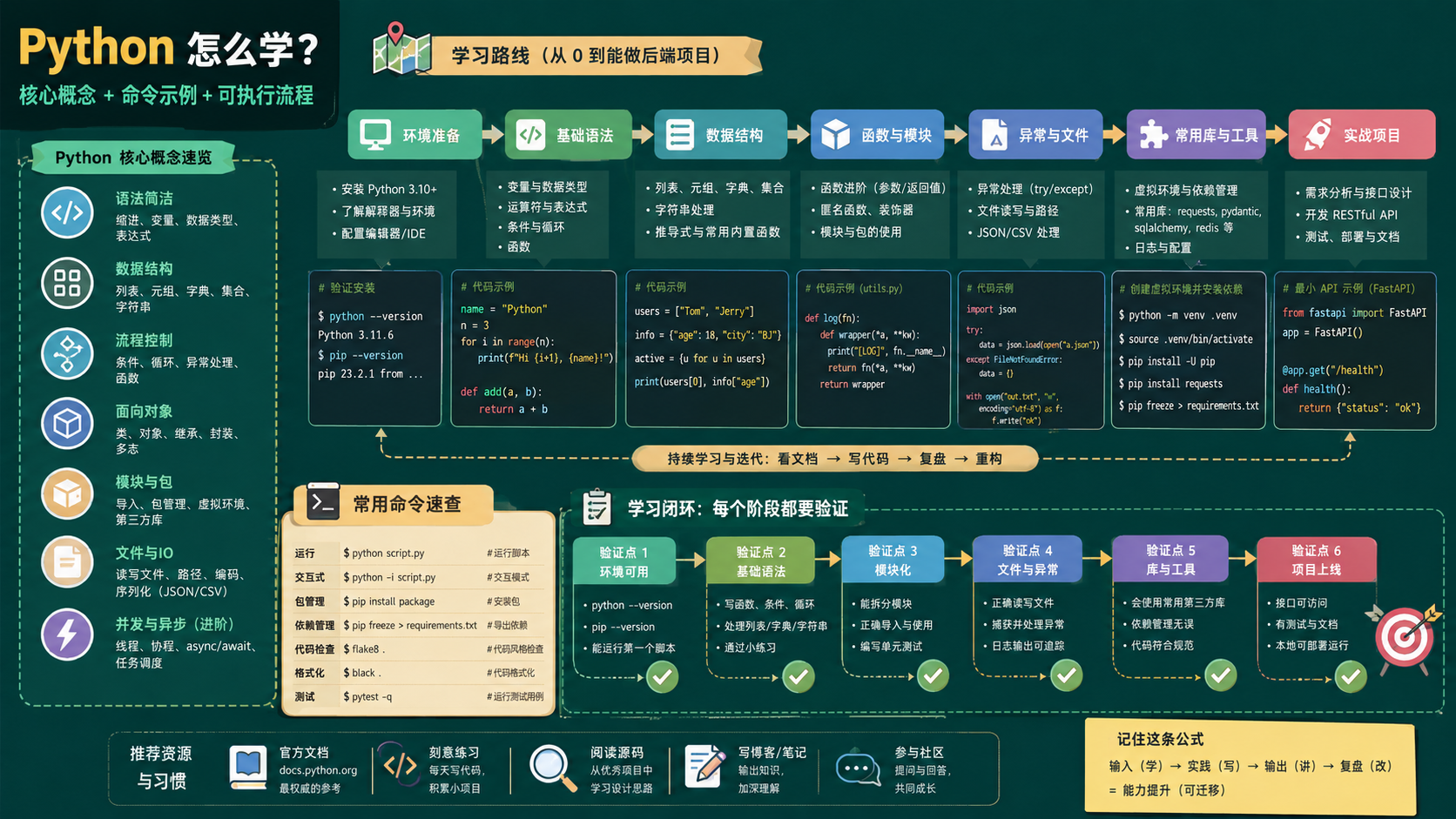
解答“python怎么学”在工程实践中的起步问题。涵盖Python官方教程指引、venv虚拟环境创建、pip依赖管理及环境验证命令,帮助后端开发者建立标准化的本地开发工作流。
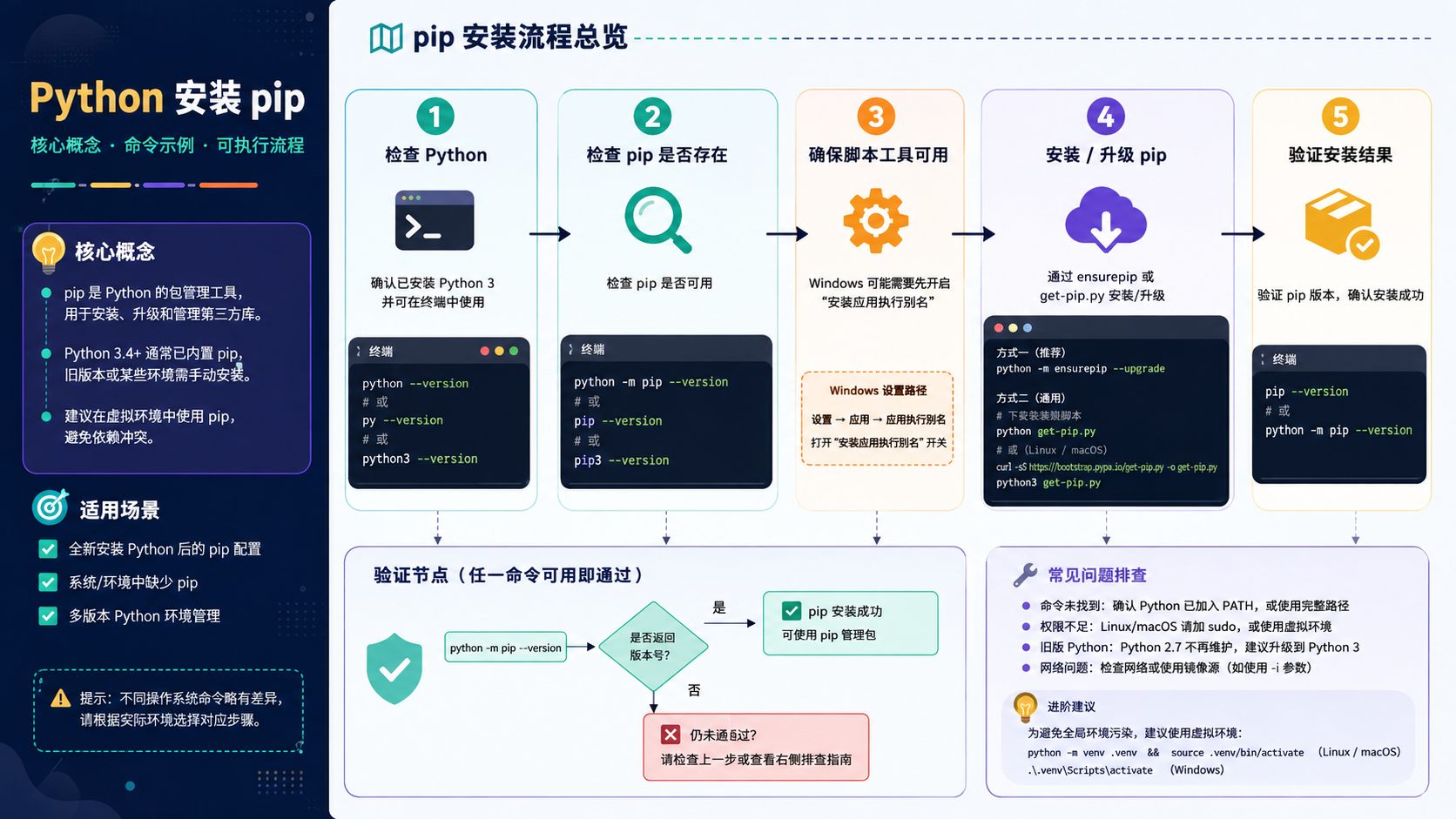
解决python安装pip过程中的常见问题。提供基于官方文档的环境检查命令、venv虚拟环境创建步骤、pip升级方法及故障排查决策图,帮助开发者快速完成环境配置与验证。





火山引擎是字节跳动旗下企业级云与AI服务平台。聚焦大模型核心能力,依托字节自研豆包多模态大模型,凭借火山方舟一站式平台,提供模型精调、推理部署、智能应用搭建等全链路服务,结合高性能AI算力,助力各行业快速落地大模型数字化与智能化应用。



