

使用抖音或快手直播伴侣一直提示检测投屏驱动异常?
抖音或快手直播伴侣提示投屏驱动异常,常见原因为USB驱动被占用或软件冲突。可尝试清除直播伴侣中的冲突素材,修复爱思投屏驱动并重启电脑,或更换兼容性更强的OBSStudio软件来解决。
这类问题其实并不罕见,根源往往在于USB驱动的占用,或者不同软件之间的驱动资源“打架”——抖音直播伴侣、快手直播伴侣和爱思投屏这几款工具凑到一起时,很容易出现这种冲突。下面这套方案,基本能覆盖绝大多数情况。
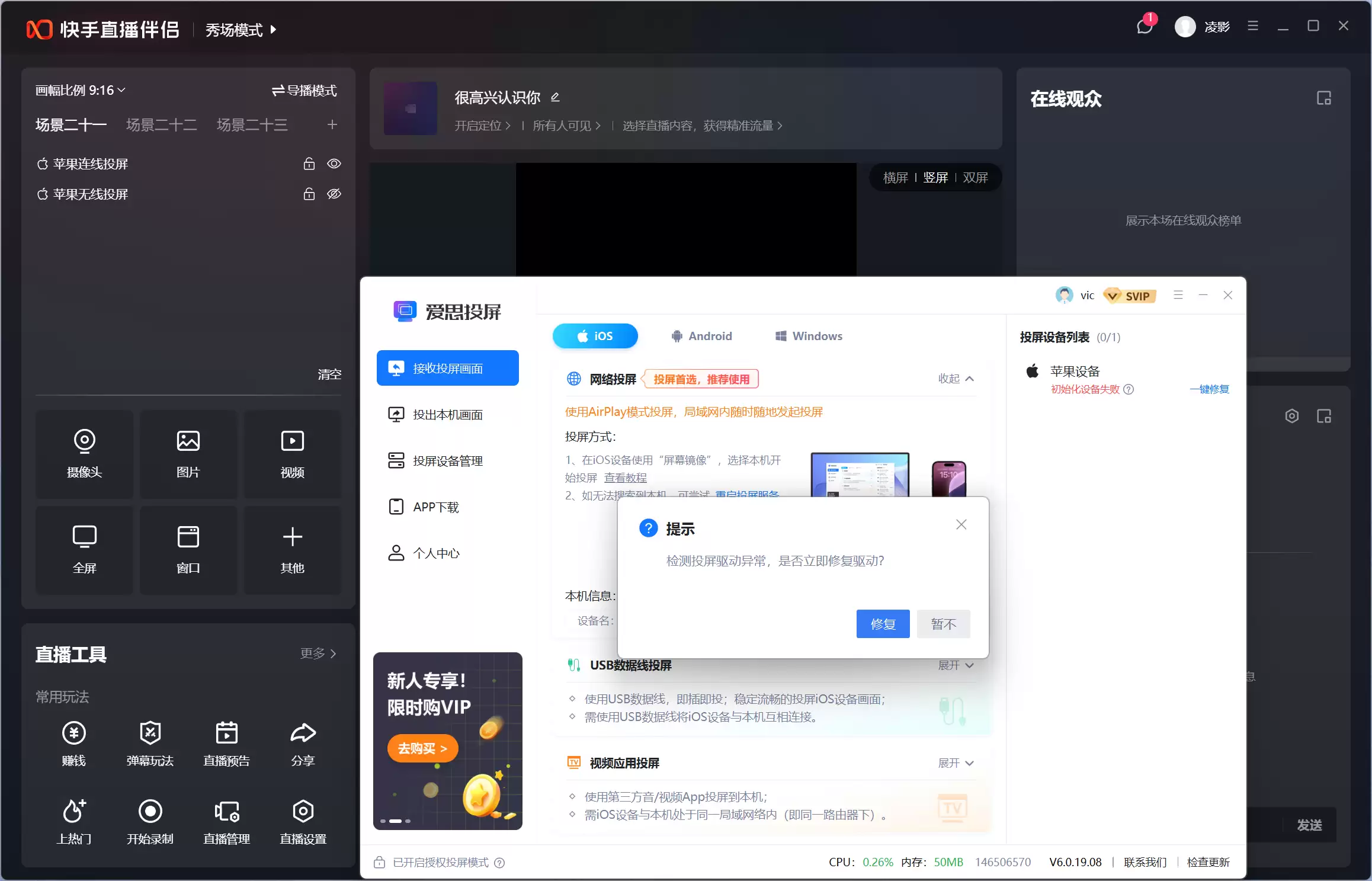
解决方法 1:清除冲突素材并修复驱动(以快手直播伴侣为例)
第一步,先把冲突的素材清掉。打开快手直播伴侣,左侧找到“苹果连线投屏”这个素材项,点击旁边的删除图标(垃圾桶那个),彻底清除掉。这一步很重要,因为直播伴侣里残留的素材会持续占用驱动资源。
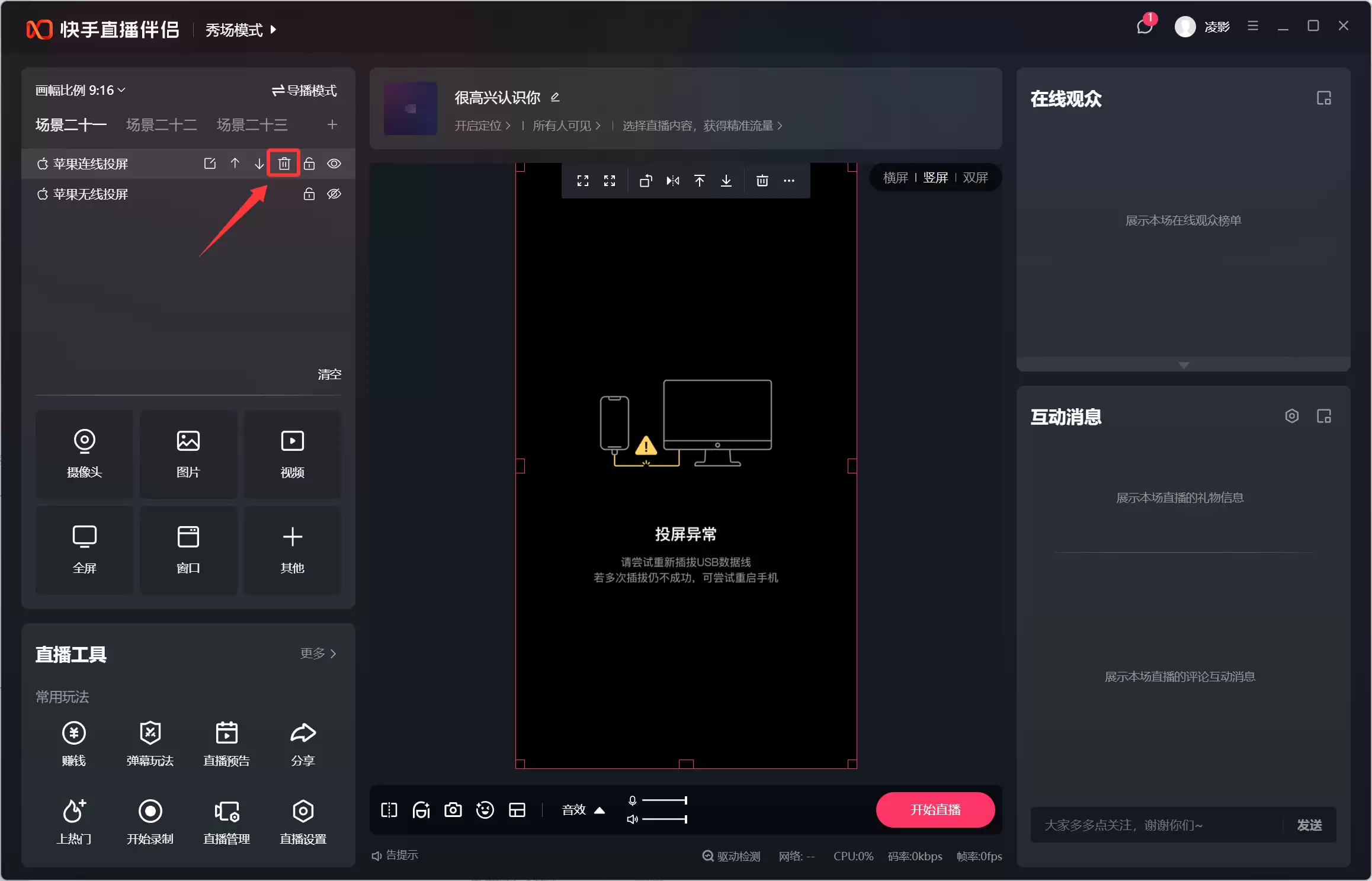
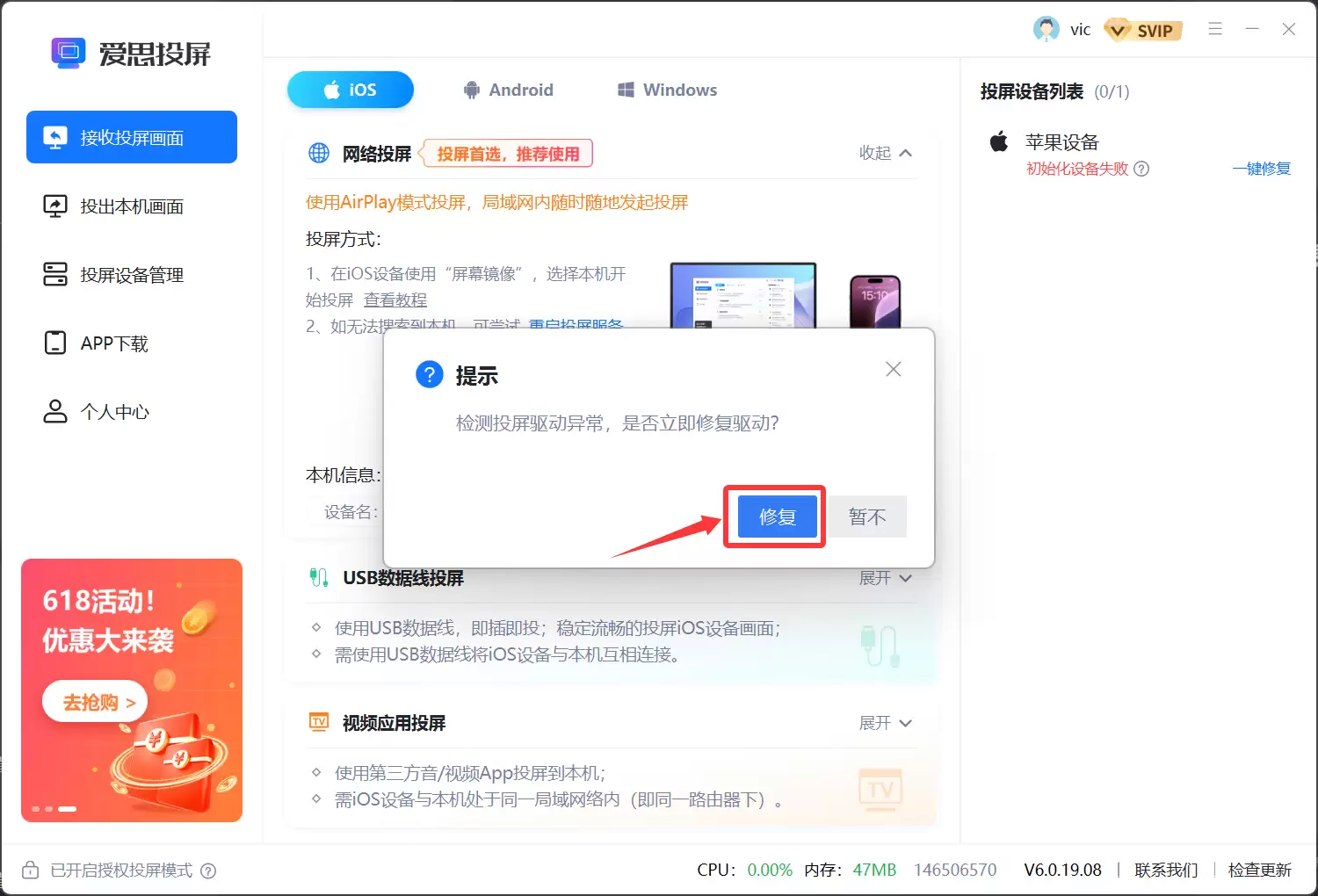
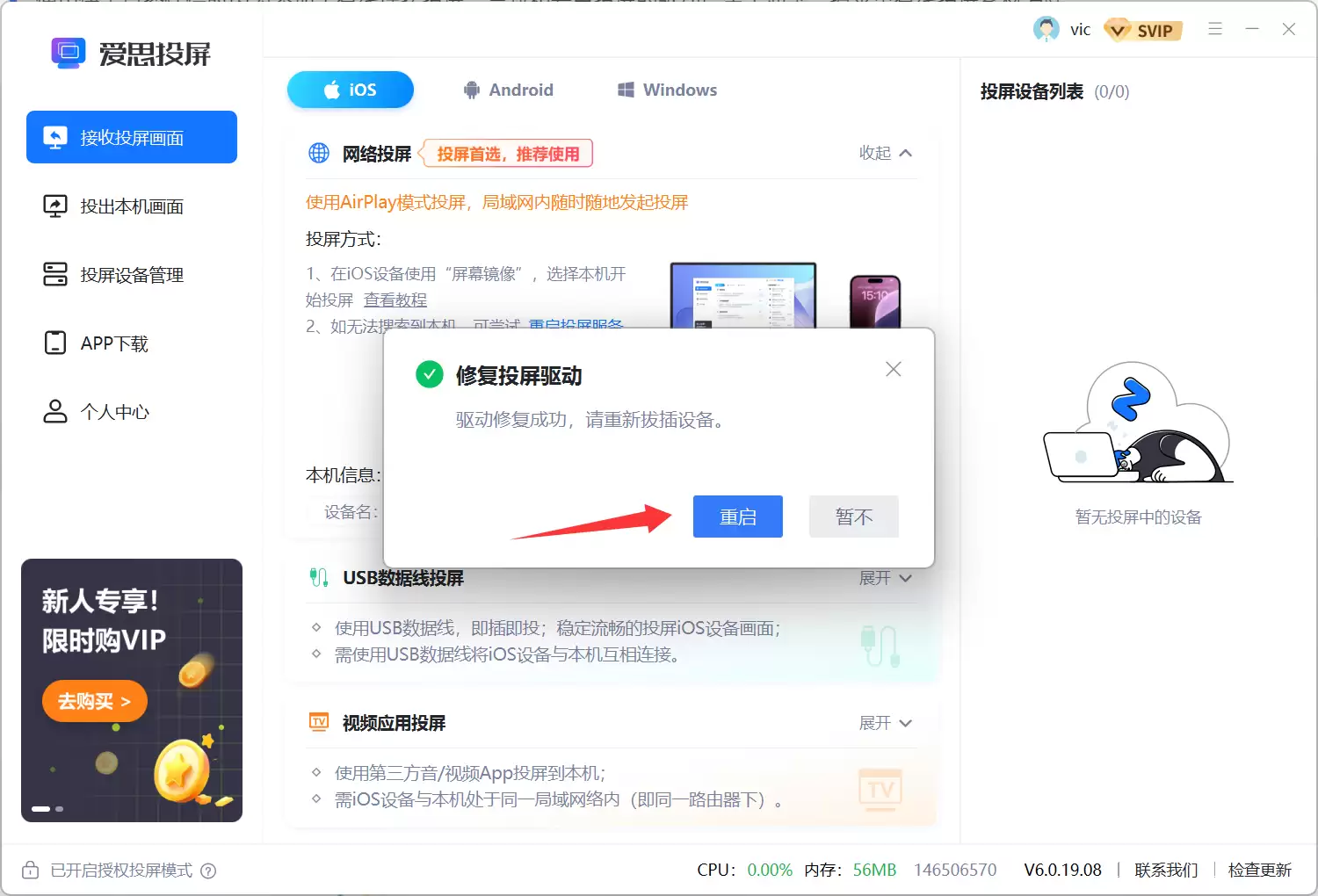
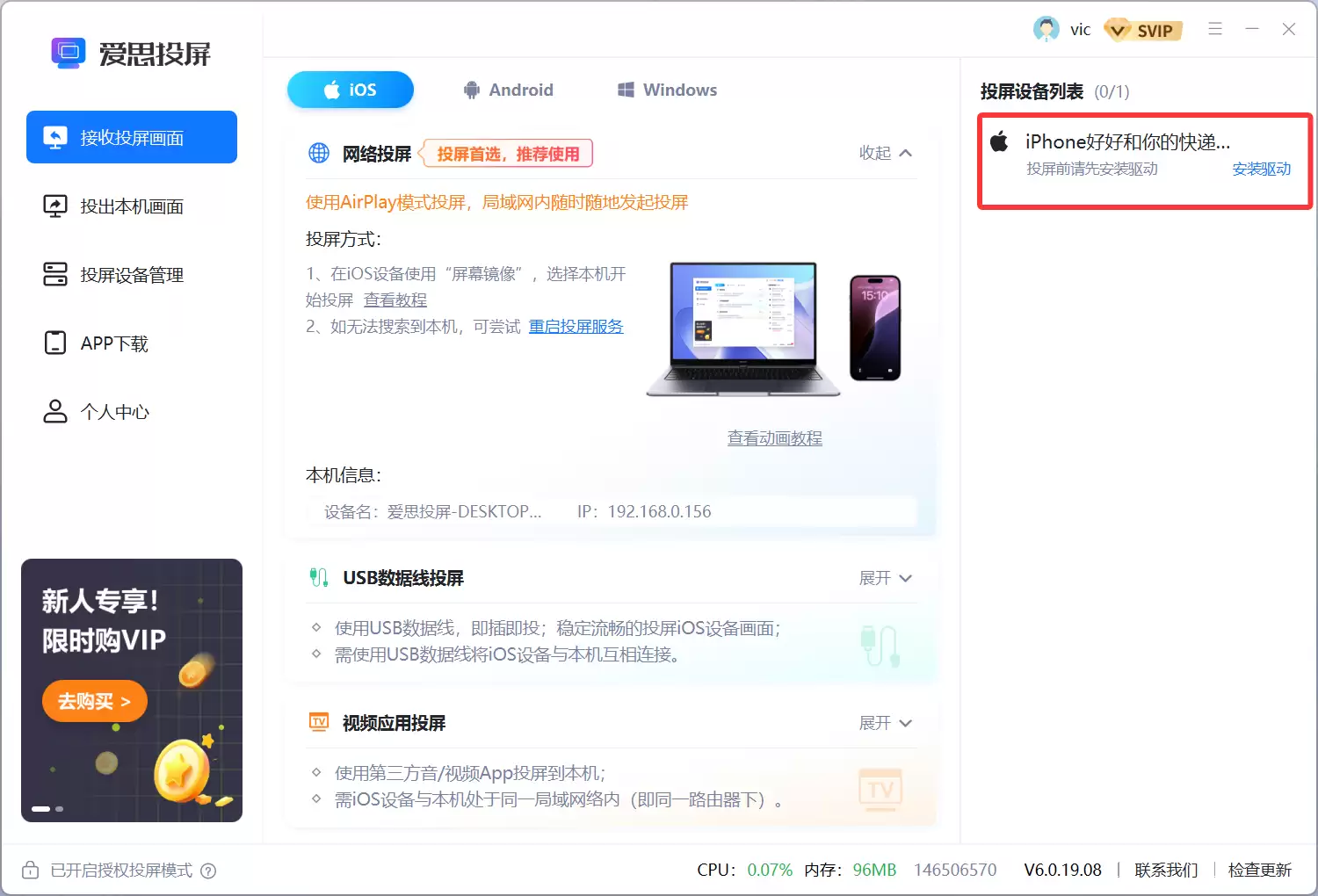
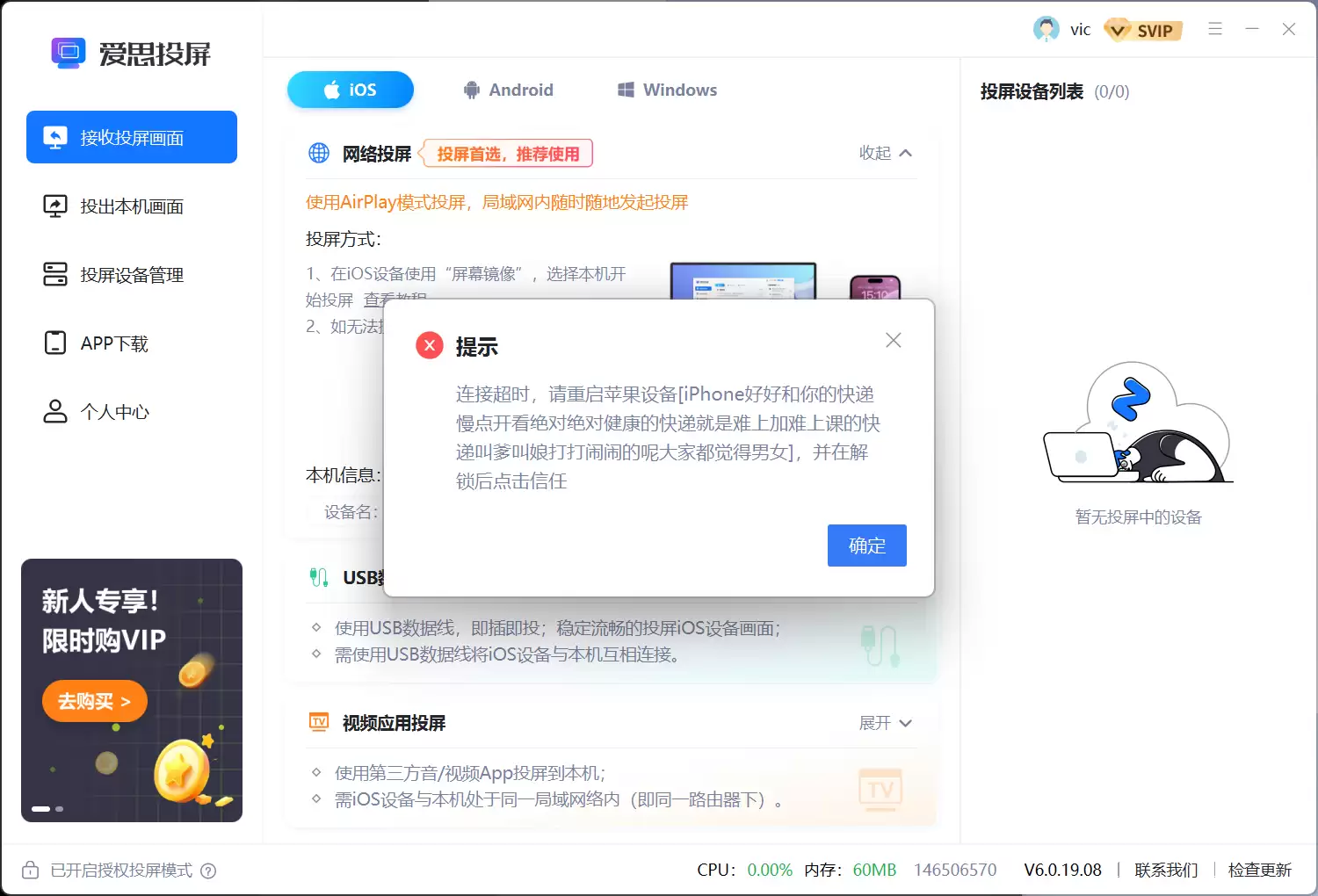
第二步,修复爱思投屏驱动。先拔掉手机和电脑之间的USB线,重新插上,这时爱思投屏一般会弹出“修复”按钮,点击它完成驱动修复,然后重启电脑。电脑重启后,打开爱思投屏,用数据线连上手机。如果设备列表提示“投屏前请先安装驱动”,那就点击安装驱动,装好后再发起投屏。还有一种情况:如果弹窗提示“连接超时请重启设备”,点确认,等手机重启完,投屏就能正常跑了。
第三步,配置直播伴侣的摄像头。投屏成功后,打开快手直播伴侣,添加摄像头。如果找不到“爱思投屏”这个摄像头选项,别急,把爱思投屏和直播伴侣都重启一遍,再打开摄像头选项就能看到了(“爱思投屏 1~5”对应设备序号,单设备选“爱思投屏 1”即可)。要是选了之后屏幕还是黑的没画面,那就先打开爱思投屏的虚拟摄像头功能,再重新选一次直播伴侣里的摄像头。
解决方法 2:更换无冲突的直播软件
如果上面那套流程折腾下来还是不行,那说明爱思投屏和当前用的直播伴侣驱动冲突比较顽固。这时候最省心的办法就是换一个不打架的直播工具,比如OBS Studio。OBS的驱动兼容性要强得多,基本不会出现这种资源竞争的问题,而且功能也很全面,值得一试。
按照以上步骤操作,直播伴侣和爱思投屏之间的驱动冲突基本就能解决,稳定投屏直播不是问题。

2025年抖音新增2.7亿条文化遗产视频,总播放量达9730亿次。中华老字号在抖音生活服务的团购交易额翻番。公益古籍平台“识典古籍”已免费开放超6万部古籍,月均吸引240多万人次在线翻阅。文化遗产正从“小众情怀”走向大众日常。
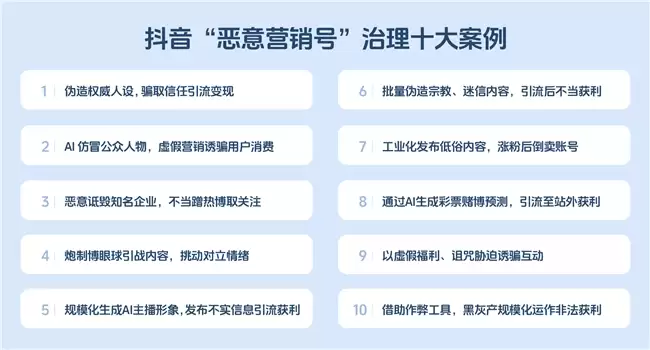
抖音近一年累计处置恶意营销类违规账号387.4万个,违规内容占比同比下降41.24%。通过出台治理规范、明确十类重点打击行为,构建“内容管控+账号约束+法律追责”框架,并上线账号健康分机制,有效遏制了网络恶意营销势头。
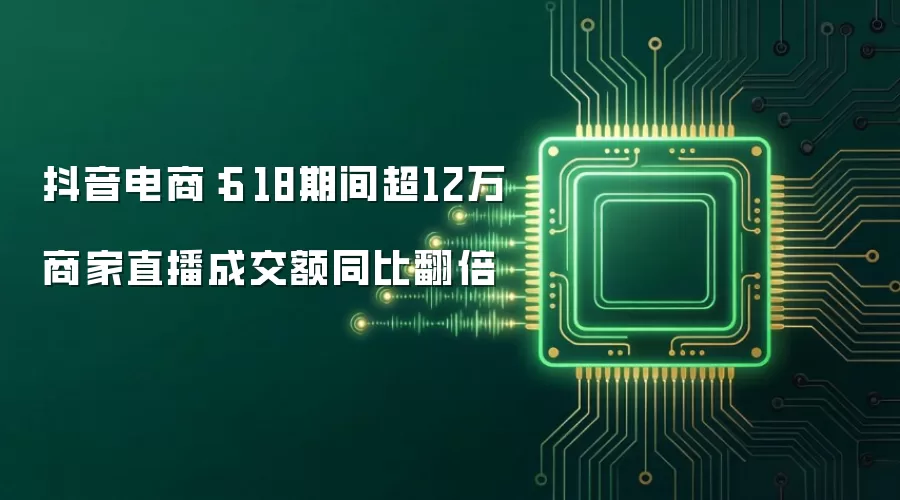
抖音电商618战报:超12万商家直播成交额同比翻倍,成交额破百万商家数增长152%,超57万带货达人成交额同比翻番,平台直播生态展现出强劲增长力,再创历史新高。
抖音反诈工具“验证助手”升级,新增语音录入和图片文本提取功能,大幅降低操作门槛。老年用户只需说话或拍照,即可自动识别骗局,将适老化从口号落实到具体交互中,有效提升防骗能力。
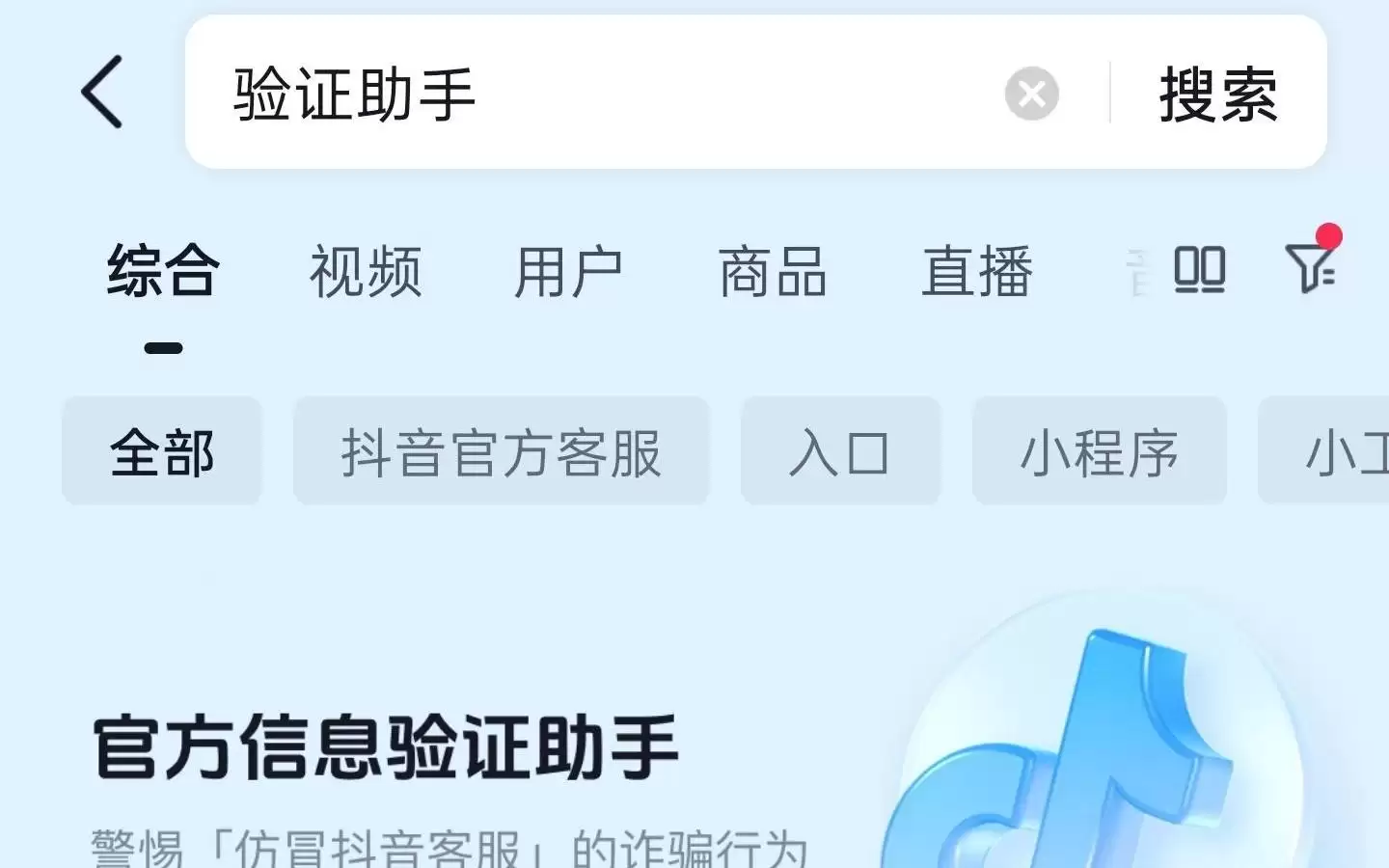
抖音反诈工具“验证助手”升级,新增语音录入和图片文本提取功能,统一为单一入口,自动识别分类。用户可通过截图圈选或语音输入核验信息,操作门槛大幅降低。该工具已累计服务超2800万人次,日均帮助约4万用户识别风险信息。

百万网红黄一鸣因遛狗未牵绳与路人冲突,自称“百万网红”并试图网暴对方,其与女儿“闪闪”的抖音账号被禁止关注。黄一鸣曾靠王思聪前女友标签走红,近期因经济纠纷、合同违约等官司缠身,账号被封是多重负面叠加的结果。
近来,众多用户纷纷反映抖音投屏功能出现了诸多故障,其中较为常见的问题包括:抖音自带的投屏入口莫名不见、明明连接了同一WiFi却无法投屏、反复尝试投屏都以失败告终、投屏功能时而可用时而不可用等。目前,这类投屏异常问题极为普遍,许多用户都遭遇了同样的困扰。那么,抖音投屏故障的核心原因究竟是什么呢?又有哪

抖音生活服务联合青岛浮山所市集打造海鲜市集,端午假期团购交易额增长约400%;同步推出6.6元“青岛旅游省钱卡”,销售额破千万元,带动端午抖音团购订单量增长93%,销售额增长超88%。
抖音“验证助手”反诈工具新增单一输入框、图片文本提取及语音输入功能,用户无需手动分类,可直接粘贴、上传截图或语音输入待核验内容,系统自动识别验证,有效降低老年人操作门槛。





火山引擎是字节跳动旗下企业级云与AI服务平台。聚焦大模型核心能力,依托字节自研豆包多模态大模型,凭借火山方舟一站式平台,提供模型精调、推理部署、智能应用搭建等全链路服务,结合高性能AI算力,助力各行业快速落地大模型数字化与智能化应用。



