

iOS 13 教程:如何在「控制中心」直接切换 Wi-Fi 网络和蓝牙设备?
iOS13系统控制中心升级,长按功能拼盘之后继续长按无线网络或蓝牙图标,便可以直接切换已知无线网络或连接已知蓝牙设备,无需进入设置;但是首次连接需要输入密码的网络,仍然需要进入设置操作。
iOS 13 带来的不只是「深色模式」这种大改动,其实还有很多细节上的巧思。比如「控制中心」就悄悄升级了——现在除了能一键断开 Wi-Fi 或蓝牙,还能直接在里面切换网络、连接其他设备。不用再钻进「设置」层层翻找了,操作路径大幅缩短。
如何在 iOS 13 中快速切换网络?
操作很简单,几步就能搞定:
● iPhone X 及更新机型从右上角下划呼出「控制中心」(更早机型从屏幕底部上划);
● 长按左上角那块包含飞行模式、蜂窝数据、Wi-Fi 及蓝牙按钮的功能拼盘;
● 再长按 Wi-Fi 图标;
● 附近可用的 Wi-Fi 网络会立刻列出来,已连接的那个排在列表最顶部;
● 找到想加入的网络,轻触一下,瞬间切换。
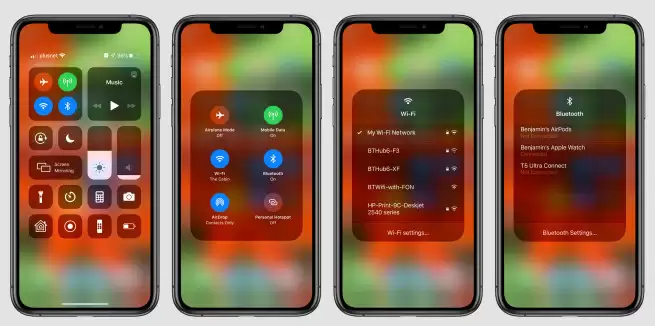
需要注意的是,如果 Wi-Fi 网络之前的密码已经存过(也就是“已知网络”),在控制中心里可以直接切换;但如果是第一次连接、需要输入密码的网络,还是得老老实实去「设置」里输密码。
如何在 iOS 13 中连接蓝牙设备?
流程和切换 Wi-Fi 几乎一样:
● iPhone X 及更新机型从右上角下划呼出「控制中心」(更早机型从屏幕底部上划);
● 长按左上角功能拼盘,展开后继续长按蓝牙图标;
● 附近已知的蓝牙设备会列出来,轻触设备名称就能尝试连接。
整个过程流畅自然,比之前要进「设置」再找蓝牙菜单快了很多。这些小改动虽然不起眼,但日常使用中确实能省下不少时间。
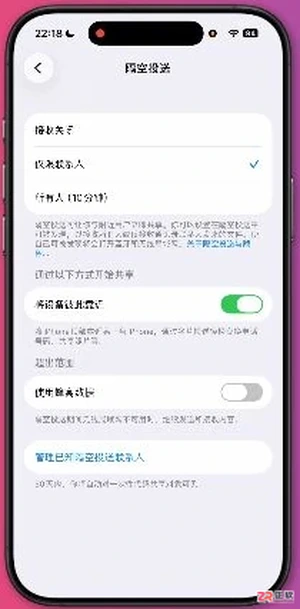
查看 iPhone 隔空投送接收选项、模糊拼音勾选、相机网格与镜像前置镜头,以及控制中心添加控制界面,按自己的习惯选择设置。
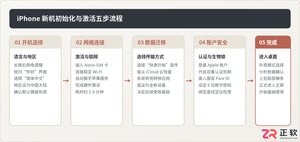
本指南全面详解iPhone新机从开箱激活、语言网络配置、三种数据迁移方案抉择,到Apple账户与安全设定,再到全面屏手势、控制中心及高频系统设置的基础操作全流程,帮助新手用户快速上手iOS系统。
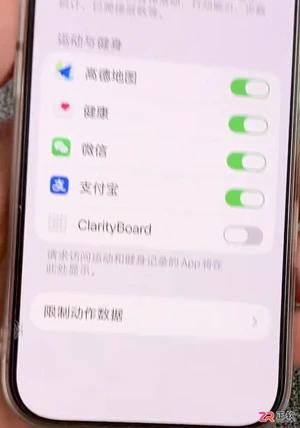
了解 iOS 27.2 Beta 3 中新增的限制动作数据设置及其实际效果,同时关注桌面编辑、相册裁剪和横屏控制中心可能存在的显示或交互问题,为是否更新测试版提供参考。

如果不想让账户名在Mac上被直接暴露,最好第一时间把控制中心里的“快速用户切换”控件关掉。操作也不复杂:进入系统设置→控制中心,关闭“快速用户切换”开关;如果菜单栏里已经有这个图标,也可以直接把它拖出菜单栏,或者在菜单栏设置中将其关闭。要想彻底禁用,还需要到“用户与群组→登录选项”里,把相关显示方式

如果你在 Mac 的控制中心里找不到勿扰模式图标,别急,这其实是因为从 macOS Ventura 开始,“勿扰”已经被整合进了“专注模式”。要让月亮图标重新显示出来,需要先到系统设置里开启“在控制中心中显示专注模式”,然后再创建一个名为“勿扰”的专注模式,这样控制中心里就会出现对应的月亮图标。在

必须先在“系统设置→桌面与程序坞→桌面与台前调度”中开启台前调度并点击“允许”,再进入“系统设置→控制中心→快捷设置”启用“在菜单栏中显示”,否则图标不显示或点击无效。如果你在MacBook控制中心找不到台前调度图标,说明该控件未被添加到菜单栏快捷入口,系统默认不显示,必须手动启用才能调用——这与录

想锁屏状态下直接下拉调出控制中心,不用解锁就能快速开关Wi-Fi、手电筒或者调节音量?这个功能确实方便,但默认是关着的——你直接下拉大概率只会看到空白或者根本没反应。需要手动给它开个权限,而前提是得先设好锁屏密码。 开启锁屏下拉控制中心开关 进【设置】→【通知与控制中心】→【锁屏时可下拉操作】。在这

控制中心新增听觉模块,可实时查看耳机音量与环境分贝值,兼容EarPods、AirPods等设备。数据同步至健康应用,帮助监测听力习惯,避免音量超安全阈值。需注意耳机音量与环境音量的显示区别。

很多时候,我们用系统久了,总想把某些常用功能模块放到更顺手的位置。比如,希望“网络”排在“声音”上面,或者把“任务栏”挪到“个性化”附近——这样操作起来更符合自己的工作习惯。但统信UOS的控制中心默认并不支持直接拖拽排序,它的导航栏结构由系统预设配置固化,想要重新排列,得通过修改底层配置文件来实现。

你在三星手机上想录个操作过程、游戏画面或者视频教程,结果下拉通知栏翻了个遍,控制中心也空荡荡的,就是找不到录屏按钮——别急着以为手机缺了这功能,大多数情况下,是系统没激活或者入口被藏起来了。从One UI 3.1到最新的One UI 6.1,录屏模块其实一直都在,只不过路径和启用条件会随着机型与系统





火山引擎是字节跳动旗下企业级云与AI服务平台。聚焦大模型核心能力,依托字节自研豆包多模态大模型,凭借火山方舟一站式平台,提供模型精调、推理部署、智能应用搭建等全链路服务,结合高性能AI算力,助力各行业快速落地大模型数字化与智能化应用。



