

ZBrush中导出效果图的方法
一款非常专业的数字雕刻和绘画软件,使用这款软件帮助用户雕刻、绘画任何他需要的创意雕刻,插图,包括玩具、游戏角色、用来3D打印的人物以及珠宝等等,只要你敢想象,ZBrush都可以帮助你制作出来,可以尽情发挥你的创作灵感,制作独具创意的作品,适合新手、
在ZBrush®中我们能雕刻出高精度的模型,为了能有更精致的展示效果,我们就要导出高精度的效果图,如果是单纯的截图,精度肯定你是很高。ZBrush这个软件提供了导出效果图的功能。
在ZBrush®中我们能雕刻出高精度的模型,为了能有更精致的展示效果,我们就要导出高精度的效果图,如果是单纯的截图,精度肯定你是很高。ZBrush这个软件提供了导出效果图的功能。
ZBrush中导出效果图的操作步骤
步骤一
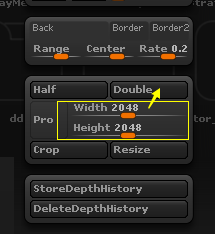
打开ZBrush软件,执行菜单栏的Document界面,然后修改画布With和Height的参数设置为2048x2048,点击Double按钮。如果你不满意当前画布的颜色,也可以修改工作区的颜色。关于画布颜色修改详细教程请点击ZBrush 4R7中如何更改工作区颜色。
步骤二
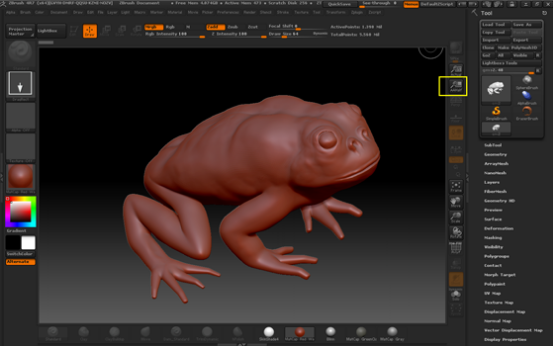
画布大小设置完成之后,由于宽高度较大,ZBrush画布界面显示不全,我们还需要把画布缩小,鼠标左键点击右侧工具架“AAHalf”(反锯齿1/2大小)按钮。
步骤三
画布准备好之后,把模型的位置摆好,在ZBrush菜单栏中打开Document界面并点击Export就可以导出效果图。
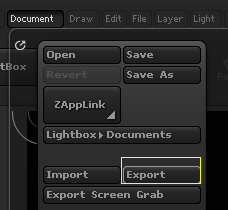
导出的格式你可以自由选择,ZBrush提供了PSD、BMP 、jpg、tiff、png五种格式。
这里小编就保存为一个PSD格式,用Photoshop软件将其打开,效果如图所示。
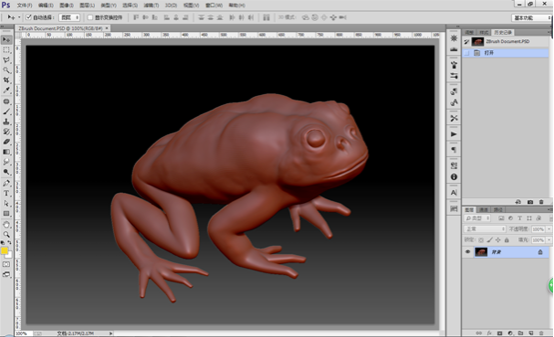
以上只是简单的导出效果图的过程。如果需要导出更好效果的作品,我们还需要设置材质球,灯光,导出多通道的文件在Photoshop软件中进行合成。
探讨Lovart官网在国内的可用性,提供详细的访问设置步骤、账号注册流程及使用技巧,同时分析访问限制原因并推荐稳定的本地替代方案。
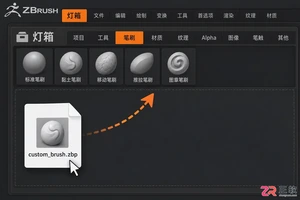
掌握ZBrush自定义笔刷的正确导入方式与参数调整技巧,解决笔刷不显示、效果异常等常见问题,提升数字雕刻效率。
详解Photoshop滤镜插件的下载来源、Plug-ins文件夹安装路径以及在滤镜菜单中的具体调用步骤,适合新手快速上手常用增效工具。
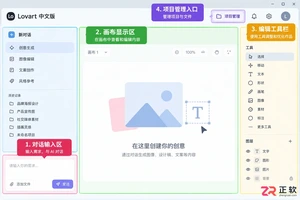
初次使用 Lovart 中文版容易面对复杂界面感到困惑。本文拆解对话区、画布、编辑工具与项目管理的核心逻辑,提供从需求输入到成品导出的完整操作指引,帮助新手快速上手并建立高效的设计工作流。
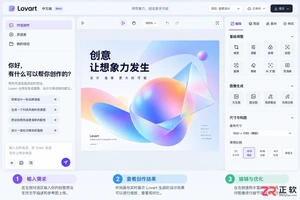
深入了解Lovart中文版的核心功能,包括如何通过自然语言生成设计、使用画布工具进行局部编辑与文字调整,以及根据用途选择PNG、PSD等导出格式的详细步骤。
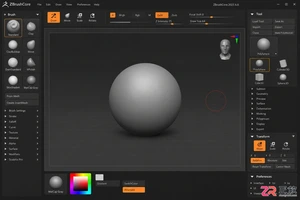
详解 ZBrushCore 中文设置步骤,包括在 Preferences 中切换语言、使用 Store Config 保存配置、调整界面按钮大小及查看 AutoNotes 提示。解决重启后语言恢复默认的问题,适合初学者快速上手。
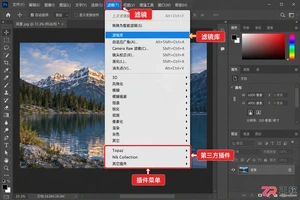
想知道如何为Photoshop添加新滤镜?本文提供安全的下载渠道推荐、详细的安装步骤以及关键的兼容性注意事项,助你高效扩展PS功能。
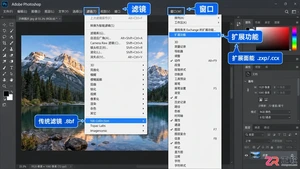
详解Photoshop第三方滤镜的正确下载来源、Plug-ins文件夹安装方法及兼容性注意项,同时推荐适用于人像修图、风光摄影及创意合成的常用插件类型,提升后期工作效率。
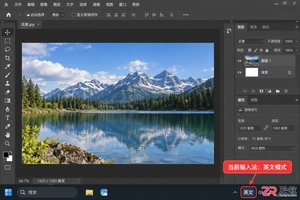
遇到Photoshop快捷键按了没反应?本文详解输入法干扰、Fn键锁定、快捷键自定义冲突及首选项损坏的解决方法,助你快速恢复PS操作效率。
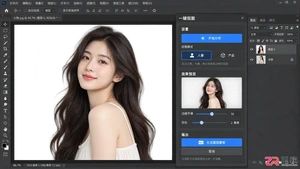
了解Photoshop一键抠图插件的下载、安装及使用方法,通过界面导览熟悉各功能区,提升图像编辑效率。




Ollama 可在自己的电脑上下载和运行语言模型,并通过聊天界面、命令行或本地 API 使用。支持 macOS、Windows 与 Linux,模型大小、内存和上下文设置会影响运行体验,也提供独立的云模型入口。

GitHub Desktop 把 Git 仓库的改动对比、提交、分支切换和同步放进桌面窗口,适合不想频繁输入命令的开发者。支持 Windows 与 macOS,可连接 GitHub 仓库并配合编辑器完成日常协作。

Antinote 是 Mac 上的轻量草稿板,支持快捷唤出、清单、计算、单位换算和图片文字识别,也能把内容转到其他笔记工具。要求 macOS 14 以上,适合临时记事和桌面工作中的快速整理。
Ollama 可在自己的电脑上下载和运行语言模型,并通过聊天界面、命令行或本地 API 使用。支持 macOS、Windows 与 Linux,模型大小、内存和上下文设置会影响运行体验,也提供独立的云模型入口。
GitHub Desktop 把 Git 仓库的改动对比、提交、分支切换和同步放进桌面窗口,适合不想频繁输入命令的开发者。支持 Windows 与 macOS,可连接 GitHub 仓库并配合编辑器完成日常协作。

Golden 8 是 Benthic Software 的 Windows Oracle 数据库客户端,提供多标签 SQL 编辑、关联查询辅助、结果表格与导出。连接前需要安装与软件位数一致的 Oracle Client,可先使用 30 天试用版。


