

Mac怎么在录制视频时显示前置摄像头画面
先说说最直白的场景:你在Mac上录网课、做口播,或者调试视频构图,前置摄像头的画面总得实时看着吧?想靠盲录?那可就全凭运气了。默认状态下,用于录制的App并不会自动给你调出一个画中画,所以必须手动触发,或者一开始就选对能支持实时预览的工具。聊聊三种顺手的方法,覆盖从最直接、到带监听、再到专业防抖的需
先说说最直白的场景:你在Mac上录网课、做口播,或者调试视频构图,前置摄像头的画面总得实时看着吧?想靠盲录?那可就全凭运气了。默认状态下,用于录制的App并不会自动给你调出一个画中画,所以必须手动触发,或者一开始就选对能支持实时预览的工具。聊聊三种顺手的方法,覆盖从最直接、到带监听、再到专业防抖的需求。
用Photo Booth实时预览并录制
这招是最“懒”的办法,开了就能用,画面一直杵在那儿,不用担心找不到。
怎么打开?在“应用程序”文件夹里找,或者直接聚焦搜索(按Command+空格)输入“Photo Booth”,敲回车就行。
进去之后,要点一下左下角那个【视频按钮】——图标是个圆圈里面嵌着三角形。点完,界面立刻切到视频模式,前置摄像头的画面稳稳当当出现在屏幕正中央。
接着点那个红色圆形录制按钮,会倒计时3秒,然后正式开录。录的过程中,画面一直亮着,你能边录边瞄自己的表情、光线和构图。想停?点一下⏹停止按钮,视频自动进Photo Booth的库,双击就能回放,看看效果满不满意。
用QuickTime Player边录边看取景框
QuickTime Player不会给你搞全屏预览,但好处是录制控制栏旁边会留一小块实时画面,适合要快启动、同时还想监听音频的朋友。
打开QuickTime Player → 点菜单栏的“文件” → “新建影片录制”。
这时录制控制栏弹出来,前置摄像头自动上线。注意看:【绿色指示灯亮起】,说明摄像头已被激活。取景框画面会出现在控制栏左侧的一个小窗口里。
如果那个小窗口啥都没显示,别急,点控制栏右侧的下拉箭头 → “摄像头” → 确保选中的是“FaceTime HD Camera”,或者“iPhone(连续互通相机)”这类前置设备。
点红色录制按钮开始,小窗口全程显示画面。更妙的是,你可以拖动音量滑块,实时监听麦克风输入的效果。得承认,这比Photo Booth用起来更直观一些。
用Final Cut Camera调用前置相机并锁定方向
如果你是拿iPhone或iPad当外接摄像头的高阶玩家,这招就很管用了一一它能强制固定画面的垂直或水平方向,避免你手一晃屏也跟着晃。
先在iPhone或iPad上打开Final Cut Camera App。
第一步:轻点屏幕中央的相机切换图标,切到前置相机。
第二步:轻点镜头按钮右边的【方向切换按钮】(图标是个旋转箭头)。选“垂直”或者“水平”——这一步决定了输出画面的最终朝向;如果不设,设备怎么握,画面就怎么自动跟着转。
第三步:把设备通过USB-C或Lightning线连到Mac,然后在Mac端的QuickTime Player或DaVinci Resolve里,把这个iOS设备选为视频源。画面就会实时传过去,而且稳定得很。
有一点得注意:用前置相机录制Apple ProRes RAW时,帧率上限是60 fps。如果超过这个值,系统会自动降级。所以在开拍前一定得确认项目设置匹配。

摄像头连接电脑后不知如何查看画面?本教程演示如何使用Windows自带的“相机”应用快速调取实时视频流,无需下载额外软件,步骤简单直观,适用于大多数USB及内置摄像头。
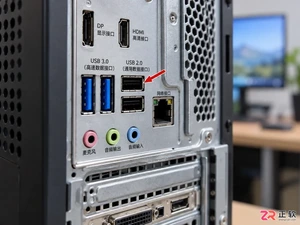
遇到摄像头连接电脑提示“无法识别的USB设备”?本教程提供从硬件接口检查到驱动强制重置的完整排查流程,帮助快速定位并解决USB通信故障,恢复视频通话功能。
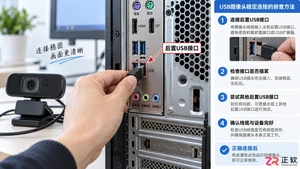
当摄像头插入电脑后提示无法识别或黑屏时,不必急于更换硬件。本文通过检查物理接口供电、重置驱动程序、调整隐私权限及排除带宽冲突,提供一套系统的排查方案,帮助用户快速恢复视频通话功能。

三部门联合发布消费类网联摄像头网络安全标识实施规则,明确标识样式、七项内容及三等级安全能力(基础级、增强级、领先级)。依据相关标准从五个维度检测,标识可展示于产品、包装或网络页面。
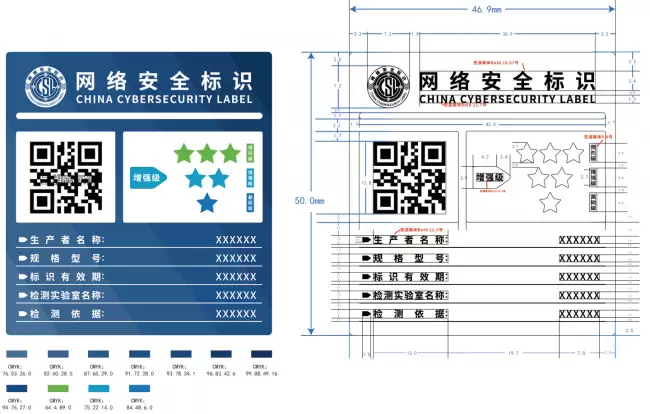
三部门联合发布消费类网联摄像头网络安全标识实施细则,6月19日起实施。标识含BA信息码,扫码可获取检测报告及关键指标。安全能力分基础、增强、领先三级(一至三星),需依据标准检测五大单项。

8月22日消息,最近,有开发者在macOS Tahoe 26.7 RC版本里,挖掘出一个隐藏框架AccessorySensorManager,大量苹果带摄像头AirPods的底层硬件信息就此曝光。该框架对应已取消的B790原型机(AirPods Pro3带摄像版本),苹果转向开发新一代代号B798机

联想AI平板拯救者Y700无极将于8月登场,支持5G通话和插卡,后置50MP摄像头配备RGB灯环,搭载旗舰级处理器与高刷屏,内置大容量电池并支持快充,定位小尺寸游戏平板。

苹果带摄像头AirPods项目因面临算力与续航矛盾、隐私合规风险两大障碍而搁置,原定2026年秋季上市已推迟至2027年底。该项目代号H90,内置红外摄像头和视觉版Siri,但视觉AI算法进度滞后,当前传闻项目暂停尚无可靠证据。
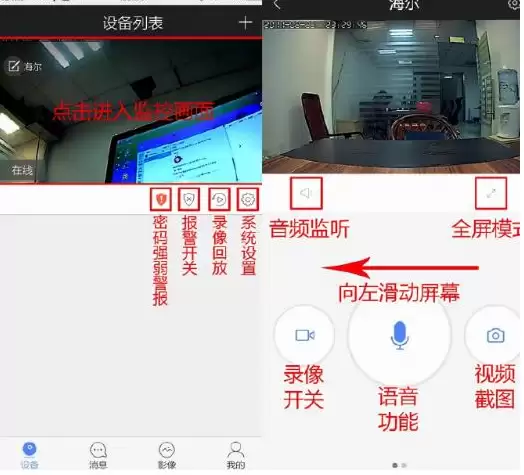
先说结论:摄像头偶尔离线,通常不是什么大问题,绝大多数情况自己动手就能搞定。把下面这几个关键节点逐一排查一遍,基本都能恢复在线。先从最基础也是最常见的环节入手——网络连接。首先得确认摄像头和路由器之间的网络连接是否真的在线。最简单的办法:看一眼路由器的指示灯是不是正常亮着。有时候路由器自己死机了,所

据悉,苹果首款配备摄像头的AirPods最早将于下个月发布,代号B790项目已接近量产阶段,并出现在iOS27代码中。该摄像头用于环境感知并集成视觉智能,可能命名为AirPodsUltra,这将是苹果AI战略的重要一环。




Postman是一套面向API全生命周期的开发与测试平台,可在Mac上发送和调试多种协议请求,管理集合、环境及认证信息,并完成脚本测试、模拟服务、监控、文档发布和团队协作。它适合开发、测试及运维人员使用,提供个人免费方案。

Docker Desktop 是 Docker 官方为 Mac 提供的容器开发环境,集成 Docker Engine、命令行工具、Compose、Build、Kubernetes 与图形化管理界面。

Android Studio 是 Google 面向安卓应用开发提供的官方集成开发环境,基于 IntelliJ IDEA 构建。它整合智能代码编辑、Gradle 构建、界面预览、设备模拟、性能分析、调试测试及 APK 分析等工具。

PixPix 是面向品牌、卖家和内容团队的在线 AI 图片视频创作平台,提供图视频 Agent、无限画布、图片生成、视频生成、自然语言编辑及商品套图、产品精修和带货视频等电商工具。

Postman 是面向 API 全生命周期的开发与协作平台。Windows 桌面版可用于构建和发送 HTTP、GraphQL、gRPC、WebSocket、MQTT 等请求,并提供环境变量、集合、脚本测试、模拟服务、监控、文档及团队工作区等

Docker Desktop 为 Windows 开发者提供集成式容器环境,内置 Docker Engine、命令行工具、Compose、Build 与 Kubernetes 等组件,可在本机完成镜像构建、容器运行、日志查看和资源管理。