

Mac怎么修改iCloud同步文件夹位置
#### 想把Mac上同步到iCloud的“桌面”或“文稿”文件夹,挪到NAS、外接SSD这类自定义路径?系统设置里翻个底朝天也找不到“更改位置”的按钮——这事儿macOS压根没给留后门。得走一个“先关掉、再搬走、再用符号链接‘骗’系统,最后只开iCloud但不让它管桌面和文稿”的流程。顺序一旦乱了
想把Mac上同步到iCloud的“桌面”或“文稿”文件夹,挪到NAS、外接SSD这类自定义路径?系统设置里翻个底朝天也找不到“更改位置”的按钮——这事儿macOS压根没给留后门。得走一个“先关掉、再搬走、再用符号链接‘骗’系统,最后只开iCloud但不让它管桌面和文稿”的流程。顺序一旦乱了,iCloud后台就会直接覆盖你的操作,白忙活一场。
第一步:彻底关掉iCloud对桌面和文稿的管辖
这一步是前提,绝对不能跳。否则你后续的移动和链接,都会被iCloud的同步进程“友好”地覆盖掉。【务必先走完这一步,再进行任何文件移动】
点击屏幕左上角苹果菜单 → “系统设置” → 左侧边栏顶部点击你的Apple ID头像 → 右侧点击“iCloud” → 向下滚动到“已存储到 iCloud”区域 → 点“云盘” → 直接关闭“iCloud云盘”开关。
之后等一会儿,直到状态栏右上角的iCloud图标消失、访达侧边栏里“iCloud云盘”条目也没了,才算彻底停用。此时,原本被iCloud托管的“桌面”和“文稿”文件夹,会自动回归到本地硬盘(通常是Macintosh HD)的默认位置。
第二步:把文件夹物理搬到新地方
搬家之前确认目标位置已挂载且可写入,比如一台挂着的外接硬盘:/Volumes/WorkDisk/MyDesktop。
打开访达,按Command+Shift+H直接跳进你的用户主目录。
找到“桌面”和“文稿”两个文件夹,全选,然后直接拖拽到你准备好的新位置(比如外接硬盘或网络卷宗)。
拖完之后,原位置会留两个空文件夹壳子——先别删,下一步要靠它们来做路径映射。
第三步:用符号链接“骗”过系统
macOS和所有App依旧会默认读写 ~/Desktop 和 ~/Documents 这两个地址。系统底层代码改不了,但可以用符号链接(Symbolic Link)把这两个地址,悄悄指到你新位置上去。
打开“终端”,依次敲入以下命令(每行输完按回车):
rm -r ~/Desktop
ln -s "/Volumes/WorkDisk/MyDesktop" ~/Desktop
rm -r ~/Documents
ln -s "/Volumes/WorkDisk/MyDocuments" ~/Documents
注意路径里的引号别省略,这能保证空格被正确识别。如果新路径里带了中文,终端默认UTF-8编码,一般没问题。
命令执行完,关闭终端。然后重启访达(Option+右键Dock中访达图标 → “重新开启”),这时候你会发现桌面和文稿里显示的是你新位置里的文件。今后任何App保存操作,都会直接写入你指定的新路径。
第四步:重新打开iCloud云盘,但禁止它染指桌面和文稿
现在可以安全地重新启用iCloud云盘了,但必须告诉它:“别碰我刚建好的符号链接结构,你只管同步那些我主动放进去的文件就好。”
回到“系统设置” → Apple ID → iCloud → 点“云盘” → 打开“iCloud云盘”开关。
向下滚动,关键一步来了:【“桌面与文稿文件夹”复选框一定不能勾选】——勾上它,系统会立刻把你的符号链接覆盖掉,强制把文件迁回iCloud的托管结构。之前所有操作全部作废。
搞定后,访达侧边栏里会出现“iCloud云盘”。你可以手动把需要跨设备同步的项目拖进去,日常的桌面和文档操作,则完全走你指定的新路径,互不干扰。
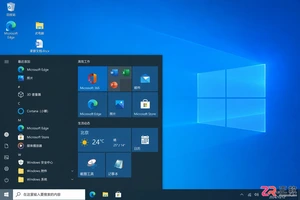
装系统时选家庭版还是专业版?本文通过日常办公、开发虚拟化、数据加密等具体场景,解析Windows 10两个版本的真实差异,帮你避免为不用的功能付费,并明确激活与授权的关键注意事项。

全面解析Linux终端中终止进程的核心快捷键(Ctrl+C、Ctrl+Z、Ctrl+\)的原理、区别与具体使用方法,附后台恢复与强制终止全流程指南。
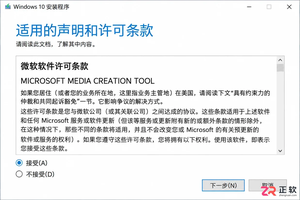
详解使用微软官方媒体创建工具制作 Windows 10 安装U盘的步骤,包括直接写入和ISO备份两种方式,并提供启动验证与故障排查建议。

想在 Windows 11 中干净地卸载软件?本教程详解通过开始菜单、系统设置及控制面板移除应用的步骤,涵盖卸载失败处理与残留检查,避免直接删除文件夹带来的隐患。
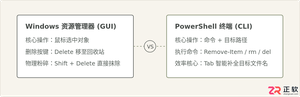
详细解答PowerShell中删除文件的快捷键与核心命令,澄清图形界面与命令行交互差异,提供Tab补全操作流、安全参数及防误删方法。

详解Windows软件安装全流程,包括下载校验、UAC权限确认、安装向导设置及首次启动验证。提供安装失败排查与规范卸载建议,确保软件环境安全稳定。
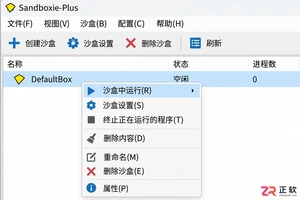
学习如何使用Sandboxie-Plus进行程序多开。教程详解创建独立沙盒、在指定沙盒中启动程序、区分使用环境以及安全清理数据的完整流程,适合需要隔离测试或多账号管理的用户。

详解如何使用微软官方媒体创建工具制作 Windows 10 安装介质。包括下载运行、配置选项、U盘写入及ISO保存步骤,助你轻松搞定系统重装准备。
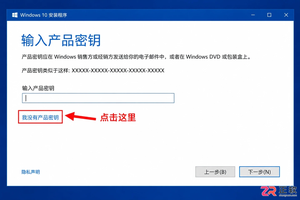
介绍Windows 10安装过程中跳过产品密钥输入的正规方法,包括界面选项识别、版本匹配原则、安装后数字许可证自动激活机制及未激活状态的功能限制,避免使用非法破解工具。
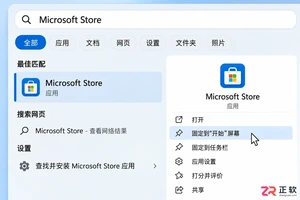
了解如何在Windows 10/11中打开和使用Microsoft Store。本文详解开始菜单入口、应用搜索、库管理及更新操作,并提供安装异常时的排查思路与缓存重置方法。




IntelliJ IDEA 是 JetBrains 推出的专业集成开发环境,重点服务于 Java、Kotlin 与 JVM 项目开发。软件集成代码补全、静态检查、重构、调试、测试、版本控制及构建工具,并可借助插件扩展语言和框架支持。

JetBrains PyCharm 是面向 Python 开发者的集成开发环境,提供智能补全、代码检查、重构、调试、测试、版本控制及虚拟环境管理功能。Mac 版兼容 Intel 与 Apple 芯片,核心功能可免费使用。

JetBrains WebStorm 是面向 JavaScript、TypeScript 和现代 Web 技术的专业集成开发环境,可智能理解项目结构,提供代码补全、重构、错误检查、运行调试、测试及 Git 工具。

JetBrains IntelliJ IDEA 是以 Java、Kotlin 和 JVM 项目为核心的专业集成开发环境,提供智能补全、代码检查、安全重构、调试、测试、版本控制及构建工具集成。统一发行版的核心功能可免费用于商业和非商业项目,

PhpStorm 是 JetBrains 面向 PHP 与现代 Web 开发打造的专业集成开发环境,提供代码补全、静态检查、重构、调试、测试、数据库、版本控制及前端语言支持。Windows 用户可直接下载安装程序,

PyCharm 是 JetBrains 推出的 Python 集成开发环境,提供智能代码补全、错误检查、重构、调试、测试、Git、终端及 Jupyter Notebook 支持。统一版安装后可体验 30 天 Pro 功能,


