

如何使用WPS流程图

WPS Office 是金山办公推出的一体化办公套件,在 Windows 上提供文字处理、电子表格、演示文稿和 PDF 工具,并支持常见 Microsoft Office 文件格式。个人用户可以免费使用基础功能,
WPS流程图制作步骤:首先通过插入菜单创建空白框架,然后添加矩形、圆形、菱形等图形,并用连接线建立逻辑关系。接着双击图形编辑文字内容,设置填充颜色、阴影等样式,最后保存或分享文件即可。
日常办公画个流程图,能把工作流程、逻辑关系理得明明白白。WPS里就内置了流程图功能,操作起来还挺顺手。下面直接进入正题:怎么用WPS画出一张像样的流程图。
wps流程图怎么用
一、创建流程图
打开WPS文档,点进“插入”菜单,找到“流程图”选项。这里头已经备好几种预设样式——基本流程图、流程框架图等等,不同场景都能找到合适的底子。选一个想要的,点击就能快速生成一个空白流程图框架。
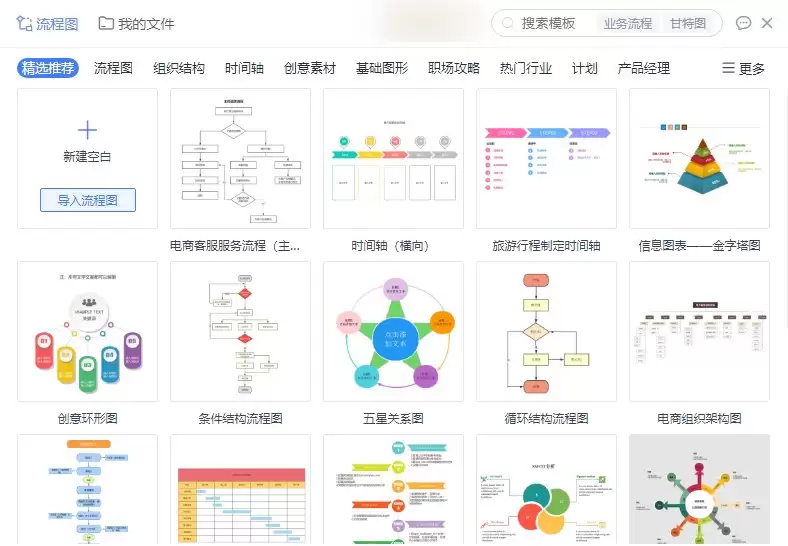
二、添加图形
框架搭好后,往里头填充图形。流程图工具栏上各种形状按钮一应俱全:矩形代表流程节点,圆形表示开始或结束,菱形是判断……选哪个拖到画布上就成。想省事?复制粘贴已有的图形也能快速加料。
三、连接图形
图形摆好,得用线把它们串起来。点击工具栏里的“连接线”功能,鼠标指针会变成一个十字,从一个图形的连接点拖到另一个图形的连接点,逻辑关系就建立了。连接线弯不弯、朝哪个方向,都能调。
四、编辑图形内容
每个图形里都要写清楚这个环节具体干什么。双击图形就能输入文字,字体、字号、颜色这些格式照样能设置,保证内容清晰好读。
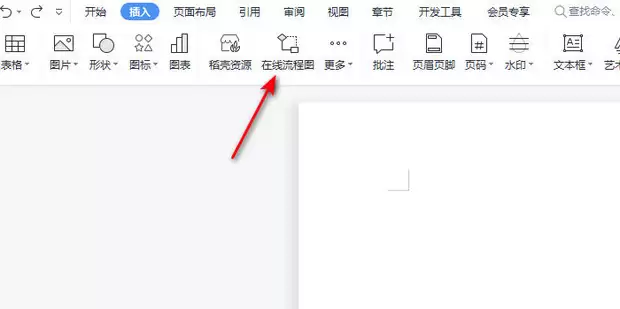
五、设置样式
想让流程图更好看,可以整张图或者单个图形单独处理。选中后,在“绘图工具”的“格式”选项卡里调整填充颜色、轮廓颜色、阴影效果等。图形的大小和位置也能随时改。
六、保存与分享
画完别忘保存——点“保存”就能存到本地。要是想发给别人,WPS的分享功能直接把流程图以文件形式发出去,支持多种格式,不同场景下都能用。
解决WPS转Word后文字乱码问题,区分文件格式、字体缺失与编码错误三种情况。提供Windows下WPS另存为DOCX的正确步骤、Word中字体替换技巧及TXT文件编码选择方法,保留原稿排版与数据完整性。
详解如何在Windows系统中使用WPS文字将文档转换为Word格式(.docx/.doc)。通过“另存为”菜单选择正确类型,避免直接修改扩展名导致的错误,并提供转换后排版核对与文件交付的注意事项。
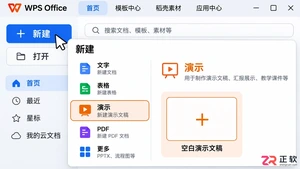
找不到 WPS 演示入口?本文详解 Windows 版 WPS Office 中打开演示文稿的路径:包括从主界面“新建”选择演示分类,以及通过“打开”功能或直接双击文件启动已有 PPT 的方法,步骤清晰,适合新手快速上手。
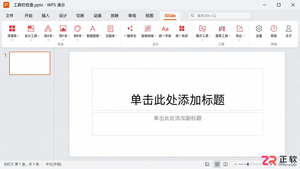
在 WPS 演示中找不到 iSlide 插件?本文详解 Windows 环境下如何安装 iSlide 客户端、通过 COM 加载项启用插件以及修复菜单缺失问题,助你快速调出 iSlide 工具栏并使用设计资源。
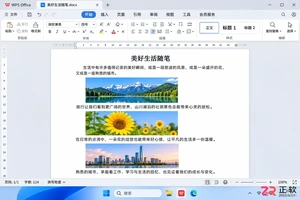
学习如何在Windows版WPS文字中通过压缩图片来减小文档体积。步骤涵盖另存副本、选择压缩范围、调整分辨率及清晰度验证,避免直接修改原稿导致数据丢失或画质受损。
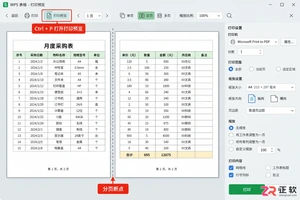
解决WPS表格打印分页问题,通过设置打印区域、调整纸张方向和整表缩放,让表格完整显示在一页内。适用于Windows版WPS表格,确保标题、表头及合计行不被拆分。
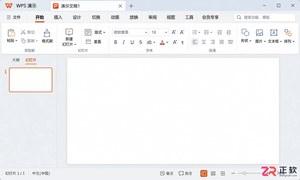
在Windows WPS演示中安装了iSlide却找不到菜单?本文详解如何检查COM加载项状态、启用第三方加载项限制以及使用iSlide诊断工具箱修复安装登记,快速恢复插件显示。
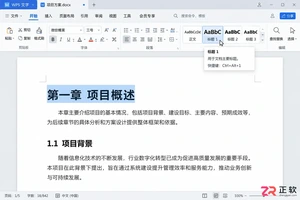
想知道wps怎么自动生成目录?关键在于先给章节套用标题样式。本教程演示如何在WPS文字中插入自动目录,并深入讲解如何通过修改目录样式来调整缩进、行距和间距,解决目录层级不齐、排版混乱的问题,实现一键更新页码。

想要不安装客户端直接使用WPS?本文详解个人用户通过金山文档(kdocs.cn)及企业用户通过WPS 365登录的官方入口。包含手机号/微信扫码登录步骤、云端文件查找技巧、新建文档测试及分享权限设置,助你快速上手在线办公。

想让WPS文件在Office中正常编辑?本教程详解Windows版WPS的默认保存格式设置、旧文件另存为技巧及Office端内容核对步骤,助您实现高效跨软件协作。





火山引擎是字节跳动旗下企业级云与AI服务平台。聚焦大模型核心能力,依托字节自研豆包多模态大模型,凭借火山方舟一站式平台,提供模型精调、推理部署、智能应用搭建等全链路服务,结合高性能AI算力,助力各行业快速落地大模型数字化与智能化应用。



