

islide如何使用-islide怎么用
islide是一款专业的PPT辅助插件,提供安装启动、界面导航、海量主题模板、图表自动生成、图示框架搭建及图片处理等功能,极大简化操作流程,有效提升演示文稿制作效率与专业度,是职场人士高效办公的得力工具。
在PPT制作这件事上,islide可以说是众多辅助工具里最趁手的一把利器。今天咱们就来聊一聊,它到底能帮我们解决哪些痛点,以及如何快速上手。
一、安装与启动
第一步很简单——去官网下载对应你办公软件版本的islide插件。装完后,打开Microsoft PowerPoint之类的软件,菜单栏里就会多出一个“islide”选项卡。点它,就能开始干活了。
二、界面布局
它的界面设计得很清爽。左侧是功能导航区,主题、图表、图示、图片、智能参考线……该有的模块一应俱全;右侧则是具体的操作面板,你选了哪个功能,参数设置和操作选项就会自动跟上。顶部还有一排快捷工具按钮,常用操作一键直达,挺方便的。
三、主题应用
点开“主题”功能,你会发现里面藏着海量的精美模板。一键切换,PPT就能瞬间换张脸,直接拥有专业级的视觉风格。当然,如果你想要更个性一点,颜色、字体、效果也都可以按自己的喜好来调——打造独一无二的专属主题,不再是难事。
四、图表制作
“图表”功能可以说是islide的一大亮点。枯燥的数字怎么让它活起来?选一个合适的图表类型——柱状图、折线图、饼图,随便挑。支持快速导入数据,图表自动生成,后续想调整颜色、形状、数据标签也都很顺滑。数据展示清晰了,观众的注意力自然就抓过来了。
五、图示设计
“图示”功能专门对付那些逻辑框架图、组织结构图、流程图、时间轴之类的东西。操作起来几乎无门槛,几步就能搭出一个清晰的图示框架,后续再美化和优化细节,信息传达效率直接翻倍。
六、图片处理
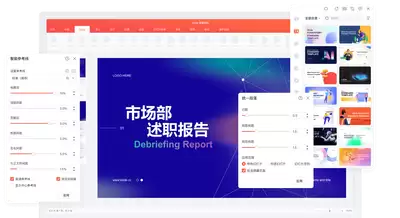
最后说说“图片”功能。图上不给力?没关系,裁剪、压缩、调色、加特效……都能在这里搞定。模糊的能变清晰,暗淡的能焕发光彩,还能通过智能排版让图片和文字布局更协调。说到底,islide就是把那些原本要花大把时间才能做到的效果,压缩成了几个点击。
无论你是PPT新手还是老手,借助islide都能更轻松地输出高质量的演示文稿。关键是——它把技术细节藏在了背后,把创作自由留给了你。