

WPSAI如何设置公文页码

WPS Office 是金山办公推出的一体化办公套件,在 Windows 上提供文字处理、电子表格、演示文稿和 PDF 工具,并支持常见 Microsoft Office 文件格式。个人用户可以免费使用基础功能,
处理公文时,页码的设置看似是个小细节,实则关乎文档的整体规范与专业性。一份排版得体的公文,页码清晰、位置准确是基本要求。下面,我们就来详细拆解一下,如何在WPS AI中高效、规范地完成公文页码的设置。 一、进入页码设置界面 首先,打开你需要编辑的公文文档。将光标移动到计划插入页码的位置,通常是文档每
处理公文时,页码的设置看似是个小细节,实则关乎文档的整体规范与专业性。一份排版得体的公文,页码清晰、位置准确是基本要求。下面,我们就来详细拆解一下,如何在WPS AI中高效、规范地完成公文页码的设置。
一、进入页码设置界面
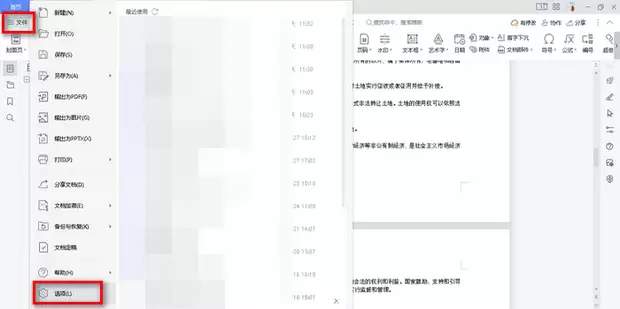
首先,打开你需要编辑的公文文档。将光标移动到计划插入页码的位置,通常是文档每一页的页脚区域。接着,在顶部菜单栏找到并点击“插入”选项卡,在下拉菜单中你会发现“页码”功能,点击它就能进入详细的页码设置界面了。
二、选择页码样式
WPS AI的页码库提供了丰富的样式选择。你可以根据所在单位或行业的公文格式规范,挑选最合适的一款。常见的样式有“第X页 共X页”、“X / Y”或者简单的纯数字格式,基本上都能满足日常公文的需求。
三、设置页码格式
选好样式后,还可以进一步微调页码的呈现效果。比如,调整字体、字号和颜色,使其与公文正文的风格保持一致。通常,公文页码推荐使用简洁的宋体、四号字,颜色设置为黑色,以确保清晰易读且不失庄重。
四、调整页码位置
页码在页脚中的对齐方式也可以灵活设定。在WPS AI中,你可以轻松地将页码设置为左对齐、居中或右对齐。根据多数公文排版习惯,页码放置在页脚右侧的情况较为普遍。
五、自动添加规范页码
为了提高效率,强烈建议使用自动页码功能。一旦在文档的某一页设置好页码样式和格式,这个样式就会自动应用到所有后续页面。更省心的是,当文档内容增加或删减导致页数变动时,页码会自动重新计算并更新,完全无需手动干预,确保了页码的绝对连续和准确。
六、特殊页码设置
遇到封面、目录页等不需要显示页码的部分怎么办?这也很简单。在页码设置界面,留意“页码格式”或相关高级选项,通常会找到“首页不同”或“奇偶页不同”的复选框。根据你的需求勾选后,再单独到那些不需要页码的页面,手动删除页脚处的页码即可。这样就能实现既有统一规范,又能灵活应对特殊情况。
总而言之,熟练掌握WPS AI的页码设置功能,能让你在编辑公文时事半功倍。关键在于前期根据规范选对样式和格式,并善用自动化功能。最后别忘了整体检查一遍,确保每一处细节都符合公文格式的严谨要求。
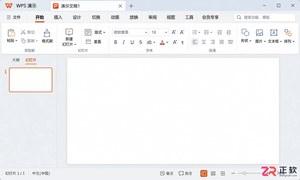
在Windows WPS演示中安装了iSlide却找不到菜单?本文详解如何检查COM加载项状态、启用第三方加载项限制以及使用iSlide诊断工具箱修复安装登记,快速恢复插件显示。
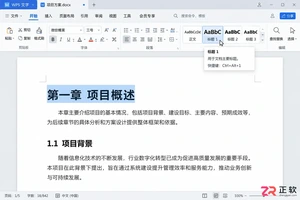
想知道wps怎么自动生成目录?关键在于先给章节套用标题样式。本教程演示如何在WPS文字中插入自动目录,并深入讲解如何通过修改目录样式来调整缩进、行距和间距,解决目录层级不齐、排版混乱的问题,实现一键更新页码。
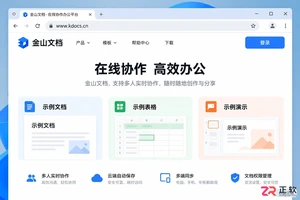
想要不安装客户端直接使用WPS?本文详解个人用户通过金山文档(kdocs.cn)及企业用户通过WPS 365登录的官方入口。包含手机号/微信扫码登录步骤、云端文件查找技巧、新建文档测试及分享权限设置,助你快速上手在线办公。
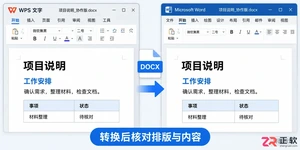
想让WPS文件在Office中正常编辑?本教程详解Windows版WPS的默认保存格式设置、旧文件另存为技巧及Office端内容核对步骤,助您实现高效跨软件协作。
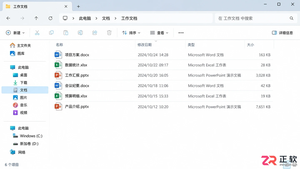
解决WPS安装后Word、Excel等文件仍显示Office图标的问题。通过检查Windows默认应用设置、配置WPS文件格式关联及刷新资源管理器缓存,快速修复文件图标与打开程序不一致的情况。
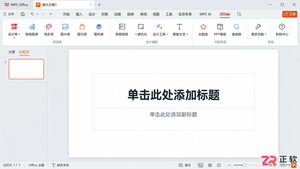
详解 Windows 版 WPS 安装 iSlide 插件步骤:下载官方安装包、保持 WPS 开启、确认信任加载项提示,解决 iSlide 选项卡不显示问题,快速启用 PPT 设计辅助功能。
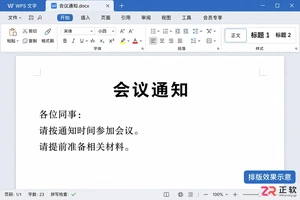
在 WPS 文字中如何让标题水平居中?本文详解 Windows 版操作步骤:选中段落、点击居中对齐或使用 Ctrl+E 快捷键。同时提供缩进检查、正文格式恢复及打印预览验收技巧,解决标题看似未居中的常见问题。
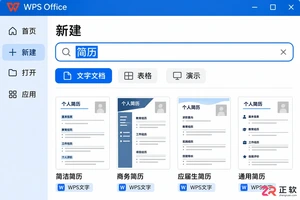
本教程演示如何在Windows版WPS Office中查找简历模板,从搜索、预览到创建副本,再到替换文字、调整版式及导出PDF的完整操作流程,确保简历内容准确且格式规范。
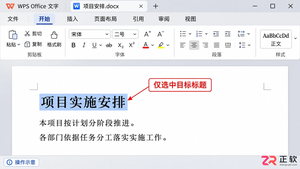
在 WPS 文字中调整字符间距,让标题更舒展或紧凑。本教程演示如何在 Windows 环境下通过字体设置精确控制字距,避免手动插入空格,保持文档专业排版。
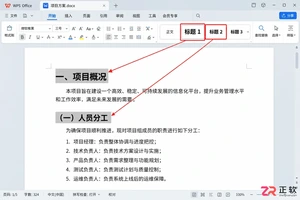
详解WPS文字自动生成目录的方法,包括应用标题1/2样式、在引用选项卡插入目录、以及修改正文后更新整个目录的操作步骤,确保页码和标题实时同步。





火山引擎是字节跳动旗下企业级云与AI服务平台。聚焦大模型核心能力,依托字节自研豆包多模态大模型,凭借火山方舟一站式平台,提供模型精调、推理部署、智能应用搭建等全链路服务,结合高性能AI算力,助力各行业快速落地大模型数字化与智能化应用。



