

AccuBattery充电分析数据查看方法详解
AccuBattery充电分析功能记录电流、电压、温度变化,生成可回溯曲线与周期报告。使用前需将电量控制在30%–70%并关闭跳过校准选项,确保权限完整。关键字段包括设计容量与估计容量差、周期损耗、峰值温度及恒流恒压阶段时长比,导出CSV可追踪连续7天趋势。
AccuBattery 的充电分析功能,不是简单地告诉你“在充电”,而是把每一次电流波动、电压变化、温度爬升都记录得清清楚楚,生成可回溯的曲线和周期报告。如果你想知道每次充电到底损耗了多少电池健康度、充放电有没有异常、快充是否在悄悄伤害电池——那就得靠它了。但前提是,你得会用,尤其是做好校准和权限设置。

启动首次充电分析前的必要准备
打开 AccuBattery 后,别急着插线。先把手机电量控制在 【30%~70%之间】——这个区间能避开低电量保护和高电量涓流阶段的干扰,让软件捕捉到最典型的充电行为特征。
然后进入「设置」→「高级设置」,关闭「跳过校准」选项。这一步不能省,否则后续所有周期损耗的计算都会基于错误的初始容量基准,误差可能高达15%以上。
做完这些,重启 App,返回首页。确认底部导航栏显示“充电中”“使用中”“寿命”“历史”四个标签——少一个说明权限没给全,需要手动到系统设置里开启“电池使用情况访问权限”和“后台运行权限”。
获取单次完整充电的详细分析数据
方法一:自然充满法(推荐用于首次校准)
把手机电量用到约30%,插上原装充电器,保持屏幕常亮(不锁屏),全程不操作手机,等待充到100%自动停止。断开电源后立即打开 AccuBattery,点击底部「历史」,找到最新的一条记录,向左滑动查看「充电详情」。
方法二:80%截断法(适合日常高频验证)
在「充电中」页面,拖动蓝色阈值条到80%位置,开启「到达时提醒」。开始充电,听到提示音立刻拔掉充电线。返回 App,点击「历史」——这条记录会标注“提前终止”,但完整保留了0%到80%段的电压斜率、温升曲线、平均充电速度三项核心参数。
需要留意的是:如果充电中途锁屏或切出 App 超过2分钟,部分安卓机型会冻结后台采集,导致曲线中断。此时记录虽然还在,但“充电速度”图会出现空白缺口,这种数据不可用于健康度推算。
解读充电分析页里的关键字段
点开任意一条历史充电记录,进入详情页,重点看这四行:
① 「设计容量 vs 估计容量」:前者是手机官网标称的电池毫安时数(比如4500mAh),后者是 AccuBattery 实测出的当前满电容量。两者差值超过300mAh,就要警惕老化加速了。
② 「周期损耗」:显示本次充电消耗了多少个“完整循环”的百分比(例如0.12代表消耗了12%的循环寿命)。数值越小越好,如果长期高于0.15,说明你习惯性充到100%,或者环境温度偏高。
③ 「峰值温度」:右侧带℃符号的数字。如果多次超过42℃,要检查是否边充边玩游戏,或者散热孔被堵住了。
④ 「充电速度曲线」下方的“恒流/恒压阶段时长比”:正常比例是恒流段占70%以上。如果恒压段(慢充阶段)占比超过40%,大概率是电池内阻升高,老化已经开始了。
导出连续7天的充电趋势对比
第一步:确保过去7天每天至少完成一次有效充电(电量变化≥15%,且持续时间超过20分钟)。
第二步:进入「历史」页面,点击右上角「…」,选择「导出CSV」。
第三步:文件默认保存在手机「Download/AccuBattery/」目录,用Excel打开后,筛选「周期损耗」列,观察是否出现连续3天数值大于0.18。
第四步:如果存在这种情况,回到「充电中」页面,开启「智能充电限制」,将上限设为80%,同时在系统设置中关闭所有品牌方的“超级快充增强模式”。
导出的CSV文件包含时间戳、起始电量、终止电量、总耗时、平均功率、最高温度六项原始数据,可以直接粘贴进数据分析工具做散点图拟合,便于长期追踪。
说到排查手机待机异常耗电这件事,最核心的一步就是用AccuBattery直接读取电池芯片的毫安级实时放电电流,而不是信系统给的“预计可用时间”那种水分很大的估算。打开AccuBattery的【放电】页面,顶部就会显示当前放电电流值(单位是mA),下面还会按屏幕开/关两种状态分别给出平均放电速率(mA
想要在AccuBattery上享受清净的后台监控,同时又不让关键电池数据消失在通知栏里?其实操作并不复杂,只需要分两步走:先关掉那两类会弹窗打扰的通知,再开启通知栏小部件,并精简显示字段。但有一点要注意——如果一股脑把所有通知都关了,健康度数据就会停止更新。很多用户都希望AccuBattery能在后

想弄清楚手机电池的真实损耗,不再满足于系统设置里“良好”、“一般”这样模糊的词儿?那你可能需要了解一下AccuBattery。这款工具绕开了厂商美化过的系统层,通过监测实际的充放电过程,精准推算出电池的剩余容量,结果可比系统估算的靠谱多了。 它的核心原理是实测和分析充放电曲线,从而计算出电池的真实寿
想弄清楚手机每天到底吃了多少电,哪天是隐藏的电量杀手,充电曲线有没有异常——这些都得靠AccuBattery里埋了至少24小时的真实数据说话。刚装上的那几小时,它是不会给你看完整图表的,得等软件跑满一整天、完成至少一次完整的充放电循环,历史记录才会开始形成。好,咱们直接进正题。 打开历史记录主界面

想让手机电池多撑一两年,避免一天三充或者突然自动关机?关键其实不是换电池,而是把每次充电变成一次“精准养护”。AccuBattery这个工具,不靠关后台省电,而是用真实的充放电数据告诉你:现在充到多少该拔线、哪个App在暗处啃电量、电池实际还剩多少毫安时容量。下面直接说实操,每一步都有用。 首次安装
先说结论:如果你发现手机电池掉电飞快、充着电打几把游戏就发热得厉害,八成是电池健康度已经崩了。要想科学地延长电池寿命、精准掌握当前容量衰减到啥程度,避免过度充电把电芯直接干废,就得靠一款叫AccuBattery的工具,把整个充电过程管起来。 它的工作逻辑跟市面上那些靠系统权限硬读BMS寄存器的软件不

AccuBattery默认不跟随系统语言,需手动设置。版本v2.1.6及以上支持中文。操作:打开App,点击右上角三点,进入Settings,底部选择Language,选中简体中文。若找不到Language选项,可强制停止App后临时将系统语言改为中文,启动App后再改回。已root设备可替换语言文件。
AccuBattery通过三次完整充放电校准,利用电压、电流和时间参数建模反推电池真实健康状态,提供精确的健康度百分比和已损耗毫安时数。设置80%充电警报可延长电池寿命至全充的2.1倍,同时监控充电损耗判断老化速度。
AccuBattery不直接读取电池循环次数,需通过三次充电校准估算。在30%-40%电量时充至95%,放电至25%-35%,重复三次,第三次前重置学习数据。查看“寿命”页面下的估算循环次数。安卓12及以上需关闭电池优化以确保记录。
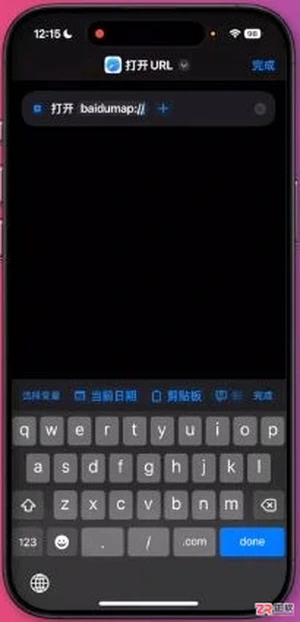
查看 iPhone 快捷指令中 baidumap 协议示例、打开 URL 动作及添加主屏幕入口的界面,区分启动方式与广告展示效果。





火山引擎是字节跳动旗下企业级云与AI服务平台。聚焦大模型核心能力,依托字节自研豆包多模态大模型,凭借火山方舟一站式平台,提供模型精调、推理部署、智能应用搭建等全链路服务,结合高性能AI算力,助力各行业快速落地大模型数字化与智能化应用。



