

AccuBattery怎么关闭后台通知?通知栏显示自定义技巧
想要在AccuBattery上享受清净的后台监控,同时又不让关键电池数据消失在通知栏里?其实操作并不复杂,只需要分两步走:先关掉那两类会弹窗打扰的通知,再开启通知栏小部件,并精简显示字段。但有一点要注意——如果一股脑把所有通知都关了,健康度数据就会停止更新。很多用户都希望AccuBattery能在后
想要在AccuBattery上享受清净的后台监控,同时又不让关键电池数据消失在通知栏里?其实操作并不复杂,只需要分两步走:先关掉那两类会弹窗打扰的通知,再开启通知栏小部件,并精简显示字段。但有一点要注意——如果一股脑把所有通知都关了,健康度数据就会停止更新。
很多用户都希望AccuBattery能在后台安安静静地工作,不再弹出烦人的提醒,但同时又想随手一拉通知栏就能看到电量、健康度这些核心数据。怎么办?其实很简单:先切断弹窗通知,再设置一个精简版的常驻通知栏小部件。
关闭AccuBattery的弹窗式后台提醒
第一步,打开手机设置,进入应用管理,找到AccuBattery点击进入。
第二步,点击通知,进入通知管理页面,先把顶部的【允许通知】总开关关闭掉。
第三步,关键一步——在下面的通知分类列表中,找到【充电提醒】和【电池健康警告】这两项,分别点进去,把它们的开关也全部关闭。这两类通知是唯一会主动弹窗打断你操作的,而其他通知分类必须保留开启——否则通知栏小部件就没法加载了。
做完这一步后,App不会再跳出“已充至80%”“电池健康度下降”这类弹窗,但通知栏右上角的小图标和电量数字依然会正常显示。
开启并自定义通知栏常驻显示
方法一:直接启用基础通知栏面板
打开AccuBattery,点击右上角的菜单图标(≡),进入设置,找到【通知栏显示】,开启【启用通知栏小部件】。此时下拉通知栏,你会看到一行精简信息:当前电量百分比、充电状态(快充/慢充/未充电)、健康度百分比(比如94%)。这个面板默认只占一行高度,不会遮挡其他通知。
方法二:深度自定义显示内容
在【通知栏显示】设置页内,点击【自定义显示字段】,勾选你真正关心的数据——建议控制在3项以内,比如【当前电量】+【健康度】+【充电速度】;至于【已用时长】或【预计充满时间】这类次要信息,直接取消勾选。注意,如果勾选超过4项,通知栏文字会换行挤压,在Android 12及以上系统上还可能自动折叠成“查看更多”,反而更难一眼捕捉关键值。
彻底禁用通知栏显示(仅限不需要实时数据的用户)
如果你连右上角那个小图标都觉得碍眼,返回【通知栏显示】设置页,直接关闭【启用通知栏小部件】开关即可。关闭后,AccuBattery所有通知权限都会被停用,包括后台耗电统计、充电曲线记录等依赖通知服务的功能也会暂停——这会导致电池健康度数据停止更新,30天内无法生成有效的损耗曲线。
说到排查手机待机异常耗电这件事,最核心的一步就是用AccuBattery直接读取电池芯片的毫安级实时放电电流,而不是信系统给的“预计可用时间”那种水分很大的估算。打开AccuBattery的【放电】页面,顶部就会显示当前放电电流值(单位是mA),下面还会按屏幕开/关两种状态分别给出平均放电速率(mA

想弄清楚手机电池的真实损耗,不再满足于系统设置里“良好”、“一般”这样模糊的词儿?那你可能需要了解一下AccuBattery。这款工具绕开了厂商美化过的系统层,通过监测实际的充放电过程,精准推算出电池的剩余容量,结果可比系统估算的靠谱多了。 它的核心原理是实测和分析充放电曲线,从而计算出电池的真实寿
想弄清楚手机每天到底吃了多少电,哪天是隐藏的电量杀手,充电曲线有没有异常——这些都得靠AccuBattery里埋了至少24小时的真实数据说话。刚装上的那几小时,它是不会给你看完整图表的,得等软件跑满一整天、完成至少一次完整的充放电循环,历史记录才会开始形成。好,咱们直接进正题。 打开历史记录主界面

想让手机电池多撑一两年,避免一天三充或者突然自动关机?关键其实不是换电池,而是把每次充电变成一次“精准养护”。AccuBattery这个工具,不靠关后台省电,而是用真实的充放电数据告诉你:现在充到多少该拔线、哪个App在暗处啃电量、电池实际还剩多少毫安时容量。下面直接说实操,每一步都有用。 首次安装
先说结论:如果你发现手机电池掉电飞快、充着电打几把游戏就发热得厉害,八成是电池健康度已经崩了。要想科学地延长电池寿命、精准掌握当前容量衰减到啥程度,避免过度充电把电芯直接干废,就得靠一款叫AccuBattery的工具,把整个充电过程管起来。 它的工作逻辑跟市面上那些靠系统权限硬读BMS寄存器的软件不

AccuBattery默认不跟随系统语言,需手动设置。版本v2.1.6及以上支持中文。操作:打开App,点击右上角三点,进入Settings,底部选择Language,选中简体中文。若找不到Language选项,可强制停止App后临时将系统语言改为中文,启动App后再改回。已root设备可替换语言文件。
AccuBattery通过三次完整充放电校准,利用电压、电流和时间参数建模反推电池真实健康状态,提供精确的健康度百分比和已损耗毫安时数。设置80%充电警报可延长电池寿命至全充的2.1倍,同时监控充电损耗判断老化速度。

AccuBattery充电分析功能记录电流、电压、温度变化,生成可回溯曲线与周期报告。使用前需将电量控制在30%–70%并关闭跳过校准选项,确保权限完整。关键字段包括设计容量与估计容量差、周期损耗、峰值温度及恒流恒压阶段时长比,导出CSV可追踪连续7天趋势。
AccuBattery不直接读取电池循环次数,需通过三次充电校准估算。在30%-40%电量时充至95%,放电至25%-35%,重复三次,第三次前重置学习数据。查看“寿命”页面下的估算循环次数。安卓12及以上需关闭电池优化以确保记录。
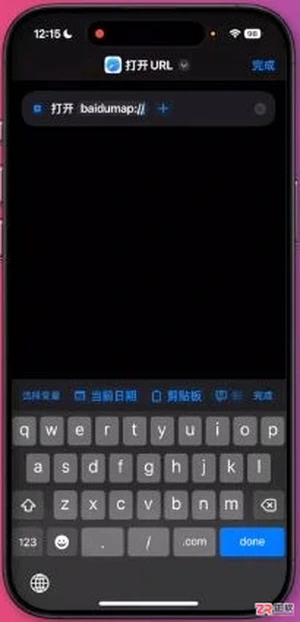
查看 iPhone 快捷指令中 baidumap 协议示例、打开 URL 动作及添加主屏幕入口的界面,区分启动方式与广告展示效果。





火山引擎是字节跳动旗下企业级云与AI服务平台。聚焦大模型核心能力,依托字节自研豆包多模态大模型,凭借火山方舟一站式平台,提供模型精调、推理部署、智能应用搭建等全链路服务,结合高性能AI算力,助力各行业快速落地大模型数字化与智能化应用。



