

关于 iOS 13 如何省电的 6 个小技巧
针对iOS13耗电问题,可通过开启深色模式(OLED屏更省电)、关闭不必要通知、限制定位权限、关闭后台应用刷新、停用共享iPhone分析、缩短屏幕自动锁定时间等方式显著提升续航。
不少用户升级到 iOS 13 或更新版本后,第一反应就是:怎么电量掉得这么快?手机还明显发烫。这其实不完全是系统本身的锅,很大程度上是因为一些应用还没跟上新系统的节奏。问题是,现在想降回 iOS 12 已经没门了。既然回不去,那就得想办法让它省点电。下面这几个设置,亲测有效,值得一试。
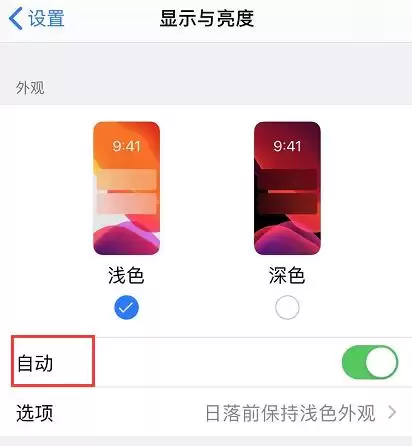
将深色模式调整为自动开启
如果你用的是 OLED 屏幕的 iPhone,深色模式可不是只为了夜间护眼——它是实打实的省电利器。原因很简单:OLED 屏幕在显示黑色时不发光。你可以在“设置”>“显示与亮度”中,把“外观”栏目的“自动”选项打开。这样一来,iPhone 会在日落之后自动切换到深色模式,屏幕看着舒服,电量也省得悄无声息。
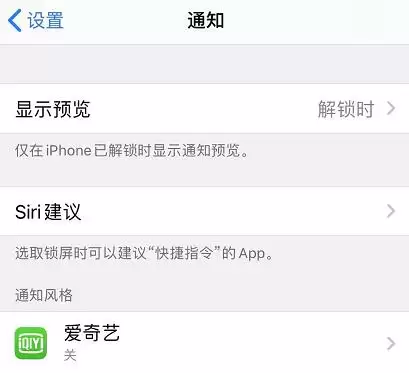
管理通知
每次收到通知,下意识就会拿起手机看一眼。但那些广告推送、无关提醒,既消耗电量又分散注意力。果断把它们关掉吧。在“设置”>“通知”里,把不重要的 App 通知逐一关闭,减少屏幕亮起的次数,省电效果立竿见影。
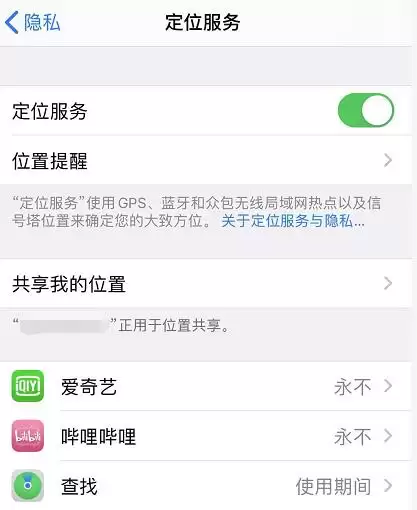
管理定位权限
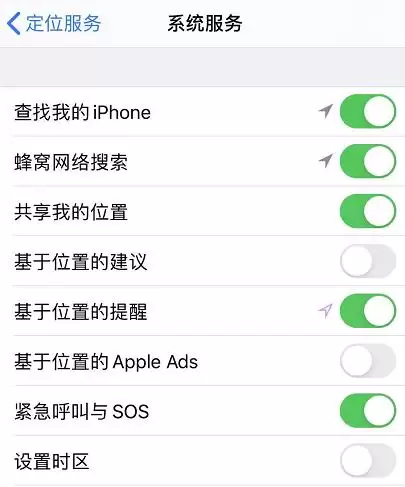
iOS 13 里不少系统服务默认开了定位,加上你安装的 App 也时不时要获取位置。实际上,多数 App 根本不需要时刻知道你在哪。去“设置”>“隐私”>“定位服务”里,挨个检查一下,把不必要 App 的定位权限改成“使用期间”或直接关闭。别忘了一直往下滑,点开“系统服务”,把那些“基于位置的提醒”、“设备管理”之类用不上的选项统统关掉。这一步做完,后台定位带来的耗电能少一大半。
管理后台应用刷新
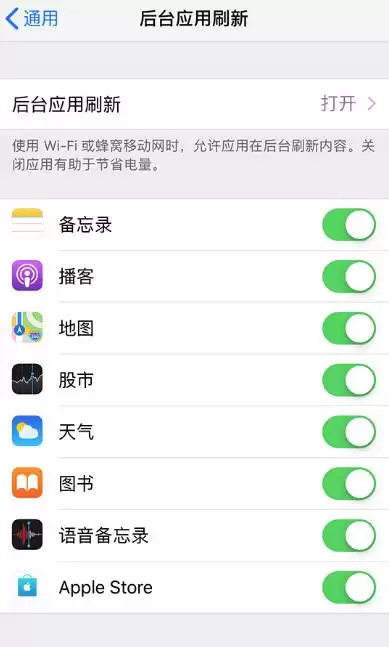
后台应用刷新这个功能,听起来挺美——让那些暂时退到后台的 App 能及时检查更新。但现实是,在 Wi-Fi 或蜂窝网络良好的情况下,你重新打开 App 时,新内容基本秒刷出来,根本不需要它提前干活。何况大部分 App 其实也没什么非要在后台更新的急事。所以最直接的办法:在“设置”>“通用”里,把“后台 App 刷新”整个关掉。别担心,微信、QQ 这类即时通讯的消息推送不受影响,推送走的是苹果的专门通道。
关闭分享 iPhone 分析功能
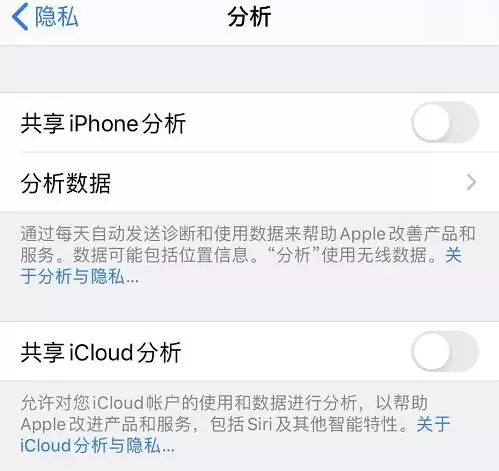
苹果为了改进系统,默认会收集你 iPhone 的每日诊断数据并回传,这就是“共享 iPhone 分析”。说白了,这个功能除了让服务器多跑点流量、让手机多耗点电,对普通用户几乎没有实际好处。在“设置”>“隐私”里滑到底部,点“分析”,把“共享 iPhone 分析”和“共享 iCloud 分析”两个开关都关掉即可。顺手也省了网络传输的电量。
调整屏幕锁定时间
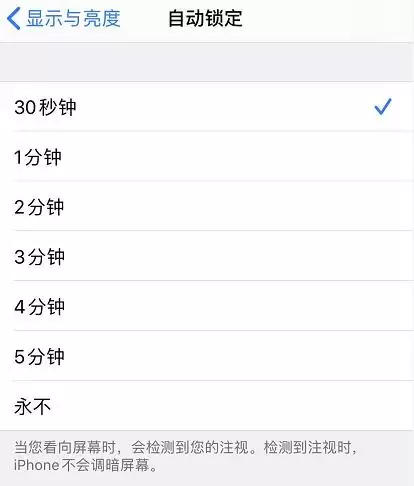
iOS 13 新增了“注视感知功能”——检测到你正盯着屏幕就不让屏幕变暗。这本是好意,但如果你放下手机后屏幕依然亮着好几秒,那就是白费电。一个简单的解法:在“设置”>“显示与亮度”里,把“自动锁定”时间调成最短(比如 30 秒)。再加上“注视感知功能”的配合,你看着屏幕时它不会提前变暗,一旦你移开视线,屏幕很快熄灭。省电又智能,一举两得。





Postman是一套面向API全生命周期的开发与测试平台,可在Mac上发送和调试多种协议请求,管理集合、环境及认证信息,并完成脚本测试、模拟服务、监控、文档发布和团队协作。它适合开发、测试及运维人员使用,提供个人免费方案。

Docker Desktop 是 Docker 官方为 Mac 提供的容器开发环境,集成 Docker Engine、命令行工具、Compose、Build、Kubernetes 与图形化管理界面。

Android Studio 是 Google 面向安卓应用开发提供的官方集成开发环境,基于 IntelliJ IDEA 构建。它整合智能代码编辑、Gradle 构建、界面预览、设备模拟、性能分析、调试测试及 APK 分析等工具。

Postman 是面向 API 全生命周期的开发与协作平台。Windows 桌面版可用于构建和发送 HTTP、GraphQL、gRPC、WebSocket、MQTT 等请求,并提供环境变量、集合、脚本测试、模拟服务、监控、文档及团队工作区等

Docker Desktop 为 Windows 开发者提供集成式容器环境,内置 Docker Engine、命令行工具、Compose、Build 与 Kubernetes 等组件,可在本机完成镜像构建、容器运行、日志查看和资源管理。

Android Studio 是 Google 面向 Android 应用开发提供的官方集成开发环境,以 IntelliJ IDEA 为基础,集成智能代码编辑、Gradle 构建、设备模拟、界面预览、调试测试及性能分析工具,