

iOS 13 小技巧:将“拟我/动话表情”通过微信发送给好友
在 iPhone X 及更新机型上,苹果内置了“拟我表情”和“动话表情”这两个有趣的功能。如果你已经将系统升级到 iOS 13 或更高版本,那就可以把这些生动的小动画直接通过微信分享给好友,操作起来并不复杂。 创建拟我表情 首先,打开系统自带的“信息”应用,轻点右上角的图标,开始编写新消息,或者直接
在 iPhone X 及更新机型上,苹果内置了“拟我表情”和“动话表情”这两个有趣的功能。如果你已经将系统升级到 iOS 13 或更高版本,那就可以把这些生动的小动画直接通过微信分享给好友,操作起来并不复杂。
创建拟我表情
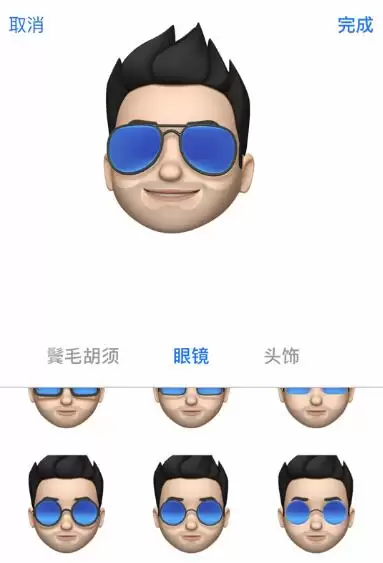
首先,打开系统自带的“信息”应用,轻点右上角的图标,开始编写新消息,或者直接进入一个已有对话。接着轻点输入框下方的 图标,然后点击“+”号,就能开始定制属于你自己的“拟我表情”了。
分享“表情贴纸”
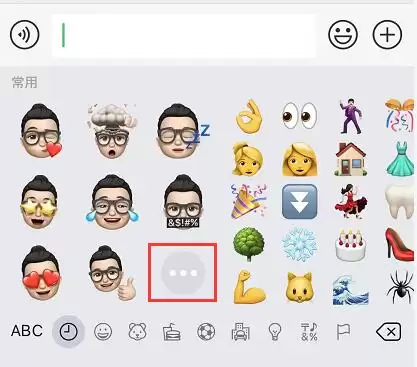
创建完成后,就可以把它以贴纸的形式发给微信好友了。具体做法:在微信聊天界面的输入框,唤出 iPhone 自带的键盘,点击键盘上的“笑脸”图标,就能看到你刚才制作的“拟我表情”。如果需要更多选择,轻点“…”,就能展开全部“表情贴纸”列表。

分享表情动画
如果想发送动态的表情视频(也就是“动话表情”),需要回到“信息”应用。轻点输入框下方的 图标,选择你创建好的“拟我表情”。然后点击录制按钮
 ,对着摄像头做出想要的表情,再轻点停止按钮
 ,录制时长最多 30 秒。
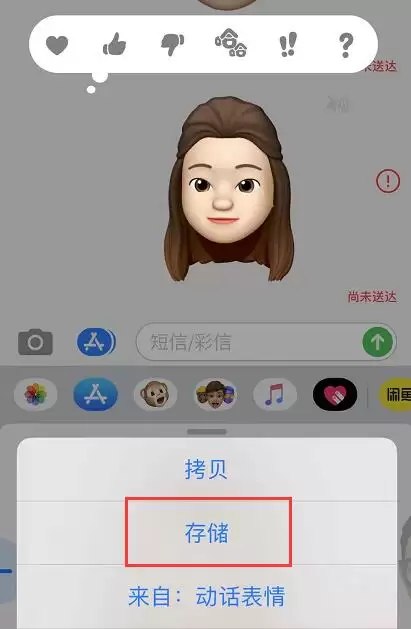
录制好的动画如果想保存下来,需要先点击“发送”按钮(可以发给自己),然后长按这条消息,选择“储存”,视频便会存入 iPhone 相册。之后打开微信,直接发送这段视频给好友就可以了——过程并不复杂,关键是把几处入口记清楚。





IntelliJ IDEA 是 JetBrains 推出的专业集成开发环境,重点服务于 Java、Kotlin 与 JVM 项目开发。软件集成代码补全、静态检查、重构、调试、测试、版本控制及构建工具,并可借助插件扩展语言和框架支持。

JetBrains PyCharm 是面向 Python 开发者的集成开发环境,提供智能补全、代码检查、重构、调试、测试、版本控制及虚拟环境管理功能。Mac 版兼容 Intel 与 Apple 芯片,核心功能可免费使用。

JetBrains WebStorm 是面向 JavaScript、TypeScript 和现代 Web 技术的专业集成开发环境,可智能理解项目结构,提供代码补全、重构、错误检查、运行调试、测试及 Git 工具。

JetBrains IntelliJ IDEA 是以 Java、Kotlin 和 JVM 项目为核心的专业集成开发环境,提供智能补全、代码检查、安全重构、调试、测试、版本控制及构建工具集成。统一发行版的核心功能可免费用于商业和非商业项目,

PhpStorm 是 JetBrains 面向 PHP 与现代 Web 开发打造的专业集成开发环境,提供代码补全、静态检查、重构、调试、测试、数据库、版本控制及前端语言支持。Windows 用户可直接下载安装程序,

PyCharm 是 JetBrains 推出的 Python 集成开发环境,提供智能代码补全、错误检查、重构、调试、测试、Git、终端及 Jupyter Notebook 支持。统一版安装后可体验 30 天 Pro 功能,


