

WPS怎样插入艺术字_WPS标题美化设计方法【操作】

WPS Office 是金山办公推出的一体化办公套件,在 Windows 上提供文字处理、电子表格、演示文稿和 PDF 工具,并支持常见 Microsoft Office 文件格式。个人用户可以免费使用基础功能,
WPS提供了多种插入艺术字的方法以美化标题。可通过“插入”选项卡直接添加本地预设样式,或使用“稻壳艺术字”在线库获取海量专业模板。右键任务窗格可快速启用在线素材入口。对已有文字可直接转换为艺术字对象,也可通过插入文本框并自定义文本效果来创建高度个性化的标题样式。
WPS标题美化设计:五种艺术字插入方法全解析
想让WPS文档、表格或演示文稿的标题瞬间抓住眼球?艺术字绝对是你的首选利器。它操作灵活,效果出众,能快速提升整个页面的视觉档次。下面这五种方法,几乎涵盖了所有使用场景,从最基础的本地操作到海量在线的专业模板,总有一款适合你。无论你用的是WPS Office 2019还是更新的个人版,都能轻松上手。
一、通过“插入”选项卡直接添加艺术字
这是最经典、最通用的方法,在WPS的文字、表格、演示三大组件里都行得通。整个过程完全本地化,不需要联网,也不依赖任何插件,稳定又直接。
操作起来很简单:首先,打开你的文件,把光标移到想放标题的地方。然后,看向顶部功能区,找到并点击那个“插入”选项卡。接着,在工具组里一眼就能看到“艺术字”按钮,点一下,丰富的预设样式库就展开了。挑一个你喜欢的效果点击,文档里会自动插入一个空白的艺术字文本框。最后,在弹出的“编辑‘艺术字’文字”对话框里,输入你的标题内容,确认,大功告成。
二、使用“稻壳艺术字”在线素材库插入
如果你对标题风格有更具体的要求,比如想要“科技感”、“手写风”或者“商务简约”,那么“稻壳艺术字”在线库就是你的宝藏。这里提供了海量由专业设计师制作的模板,风格多样,而且支持关键词搜索和分类筛选,找起来特别方便。当然,这个方法需要保持网络连接。
具体路径是:点击“插入”选项卡,在下拉菜单里找到“稻壳素材”。点击后,软件右侧会弹出稻壳素材面板,记得把页签切换到“艺术字”分类。接下来,你可以在搜索框里输入心仪的风格关键词,然后慢慢浏览搜索结果。看到合眼缘的,点击缩略图就能预览效果。确定之后,轻轻一点“插入”按钮,选中的样式连同默认文字就会自动出现在文档里,你只需要修改文字内容即可。
三、右键调用任务窗格中的艺术字入口
对于已经习惯使用WPS右侧任务窗格,或者喜欢用右键快捷操作来提升效率的用户,这个方法能减少不少菜单层级的点击,更加顺手。
首先,确保WPS界面右侧显示着“任务窗格”。如果没看到,可以按快捷键Ctrl+F1,或者去“视图”菜单里勾选它。然后,在任务窗格的空白区域右键点击,选择“设置中心”。进入设置中心后,找到“在线素材入口管理”这一项。在这里,把“艺术字”的开关启用并保存设置。完成后回到任务窗格,你会发现多了一个“稻壳艺术字”图标,点击它,就能直接访问和插入在线艺术字素材了。
四、先输入文字再转换为艺术字
有时候,标题文字已经写好了,只是觉得样式太普通,想批量升级一下视觉效果。这时候,就没必要删掉重做,直接用转换功能就行,还能完美保留文字原来的排版位置。
方法如下:先在文档里像平常一样输入并选中你的标题文字。然后,同样点击“插入”选项卡下的“艺术字”按钮。在弹出的样式库里任意选择一种你中意的效果,点击后,你会发现原来的普通文字瞬间就被替换成了对应的艺术字对象。内容丝毫没变,但它已经从一个简单的文本,变成了一个可以独立调整的图形对象,后续可以随意旋转、添加阴影或更改填充颜色。
五、插入文本框后应用文本效果模拟艺术字
如果觉得标准艺术字库的样式还是不够用,想要实现一些高度自定义的、独一无二的效果怎么办?别担心,我们可以通过“文本框”加“文本效果”的组合拳来模拟,甚至创造出更复杂的艺术字。这种方法把控制权完全交给你,适合那些喜欢精细调整每一个视觉参数的用户。
操作步骤稍微多几步,但自由度极高:首先,点击“插入”选项卡,选择“文本框”下的“绘制文本框”。接着,在页面上拖拽鼠标,画出文本框区域,并在里面输入标题文字。当你选中这个文本框时,顶部功能区会自动出现一个“文本工具”选项卡。点击它,找到那个神奇的“文本效果”下拉按钮。点开,你会发现一个新世界:三维旋转、映像、发光、棱台等各种效果子菜单都在这里。你可以像搭积木一样,逐项启用并调节这些效果。比如,勾选“映像”,然后仔细调整它的透明度和距离,就能营造出精致的倒影层次感,从而组合成完全符合你心意的“自定义艺术字”。
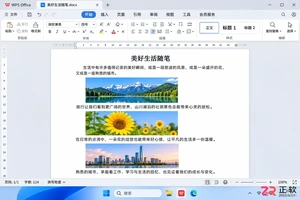
学习如何在Windows版WPS文字中通过压缩图片来减小文档体积。步骤涵盖另存副本、选择压缩范围、调整分辨率及清晰度验证,避免直接修改原稿导致数据丢失或画质受损。
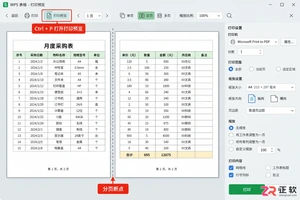
解决WPS表格打印分页问题,通过设置打印区域、调整纸张方向和整表缩放,让表格完整显示在一页内。适用于Windows版WPS表格,确保标题、表头及合计行不被拆分。
在Windows WPS演示中安装了iSlide却找不到菜单?本文详解如何检查COM加载项状态、启用第三方加载项限制以及使用iSlide诊断工具箱修复安装登记,快速恢复插件显示。
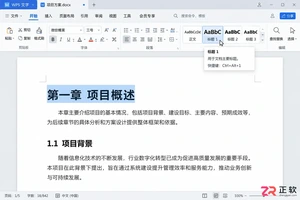
想知道wps怎么自动生成目录?关键在于先给章节套用标题样式。本教程演示如何在WPS文字中插入自动目录,并深入讲解如何通过修改目录样式来调整缩进、行距和间距,解决目录层级不齐、排版混乱的问题,实现一键更新页码。
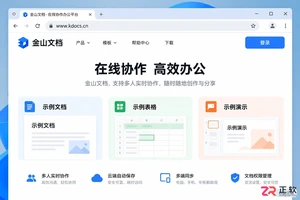
想要不安装客户端直接使用WPS?本文详解个人用户通过金山文档(kdocs.cn)及企业用户通过WPS 365登录的官方入口。包含手机号/微信扫码登录步骤、云端文件查找技巧、新建文档测试及分享权限设置,助你快速上手在线办公。
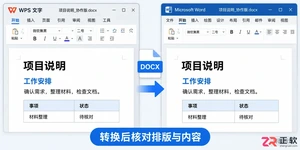
想让WPS文件在Office中正常编辑?本教程详解Windows版WPS的默认保存格式设置、旧文件另存为技巧及Office端内容核对步骤,助您实现高效跨软件协作。
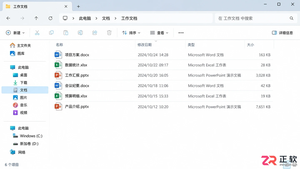
解决WPS安装后Word、Excel等文件仍显示Office图标的问题。通过检查Windows默认应用设置、配置WPS文件格式关联及刷新资源管理器缓存,快速修复文件图标与打开程序不一致的情况。
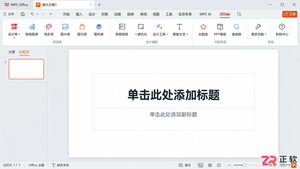
详解 Windows 版 WPS 安装 iSlide 插件步骤:下载官方安装包、保持 WPS 开启、确认信任加载项提示,解决 iSlide 选项卡不显示问题,快速启用 PPT 设计辅助功能。
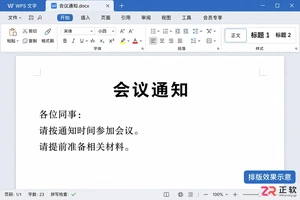
在 WPS 文字中如何让标题水平居中?本文详解 Windows 版操作步骤:选中段落、点击居中对齐或使用 Ctrl+E 快捷键。同时提供缩进检查、正文格式恢复及打印预览验收技巧,解决标题看似未居中的常见问题。
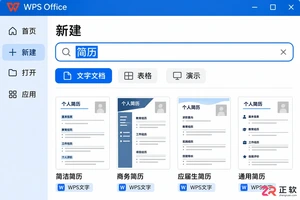
本教程演示如何在Windows版WPS Office中查找简历模板,从搜索、预览到创建副本,再到替换文字、调整版式及导出PDF的完整操作流程,确保简历内容准确且格式规范。





火山引擎是字节跳动旗下企业级云与AI服务平台。聚焦大模型核心能力,依托字节自研豆包多模态大模型,凭借火山方舟一站式平台,提供模型精调、推理部署、智能应用搭建等全链路服务,结合高性能AI算力,助力各行业快速落地大模型数字化与智能化应用。



