

鲁大师如何查看电池损耗
鲁大师可检测笔记本电脑电池损耗。安装软件后进入“硬件检测”的“电池信息”界面,查看设计容量与实际容量数据,通过公式计算损耗百分比。损耗低于5%属正常,超过20%则续航明显下降,达到30%以上应考虑更换电池。此方法有助于及时掌握电池健康状况。
如何用鲁大师查看电池损耗?
笔记本电脑的电池健康,直接关系到我们的移动办公和娱乐体验。想准确评估电池状态,查看损耗情况是个关键。在这方面,鲁大师这款硬件检测工具能帮上大忙,操作起来也并不复杂。

首先,你得确保电脑上已经安装了鲁大师。如果还没装,可以通过鲁大师游戏进行下载和安装。完成安装后,直接打开软件就行。
找到电池信息入口
打开鲁大师,主界面通常有一个清晰的“硬件检测”板块。在这里,找到并点击“电池信息”选项。点击后,软件会自动开始扫描和检测电池的各项关键参数。
看懂关键数据:设计容量、实际容量与损耗
检测完成后,电池信息页面会展示几个核心数据:
设计容量:指的是电池出厂时的标准容量,这个数值是固定的,可以理解为电池的“理论满分”。
实际容量:这代表电池当前还能储存多少电量。它会随着使用时长和充放电循环次数的增加而自然衰减,可以看作是电池的“当前实力”。
而我们最关心的电池损耗,正是通过这两个数值计算出来的。它的计算公式很简单:(设计容量 - 实际容量)÷ 设计容量 × 100%。
举个例子就明白了:假如一块电池的设计容量是5000mAh,现在实际容量只剩4500mAh,那么电池损耗就是 (5000 - 4500) ÷ 5000 × 100% = 10%。
如何判断损耗是否正常?
那么,损耗多少算正常呢?一般来说,新电池或使用维护得当的电池,损耗在5%以内都算正常范围。当损耗超过20%时,你可能就会明显感觉到续航时间缩短了。
如果损耗进一步加剧,达到30%甚至更高,这通常意味着电池已经老化得比较严重。这时候,为了保障电脑的正常使用和便携性,就该认真考虑更换一块新电池了。
总而言之,借助鲁大师查看电池损耗,是个既简单又高效的方法。它能让你及时掌握电池的健康状况,提前规划,无论是调整使用习惯还是准备更换,都能从容应对,确保设备续航始终在线。
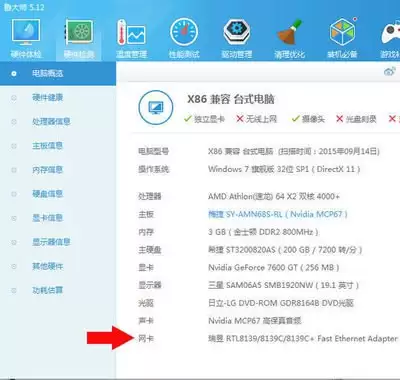
使用鲁大师可快速查看电脑型号。启动软件后点击“硬件信息”选项卡,页面将清晰显示品牌及具体型号。该方法无需在系统设置中繁琐查找,操作简便。同时,软件还能提供处理器、内存等核心硬件的详细规格,为硬件升级或了解设备配置提供实用参考。

鲁大师:从综合跑分到专项检测,全方位掌握手机硬件性能 想摸清一部手机的真实“家底”,光看参数表可不够。这时候,一套标准的性能测试流程就显得格外重要了。鲁大师提供的,正是这样一套从综合跑分到专项检测的完整工具链,能帮你把CPU、GPU、内存、存储乃至屏幕的“功课”一次性查个明白。接下来,咱们就一步步拆


鲁大师硬件健康评分:如何正确解读“92分”背后的真实状态? 在鲁大师里看到“硬件健康”评分,很多人可能就瞄一眼那个数字——92分?感觉还行?但如果就此打住,那可能错过了真正有价值的信息。这个分数本身,其实不是一个简单的“寿命倒计时”,而更像是一个反映各个核心部件“新车出厂状态”偏离程度的综合雷达图。

如何用鲁大师鉴别翻新机?五步交叉验证法 当你面对一台号称“全新”的电脑,心里却犯嘀咕时,最靠谱的方法就是让它“自证清白”。鲁大师这类工具能直接读取硬件固件里的原始数据,这些数据好比是设备的“基因密码”,很难被简单篡改。通过几个关键指标的交叉比对,翻新机往往无处遁形。下面这套方法,你可以逐一验证。 一

笔记本电池损耗怎么查?鲁大师检测电池寿命与循环次数教程 说起笔记本电池健康度,很多人觉得它像个“黑箱”,充满了不确定性。其实,评估其真实的老化程度和使用强度,并没有那么玄乎。例如,通过像鲁大师这样的工具,就能直接读取系统底层ACPI接口中的原始参数,包括损耗率、设计容量、完全充电容量以及核心的“循环

鲁大师怎么看电池损耗 鲁大师电池健康度检测【方法】 有时候,我们会用鲁大师来给笔记本电池做个“体检”,但如果遇到它无法准确识别或干脆不显示电池损耗率的情况,先别急着下结论。这背后的原因,通常是软件没能成功初始化硬件、系统的驱动缓存“偷懒”没刷新,或是读取ACPI电池信息表时出了点小岔子。别担心,试试
在日常使用电脑的时候,键盘偶尔会出现连点、按键反应迟钝之类的小毛病,说大不大,但真碰上打字跳字、游戏里技能乱放,还是挺让人头疼的。其实要排查这类问题,不一定非得上专业维修——手头装着的鲁大师,就能帮上忙。作为一款老牌的硬件检测工具,它的键盘测试模块虽然低调,但功能挺实用。下面就把具体操作拆开来说说。

针对安卓卡顿、发热、存储不足,推荐五款工具:鲁大师(性能检测/垃圾清理);手机管家(清理/降温/杀毒);手机安全管家(文件分类/隐私加密);ES文件浏览器(跨设备空间分析);系统优化大师(底层调度/重复文件识别)。合理选用可显著提升流畅度与使用寿命。
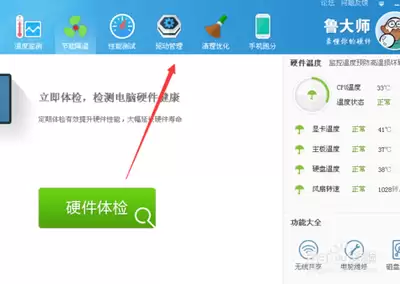
在电脑使用过程中,显卡驱动的升级往往被很多人忽略,但它的作用可不小——能直接提升显卡性能,让游戏画面更流畅,图形处理软件响应更快。鲁大师作为一款常见的系统工具,恰好能帮我们省去不少麻烦,轻松完成驱动更新。 准备工作 动手之前,先确保电脑已经连上网络,因为驱动文件需要从服务器下载。然后,打开鲁大师软件





火山引擎是字节跳动旗下企业级云与AI服务平台。聚焦大模型核心能力,依托字节自研豆包多模态大模型,凭借火山方舟一站式平台,提供模型精调、推理部署、智能应用搭建等全链路服务,结合高性能AI算力,助力各行业快速落地大模型数字化与智能化应用。



