

用matplotlib进行数据集散点图的实际练习
实战演练:利用Matplotlib绘制数据集的散点图Matplotlib是Python中常用的绘图库之一,它提供了丰富的功能,可以绘制各种类型的图表。其中,散点图是一种常用的数据可视化方式,用于展示两个变量之间的关系。本文将介绍如何利用Matplotlib绘制数据集的散点图,并附上具体的代码示例。首先,我们需要安装Matplotlib库。可以使用pip命令执
实战演练:利用Matplotlib绘制数据集的散点图
Matplotlib是Python中常用的绘图库之一,它提供了丰富的功能,可以绘制各种类型的图表。其中,散点图是一种常用的数据可视化方式,用于展示两个变量之间的关系。本文将介绍如何利用Matplotlib绘制数据集的散点图,并附上具体的代码示例。
首先,我们需要安装Matplotlib库。可以使用pip命令执行以下语句安装:
pip install matplotlib
安装完成后,我们可以导入Matplotlib库并开始绘制散点图。
import matplotlib.pyplot as plt

# 模拟数据集
x = [1, 2, 3, 4, 5]
y = [5, 4, 3, 2, 1]

# 绘制散点图
plt.scatter(x, y)

# 添加标题和标签
plt.title('Scatter Plot')
plt.xlabel('X-axis')
plt.ylabel('Y-axis')

# 显示图像
plt.show()
以上代码首先导入了Matplotlib库,然后定义了两个列表x和y作为模拟的数据集。接下来,我们使用scatter函数绘制散点图,传入x和y作为参数。
在绘制图像之后,我们通过调用title、xlabel和ylabel函数来添加标题和坐标轴标签。其中,title函数用于添加图表标题,xlabel和ylabel函数分别用于添加x轴和y轴标签。
最后,通过调用show函数显示图像。
运行代码后,将会弹出一个新的窗口,显示散点图。图中每个点的横坐标代表x列表中对应的元素,纵坐标代表y列表中对应的元素。点的颜色和大小可以根据实际需求进行自定义。
除了简单的散点图,我们还可以根据需要添加其他元素,例如图例、颜色映射等。下面是一个稍微复杂一些的示例代码:
import matplotlib.pyplot as plt
import numpy as np

# 模拟数据集
x = np.random.rand(100)
y = np.random.rand(100)
colors = np.random.rand(100)
sizes = np.random.randint(10, 100, 100)

# 绘制散点图
plt.scatter(x, y, c=colors, s=sizes, cmap='viridis')

# 添加颜色条
plt.colorbar()

# 添加标题和标签
plt.title('Scatter Plot with Colorbar')
plt.xlabel('X-axis')
plt.ylabel('Y-axis')

# 显示图像
plt.show()
上述代码中,我们使用了NumPy库的random模块生成了更多的随机数据,并通过c和s参数来分别指定点的颜色和大小。通过cmap参数,我们还可以为颜色添加一个颜色映射(colormap),使图像更加丰富多彩。
另外,我们还使用colorbar函数添加了一个颜色条,用于表示颜色的变化范围。
通过上述示例代码,我们可以根据实际需求灵活运用Matplotlib库绘制各种形式的散点图,实现数据集的可视化分析。
综上所述,本文介绍了如何利用Matplotlib绘制数据集的散点图,并给出了具体的代码示例。希望读者能够通过实践掌握Matplotlib的使用方法,实现更加丰富和个性化的数据可视化。
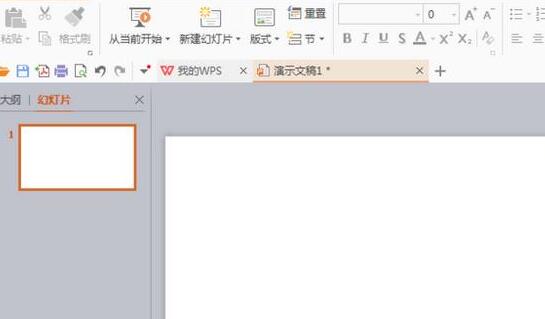
1、新建一个宽屏16:9的空白文档。2、选择多边形工具,绘制猫头,选择圆形,填充黑色,再次选择圆形,填充白色,再次选择椭圆形,填充黄色。3、再次选择多边形工具,然后绘制小猫的身体,如图所示。4、选择圆角矩形工具,填充蓝色,再次选择圆角矩形工具,缩小形状,填充淡蓝色,绘制圆形,填充白色,按下crl键绘制如图所示的图案。5、选择组合,放置最底层,然后将小猫移动到最顶层。6、选择文本框,输入合适的英文字母,对字母的颜色填充相关颜色。如图,再次绘制圆形,填充白色,轮廓设置为蓝色,接着缩小形状大小,再次按下crl键
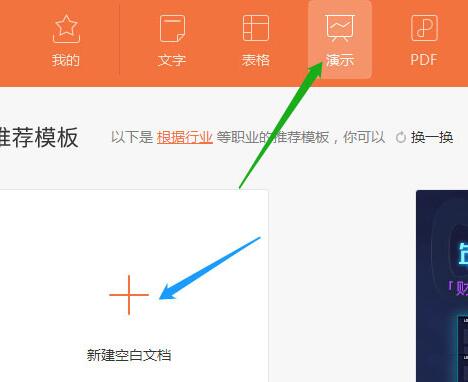
1、打开wps。2、单击演示,新建空白文档(幻灯片)。3、输入标题,设置字颜色和填充底纹,新建幻灯片。4、单击插入菜单→形状→直角三角形,在编辑区绘制三角形。5、形状中选椭圆,在编辑区三角形处绘制一个圆,按Ctrl键复制一个圆。6、绘制流程图中可选流程图,即圆角矩形,并进行旋转。改图形颜色。

这篇文章将为大家详细讲解有关PHP给出一个使用FreeType2字体的文本框,小编觉得挺实用的,因此分享给大家做个参考,希望大家阅读完这篇文章后可以有所收获。使用FreeType2字体绘制文本框FreeType2是一款开源的字体渲染库,可用于在php中绘制文本框。以下步骤介绍了如何使用FreeType2在PHP中绘制文本框:1.安装FreeType2库使用以下命令安装FreeType2库:peclinstallfreetype2.创建图像使用imagecreate函数创建一个图像:$image=image

这篇文章将为大家详细讲解有关PHP画一多边形并填充,小编觉得挺实用的,因此分享给大家做个参考,希望大家阅读完这篇文章后可以有所收获。PHP绘制和填充多边形简介phpGD库提供了一组功能用于在图像上绘制和填充多边形。以下指南将介绍如何使用PHPGD库绘制和填充多边形。绘制多边形以下代码片段演示了如何使用PHP绘制多边形:<?php//创建一个图像$image=imagecreate(200,200);//设定多边形的颜色$color=imagecolorallocate($image,0,0,255)
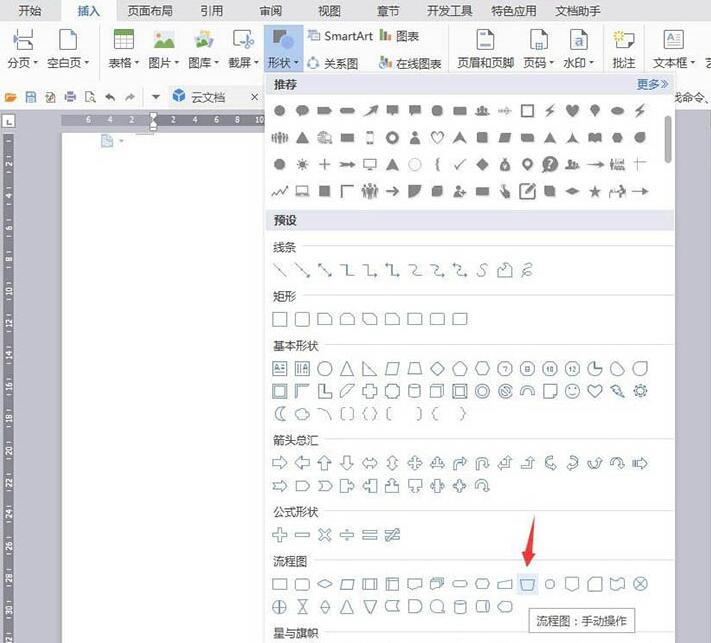
1、打开wps,新建空白文档,点击【插入】【形状】【梯形】。2、绘制图形,将【填充】设成棕色,【轮廓】设成黑色。3、点击【插入】【形状】【圆角矩形】。4、点击【插入】【形状】【水滴型】。5、绘制花瓣图形,复制多个形成三片,填充成黄色。6、点击【插入】【形状】【矩形】。7、绘制花柄跟叶子,填充绿色。8、最后截图保存为图片,完成操作。
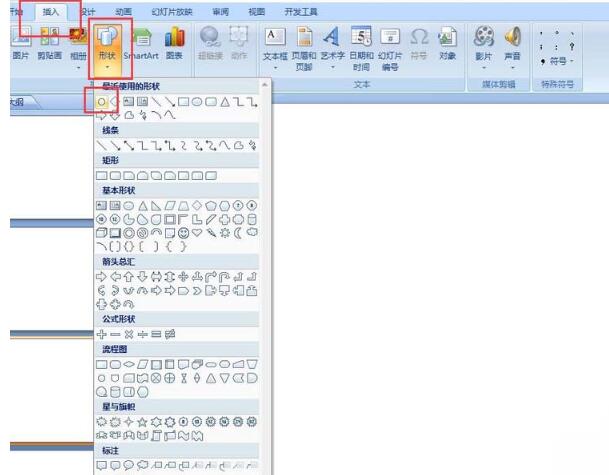
1、打开PPT演示文稿如图所示。选择插入-形状,插入圆形形状。2、插入的圆形形状如图所示,小圆形拖拉为椭圆形,大的圆形拖拉类似椭圆形。3、选择大椭圆形更改其样式后,选择开始-形状效果-棱台,选择如图所示。4、将小椭圆形拖拉到盘子里,置于顶层,选择小椭圆鸡蛋,选择格式-形状样式,效果如图所示。5、将鸡蛋复制粘贴,效果如图所示。6、将所有形状选择,右击选择组合,如图所示。7、最后绘制完毕的鸡蛋和盘子效果如图所示。
1、打开PPT,建立空白演示文稿。2、点击任意多边形形状。3、任意绘制出需要的形状。4、在形状上点击鼠标右键,点击【编辑顶点】。5、进入编辑顶点状态后,在顶点上点击鼠标右键,点击平滑顶点。6、则这个顶点两边的线条就变成了曲线。7、同样,在其他顶点上使用相同的操作,则之前的直线就变成了曲线条。8、在形状上点击鼠标右键,点击【设置形状格式】。9、在右侧打开的设置窗口中,选择箭头类型和粗细。10、则曲线就添加上了箭头。从而一个曲线箭头就制作好了。
1、启动PPT,新建一个空白文档,选择所有的文本框将其删除。2、执行插入-形状命令,在文档中拖拽出一个长方形,形状颜色填充为黑色。3、拖拽长方形将其拉长,执行插入-形状命令,拖拽出小正方形,设为填充颜色为白色。4、依次复制粘帖小正方形,使上下均匀分布在胶卷两侧,ctrl+a选择所有的之后,右键单击选择组合。5、执行插入-图片命令,在弹出的对话框中找到需插入的图片,点击打开,调整图片大小和位置。6、重复步骤5依次将其余的图片进行插入并设置,形成一个胶卷图片的形式。7、选择胶卷,执行动画-添加动画命令,选择动

译者|李睿审校|重楼尽管像GPT-4这样的大型语言模型(LLM)在软件编写方面表现出色,但是其高昂的成本和不透明性已经引发了人们对更经济实惠、规模更小的编码LLM的关注。针对特定任务进行微调的替代方案可以有效降低成本。LLM的开发面临的主要挑战之一是在训练数据集的规模和模型性能之间取得最佳平衡。为了应对这一挑战,微软公司最近发表的一篇论文介绍了一项新技术,该技术能够通过使用更少的示例训练高效的编码语言模型。该论文详细介绍了WaveCoder模型,并声称该模型在类似数量的示例上训练时要优于其他编码LLM模型

Java代码中的爱心绘制技巧与实例分享爱心作为一种特殊的图形,常常被用于表达爱情和温暖的情感。在Java编程中,我们可以使用一些简单的技巧来绘制出精美的爱心图案。本文将分享一些爱心绘制的技巧和实例,希望对Java程序员有所帮助。首先,我们需要了解爱心的基本形状和原理。爱心通常由两个重叠的圆弧组成,它们的起始点和终点是相同的。我们可以通过绘制两个相同大小的圆弧




汽水音乐提供个性化推荐、场景电台及抖音音乐收藏衔接,适合发现歌曲和管理日常听歌内容。这里说明播放、一起听及多平台入口,并提醒区分曲目版权与会员权益。

LibreOffice桌面版提供Writer、Calc、Impress等办公组件,可本地处理文档并交换Office格式。了解实际功能、商用许可、兼容性检查和企业支持的区别。

Numbers macOS版用于预算、数据整理和可视化报告,支持公式、图表、数据透视表及iCloud协作。了解Excel文件交换、Mac安装条件和多端使用差异。
汽水音乐提供个性化推荐、场景电台及抖音音乐收藏衔接,适合发现歌曲和管理日常听歌内容。这里说明播放、一起听及多平台入口,并提醒区分曲目版权与会员权益。

微信Windows版适合电脑聊天、会话查找和文件传送。本页说明登录与文件管理、电脑办公优势,以及大文件失败、版本差异和本地记录的核对方法。
LibreOffice桌面版提供Writer、Calc、Impress等办公组件,可本地处理文档并交换Office格式。了解实际功能、商用许可、兼容性检查和企业支持的区别。


