

三星手机如何开启指纹感应器手势 三星手机通知栏操作教程
三星部分早期机型(如GalaxyS8/S8+)支持指纹传感器滑动通知栏手势,需在设置-高级功能中手动开启。操作时手指需保持接触并缓慢滑动,而非触碰即松。超声波屏下指纹与侧边指纹机型不支持此功能。
说到用指纹传感器直接滑动下拉通知栏,这功能确实挺实用的,省去了先点亮屏幕再伸手去够屏幕顶部的麻烦。不过,三星只在早期的一些机型和系统版本上提供了这个选项,默认还是关闭的,需要手动去设置里翻出来。我先帮你划个重点:不是所有三星手机都支持,得先确认一下你的设备“够资格”。
确认机型与系统兼容性
这个指纹传感器手势,是专为搭载One UI早期版本(比如Android 7.0到8.0)且配备实体电容式指纹传感器的机型设计的。典型的代表就是Galaxy S8(SM-G9500)和S8+(SM-G9550)。
这里要特别说明一下:从S10系列开始用的超声波屏下指纹,以及Z Flip系列那种侧边指纹,统统【不支持这个手势】。那些机型的指纹区域只负责解锁和支付验证,滑不动通知栏。如果你的手机不在S8这个范围里,那这篇文章后面的步骤基本可以跳过——不然你会在设置菜单里翻来翻去,最后也只能对着“高级功能”干瞪眼。
开启指纹传感器手势
确认机型无误后,操作其实就几步,跟着走就行:
第一步:在主屏幕上任意位置往下划拉一下,调出快速设置栏,然后点右上角那个齿轮图标,进【设置】。
第二步:往下翻,找到并点击【高级功能】。注意,这里不是“生物识别和安全”,也不是“锁定屏幕与安全”,名称是固定的“高级功能”,位置大概在设置菜单的中段偏下一点。
第三步:在【高级功能】页面里继续往上滑动屏幕,找到【指纹传感器手势】这个选项,点进去。如果翻了个遍都没看到这一项,那说明你的机型或系统版本真的不兼容,可以放弃啦。
第四步:把右侧的开关滑块点一下,等它变成绿色并显示“开”字,就搞定了。不用重启,设置完立刻生效。
手势操作方式与注意事项
开启之后,不管手机是锁屏状态还是亮屏状态,把手指轻轻放在指纹传感器上,【保持接触,缓慢向上滑动】,通知面板就会展开;反之,向下滑动就能收回去。
这一步可有个小门道:你不能像平时解锁那样,手指放上去按一下就松手。真正的关键是——指尖必须始终与传感器保持接触,并且完成一个完整的滑动轨迹。如果你只是碰一下就抬起来,系统会识别成指纹解锁,不会去动通知面板。
如果滑动之后没反应,先检查一下是不是不小心碰到了旁边的电源键(S8的指纹键和电源键是分开的,但位置挨得很近)。另外,也要确认你的通知栏功能没有被第三方启动器什么的给禁用掉。排除掉这些,基本就能正常使用了。
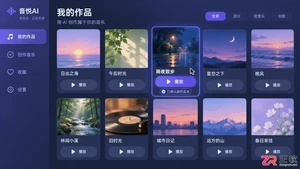
学习如何将音述AI生成的歌曲发布到社区。本教程涵盖作品版本确认、信息补充、公开范围设置及发布后检查,帮助创作者安全、准确地分享音乐作品。
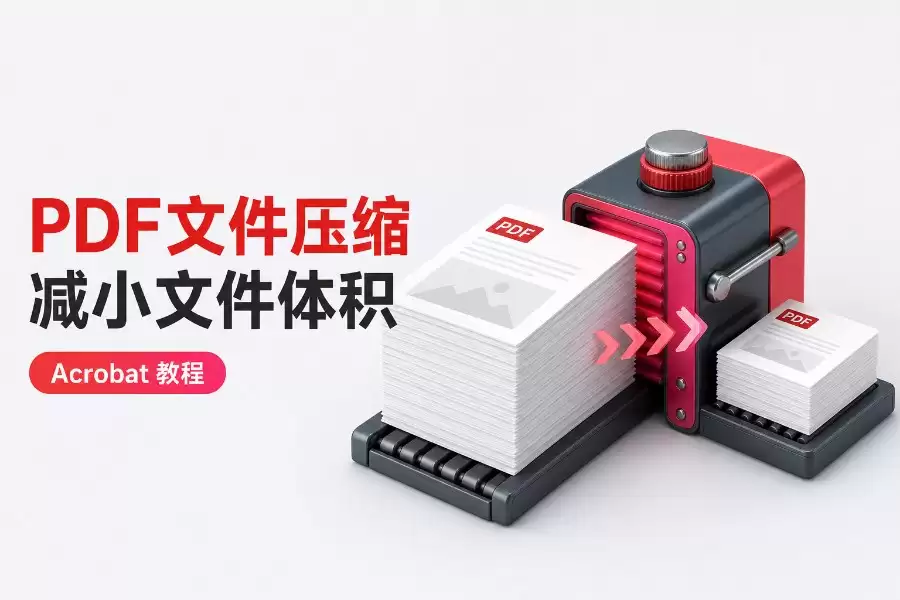
使用AdobeAcrobat桌面端压缩PDF无需第三方工具。在Tools面板打开OptimizePDF,选择目标文件,点击ReduceFileSize,设置版本兼容性后保存即可完成压缩。注意同名文件会覆盖原文件,建议另存为新文件。此方法简单高效,可有效减小文件大小,适用于日常办公。
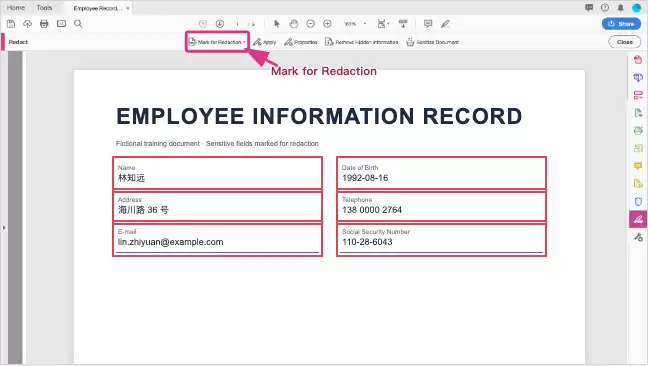
AdobeAcrobatProDC的Redact工具可永久删除PDF中的文本、图形及隐藏元数据,生成带_Redacted后缀的新文件,原始文件保留。操作需经标记、应用密文、清除隐藏信息等步骤,过程不可逆,普通遮盖无法彻底清除敏感信息。
如果是自己生成的 PDF,或者已经获得处理授权的加密 PDF,只要知道原始打开密码,就可以把打开限制去掉,免得之后每次访问都还得反复输入密码。下面整理了 3 种可直接上手的完整操作方法,而且每一步都配好了对应的操作截图。 方法一:用极轻PDF解锁PDF极轻PDF(pdf.cn)自带PDF解锁工具,上
Winamp安装需从官网获取最新版并核对文件,安装时可自定义组件。其经典界面集播放控制、列表管理及均衡器于一体,通过媒体库高效管理本地音乐。用户可在设置中调整音频输出与缓冲,更换皮肤或使用可视化插件,掌握快捷键与拓展插件能进一步提升体验。
MemSQL是一款高性能分布式关系数据库,融合事务处理与内存计算优势,适用于实时分析和高并发场景。它支持行存储与列存储,兼容标准SQL,擅长高效处理大规模数据,并提供集群管理、监控与备份功能,确保系统稳定高性能运行。
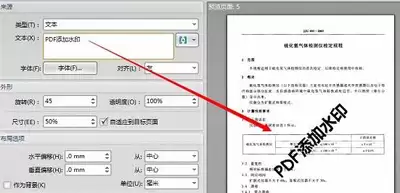
功能目标 为Pages文档添加背景水印,保护版权、标注稿件状态(如“内部机密”“原创初稿”“仅供参考”),使文档更加规范专业。 适用软件和版本 macOS上的Pages应用(适用于大多数版本,具体菜单路径可能因版本略有差异,但核心逻辑一致)。 使用前准备 已创建或打开需添加水印的Pages文档。 若
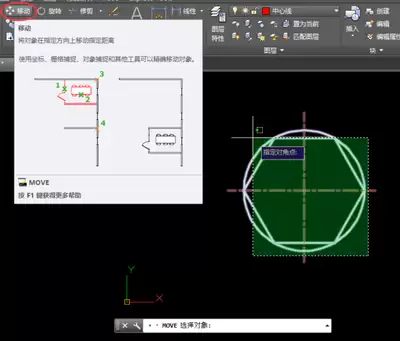
在Adobe After Effects 2018中,调整图形的位置和旋转角度是动效设计的基础操作。根据不同创作场景,你可以选择直观拖拽、参数输入或关键帧动画三种方式,从静态构图到动态输出,灵活掌握这些方法能显著提升创作效率。 功能目标 本功能用于在AE 2018中调整图形图层的位置坐标和旋转角度,





火山引擎是字节跳动旗下企业级云与AI服务平台。聚焦大模型核心能力,依托字节自研豆包多模态大模型,凭借火山方舟一站式平台,提供模型精调、推理部署、智能应用搭建等全链路服务,结合高性能AI算力,助力各行业快速落地大模型数字化与智能化应用。



