

会声会影x10怎么录制视频

一款优质的视频编辑软件,能轻易把你的照片和视频转换成精彩的电影。会声会影 2018 将它屡获殊荣的易用性和突破创意有趣的新功能相结合,帮您讲述故事。点击数百个创意效果,创建优雅的标题,同时显示多个视频等等。使用会声会影将您的记忆变成电影。
会声会影X10不仅是一款出色的视频编辑工具,其内置的捕获功能同样强大,能帮你轻松完成视频录制。下面,我们就来一步步拆解,看看如何利用它来录制视频。 万事开头,准备工作得做足。首先,确保你的电脑上已经成功安装了会声会影X10。启动软件后,在主界面的顶部菜单栏,你会看到一个名为“捕获”的选项卡,这就是我
会声会影X10不仅是一款出色的视频编辑工具,其内置的捕获功能同样强大,能帮你轻松完成视频录制。下面,我们就来一步步拆解,看看如何利用它来录制视频。
万事开头,准备工作得做足。首先,确保你的电脑上已经成功安装了会声会影X10。启动软件后,在主界面的顶部菜单栏,你会看到一个名为“捕获”的选项卡,这就是我们录制功能的入口。
连接设备
录制前,设备得先就位。如果你打算用电脑摄像头录制,那么请先连接好摄像头,并确认它能正常工作。要是想从DV、摄像机这类外部设备导入视频,那就需要用对应的数据线(比如USB线)将设备与电脑连接起来,同时别忘了把设备调到正确的播放或传输模式。
设置捕获参数
点击“捕获”选项卡里的“捕获视频”按钮,会弹出一个设置窗口。这里可是决定视频质量的关键一步。你可以根据需求,调整视频的分辨率、帧率和格式。比如,选择720p(1280×720)或1080p(1920×1080)的分辨率,画面会更清晰;帧率通常设25fps或30fps就足够流畅了。至于格式,MP4是个通用且兼容性好的选择,当然软件也支持其他多种格式,按需挑选即可。
开始录制
参数调校完毕,回到主界面。当你一切准备就绪,再次点击“捕获视频”按钮,录制就正式开始了。过程中,你可以随时暂停、继续,完全掌控录制节奏。录制结束时,点击“停止”按钮。
保存录制的视频
录制好的视频会暂存在软件里。想要永久保存,就得转到“共享”选项卡。在这里,选择你想要的最终输出格式(如MP4、A VI),设定好保存位置和文件名,最后点击“开始”按钮。稍等片刻,一段由你亲手录制的视频就成功保存到电脑里了。
瞧,整个过程其实并不复杂。无论是想记录生活片段,还是为创作收集素材,会声会影X10的录制功能都能提供可靠的支持,让你轻松迈出视频制作的第一步。
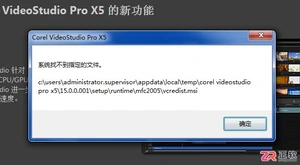
面向在Windows系统中重新安装会声会影(Corel VideoStudio)时遇到阻碍的用户,针对卸载后重装频繁弹出“系统找不到指定的文件”或语言文件夹路径无法解析等错误提示。本文指出该问题多由残留的安装配置引起,提供使用Windows Installer Clean Up工具清理特定临时文件及注册表项的具体操作路径,帮助用户彻底清除冲突数据,从而顺利完成软件重装。

面向需要在同一台Windows电脑上保留旧版或测试新版会声会影的用户,本文解答多版本共存问题。核心结论是只要系统位数与软件版本匹配即可同时安装,但需注意XP系统下混装32位与64位会导致程序无法启动。文章详细梳理了Windows XP与Win7系统下的测试结果,提供查看系统位数的具体方法,并提醒高版本对系统的兼容性限制及多版本运行对内存的配置要求,帮助用户避免安装冲突和系统卡顿。
面向希望尝试视频剪辑的初学者,本文基于会声会影软件,解决用户认为剪辑技术复杂、设备昂贵的痛点。文章详细讲解从熟悉工具栏到完成基础剪辑的全流程:包括将视频导入视频轨或覆叠轨,利用三角形滑块定位剪切点,使用剪刀图标分割片段,以及通过右键菜单删除多余素材。此外,还简要介绍如何利用视频拼接、滤镜和转场功能完善作品,帮助用户轻松掌握会声会影的基础操作技巧。

面向希望提升快手视频质量的创作者,本文详解如何使用会声会影2023高效制作A/B Roll结构短视频。针对平台底部文字遮挡痛点,文章提供从脚本撰写、语音转字幕、批量样式调整到利用网格线确定安全区的具体操作路径。通过裁剪画面边缘及调整画中画参数,确保关键信息不被UI遮挡,同时优化人像光影,实现专业且符合平台规范的成片效果。
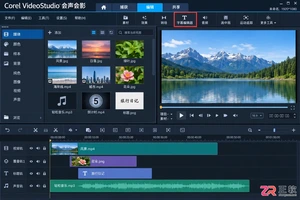
学习如何在会声会影中制作字幕文件。涵盖打开字幕编辑器、手动输入字幕、导入SRT等文件、调整时间码与样式,以及保存和导出字幕的完整步骤,适合新手快速上手。
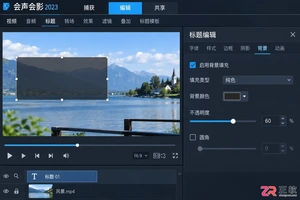
想知道如何在会声会影中让字幕跟着移动的目标走?本文详解如何利用关键帧记录位置和大小的变化,轻松实现精准的视频遮挡效果,适合处理隐私打码或动态信息覆盖。
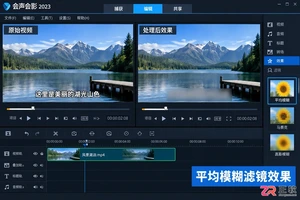
学习在会声会影中通过覆叠轨和平均模糊滤镜消除视频硬字幕。包含复制素材、调整模糊强度、设置局部遮罩及效果验证的详细步骤,帮助降低字幕可读性而不影响主体画面。
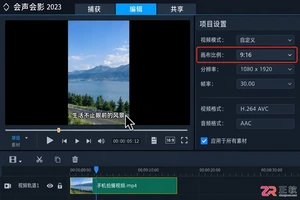
竖版短视频底部常有硬字幕,直接裁剪易破坏构图。本教程介绍在会声会影中利用裁剪工具、纯色覆盖层、分段剪辑及关键帧跟踪技术去除底部字幕的方法,适用于不同镜头运动场景,确保画面自然且无残留文字。
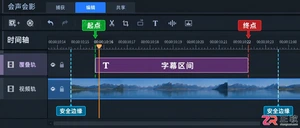
解决会声会影中覆叠轨遮挡素材时长不匹配导致的露字或突兀问题。通过标记字幕起止点、拖动对齐边缘、分段处理移动字幕等步骤,实现遮挡素材与字幕区间的精准同步,保持画面自然。
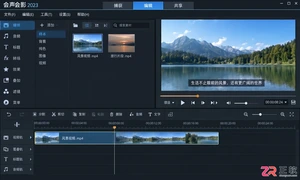
学习在会声会影中利用裁剪功能切除视频底部硬字幕。涵盖素材定位、裁剪边界调整、比例锁定、分段处理及导出检查步骤,帮助读者在保留主体的前提下去除边缘干扰文字。





火山引擎是字节跳动旗下企业级云与AI服务平台。聚焦大模型核心能力,依托字节自研豆包多模态大模型,凭借火山方舟一站式平台,提供模型精调、推理部署、智能应用搭建等全链路服务,结合高性能AI算力,助力各行业快速落地大模型数字化与智能化应用。



