

携程旅行怎么设置出行人群组_携程旅行常用出行人员管理教程【进阶】
多人出行,最怕的就是信息混乱、沟通不畅。无论是家庭出游还是团队活动,如果能提前把联系人统一管理好,行程协调起来会轻松很多。在携程旅行App里,通过设置出行人群组和关联常用人员,就能实现这个目标。下面这个操作指南,或许能帮你理清思路。 一、添加并管理常用出行人 想玩转群组功能,第一步得先有个靠谱的“通
多人出行,最怕的就是信息混乱、沟通不畅。无论是家庭出游还是团队活动,如果能提前把联系人统一管理好,行程协调起来会轻松很多。在携程旅行App里,通过设置出行人群组和关联常用人员,就能实现这个目标。下面这个操作指南,或许能帮你理清思路。
一、添加并管理常用出行人
想玩转群组功能,第一步得先有个靠谱的“通讯录”。所有后续的批量操作,比如订票、关联行程,乃至启用微领队服务,都依赖于这个已经录入并通过验证的出行人档案库。
操作起来并不复杂:打开携程App,进入右下角的“我的”页面。往下滑,找到“常用信息”或“出行人管理”的入口。点击右上角的“+”或“添加出行人”按钮,把同行人的姓名、证件类型、号码和手机号逐一填好。这里有个关键细节:证件号码务必和身份证件完全一致,否则可能影响后续核验。填完保存,如果系统要求信息验证,跟着提示完成就行。
二、将出行人关联至旅行足迹
添加完人员信息,还可以把他们关联到你的旅行足迹里。这个动作有什么用呢?它能让共同的行程记录自动同步,对于家庭、朋友这类经常结伴出游的团体来说,查看历史行程会方便很多。更重要的是,这常常是系统识别微领队群成员的一个依据。
具体路径是:在“我的”页面找到“旅行足迹”,点击进入后,留意右上角的“设置”图标。点进去,选择“管理已关联出行人”,你会看到一个多选列表,勾上需要同步行程的伙伴,确认即可。
三、触发微领队群组自动创建
很多人关心的微领队微信群,并不是手动创建的,而是由系统根据订单情况自动判断并生成的。能不能“解锁”这个服务,得看订单是否满足几个硬性条件。
首先,你下单的产品本身得支持。通常,那些标注了“含微领队服务”的自由行套餐(比如“机票+酒店”的组合产品)才符合资格。其次,订单需要同时满足三个条件:同行人数不少于5人、出发日期在3天内、所有人的目的地一致。这几个条件缺一不可。
支付成功后,你可以到“我的订单”里查看详情。如果页面显示“已开通微领队服务”或类似的提示,就说明群组正在生成中。如果没有显示,那很可能是当前订单没达到系统的建群门槛,无法手动激活。
四、手动检索并加入已建微领队群
万一系统建群后,你错过了邀请链接怎么办?别着急,App里预留了手动加入的通道,不用干等第二次通知。
你可以在“我的”页面的“客户服务”区域,找到“微领队服务”的入口。点进去,选择你这次出行的目的地和出发日期,系统会列出所有已激活的群组。在列表里找到对应的行程,点击“立即加入”,就会跳转到微信完成入群操作。入群前,建议确认一下群名称是否规范,避免加入测试群或临时群。
五、使用团体预订入口提交多人需求
如果出行规模更大,比如超过了9个人,或者有比较定制化的资源协调需求,那么微领队可能就不够用了。这时,应该走专门的团体预订通道。
这个入口通常在机票或火车票查询页的底部,名为“团队/团体订票”。你需要提交基本信息,比如出发地、目的地、出行时间和确切人数。提交后,会有专属客服通过电话或App消息联系你,确认细节并提供航班车次方案、报价单。之后的集体付款或定金预付,按客服指引操作即可。值得一提的是,虽然这条路径独立于微领队,但你之前维护好的常用出行人信息,在这里依然可以复用,省去重复填写的麻烦。
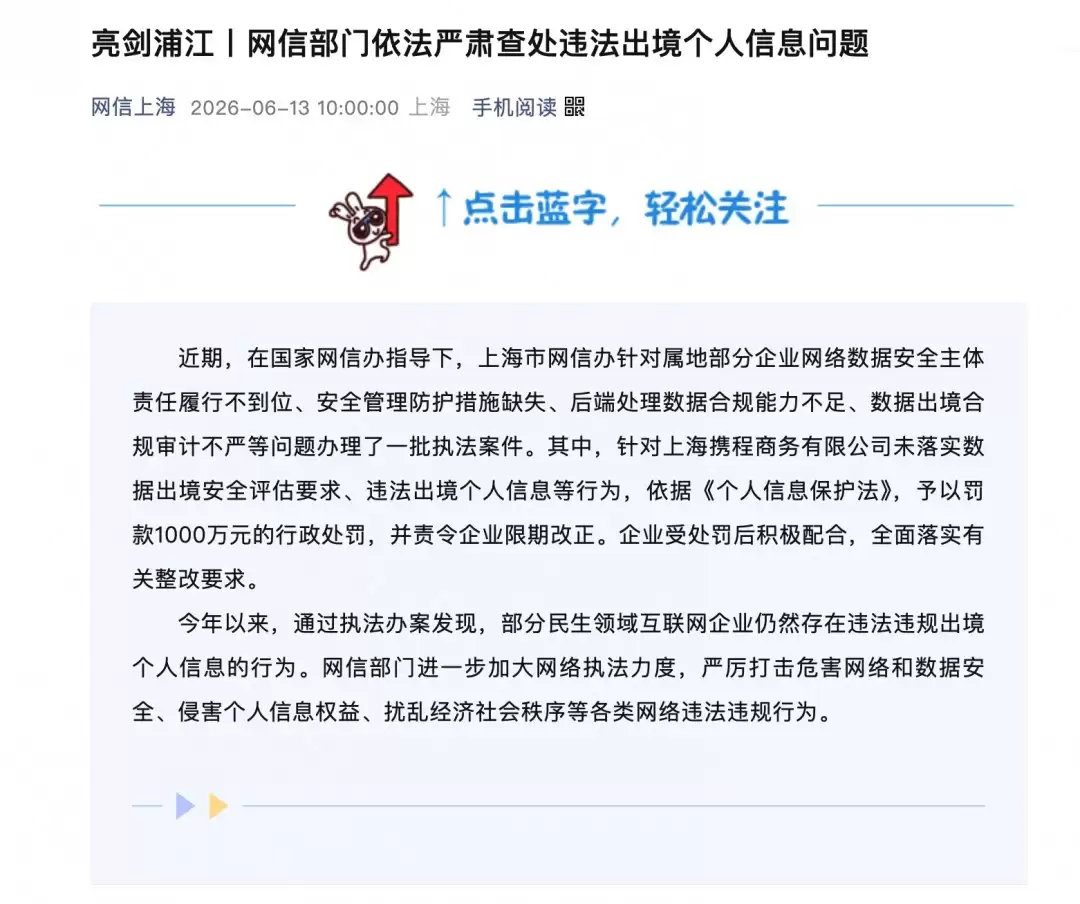
上海市网信办对携程商务有限公司开出1000万元罚单,因其未履行数据出境安全评估程序,违法向境外提供个人信息。携程已配合整改。网信部门强调将持续加大执法,打击违法违规数据出境行为。
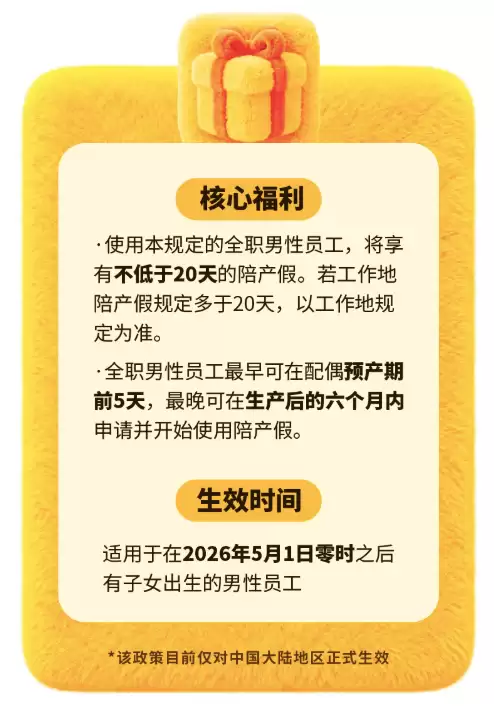
携程宣布自2026年5月1日起,全职男员工陪产假延长至20天,在法定基础上增加,各地按就高原则执行。假期可灵活使用,最早预产期前5天或最晚产后六个月,遇法定节假日顺延,并追溯至2026年5月1日后出生的子女。
携程可是全球在线旅游服务领域的佼佼者!在中国,它能提供多达11万多家酒店和酒店式公寓;在海外,更是有60多万家酒店可供选择。不仅如此,携程还涵盖了所有国内和最主流国际航线的机票,所有国内航线的火车票,以及中国500多个城市20多万条线路的长途汽车票。携程旅行网页版正式:携程旅行网页版登录入口:点此进
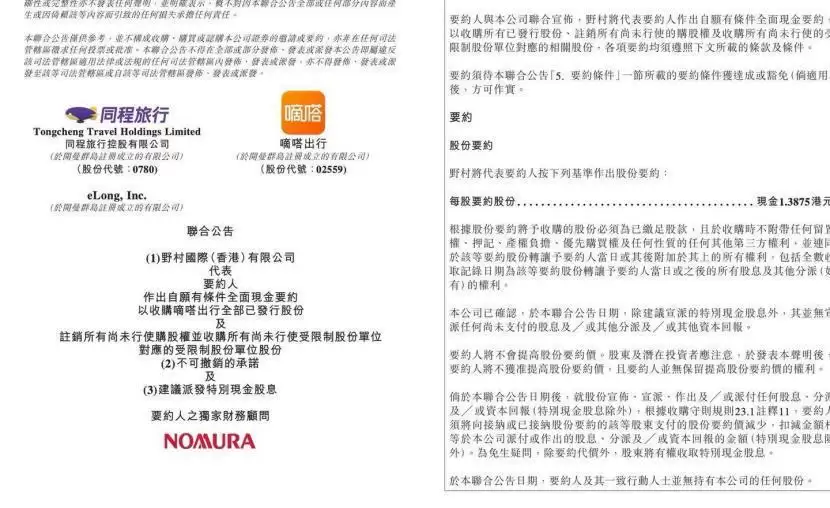
同程旅行以约14.24亿港元溢价收购嘀嗒出行,意在补齐地面出行短板实现“提频”。此前还收购了万达酒管与同程旅业,分别补足高端品牌与线下服务。三笔并购旨在构建出行生态闭环,应对流量见顶和行业增速放缓。

携程针对广西洪涝灾害启动应急响应,为相关订单用户提供退订兜底保障及机票退改服务,同时投入近300万元专项帮扶受灾酒店商户复产,降低运营成本,助力文旅行业恢复。
可通过携程App内消息页、我的页面设置,或系统级通知权限关闭促销、会员服务及订单类推送;也可在平台消息设置中单独关闭某类通知。 用携程订票订酒店,时不时弹出的促销、会员消息确实有点打扰,对吧?别急,想让手机清净一点,方法其实有好几种。无论是直接在App里操作,还是从系统层面“一劳永逸”,甚至是精细到

携程网官方登录入口为https://www.ctrip.com,支持手机号验证码、账号密码、境外手机号及扫码等多种登录方式。系统配备动态验证码、账号锁定及登录记录查询等安全机制,全方位保障账户安全。

携程官网机票预订中心整合航班实时数据、多维比价、低价日历与特价提醒,支持订单线上管理、退改签快速处理,并提供航班追踪、机场交通指南、行李预购及延误赔付等辅助服务,移动端查询与离线功能便捷。

携程机票官网提供航班实时查询、多城市组合与价格趋势图;支持个性化行程规划、家庭与商务模式;电子客票全流程管理,退改签在线完成,航班变动多渠道推送;多终端数据同步;本地化服务覆盖全国网点,三语客服与老年用户优化。

携程官网(ctrip.com)整合火车票、汽车票、机票实时查询与预订,提供智能推荐、多式联运、极速出票、订单聚合及主动售后等服务,覆盖全国高铁、客运站及航班,支持个性化筛选与异常情况主动通知。





火山引擎是字节跳动旗下企业级云与AI服务平台。聚焦大模型核心能力,依托字节自研豆包多模态大模型,凭借火山方舟一站式平台,提供模型精调、推理部署、智能应用搭建等全链路服务,结合高性能AI算力,助力各行业快速落地大模型数字化与智能化应用。



