

iOS 13 如何过滤和阻止垃圾信息?
你可能会发现,iPhone上的信息管理其实比想象中要智能一些——尤其是到了 iOS 13.3 及之后的版本,系统对垃圾信息、未知联系人的处理逻辑已经相当成熟。具体来说,你可以在信息应用里直接把那些来自陌生人的信息过滤掉,甚至直接屏蔽,不用再被铺天盖地的广告打扰。 如果你的iPhone已经升级到 iO
你可能会发现,iPhone上的信息管理其实比想象中要智能一些——尤其是到了 iOS 13.3 及之后的版本,系统对垃圾信息、未知联系人的处理逻辑已经相当成熟。具体来说,你可以在信息应用里直接把那些来自陌生人的信息过滤掉,甚至直接屏蔽,不用再被铺天盖地的广告打扰。
如果你的iPhone已经升级到 iOS 13.3 或更新版本,打开信息应用时,你会发现多了一组很清晰的分类选项:
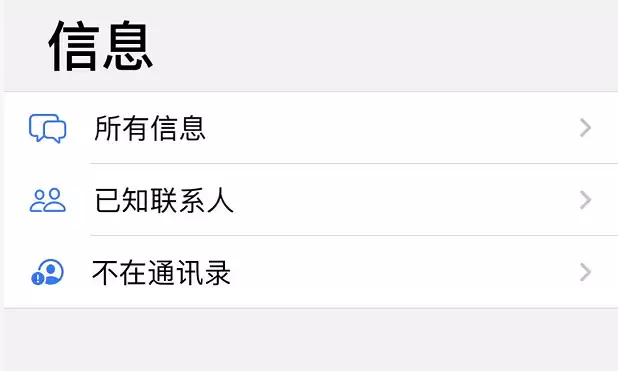
第一个是“已知联系人”。这里的“联系人”不光指通讯录里存了号码的人,还包括那些你曾经回复过信息、有过联系的人。换句话说,只要你跟对方聊过天,哪怕没存号码,系统也认得。
第二个是“不在通讯录”。这就是我们最常遇到的那种场景:陌生号码发来的信息,没有名字、没有备注,也不会弹窗通知。平时你基本感觉不到它们的存在,除非你主动去查看这个分类。
第三个是“过滤信息”。这需要依赖第三方应用提供的垃圾信息过滤扩展。如果你下载了类似功能的App,系统会在设置里多出一个名为“未知与过滤信息”的选项。勾选之后,被标记为垃圾信息的内容会自动进到这个收件箱里——同样,没有通知,不会打扰你。
如何设置和使用信息过滤器?
操作其实很直观。先进入“设置” > “信息” > “未知与过滤信息”,然后就能看到两个开关:
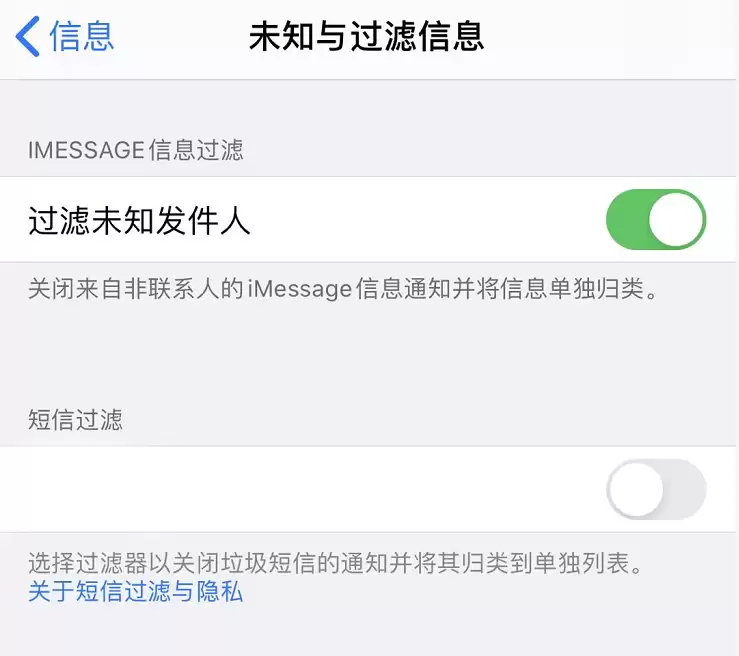
“过滤未知发件人”默认是开启的,建议保持原样。另一个“垃圾信息过滤器”则需要在安装对应扩展后才出现。都打开之后,在信息对话列表的左上角会有一个返回箭头 ,点击它就能调用过滤器,按分类查看信息。
查看和恢复“过滤信息”收件箱中的信息
在 iOS 13.3 及以上版本中,被系统或第三方扩展标记为垃圾信息的 iMessage 会自动移入一个叫“过滤信息”的收件箱。如果你发现某个重要联系人发来的信息没有出现,不妨先来这里找找——也许是误判了。
要找到这个收件箱,路径很简单:
1. 前往“设置” > “信息” > “过滤信息”。
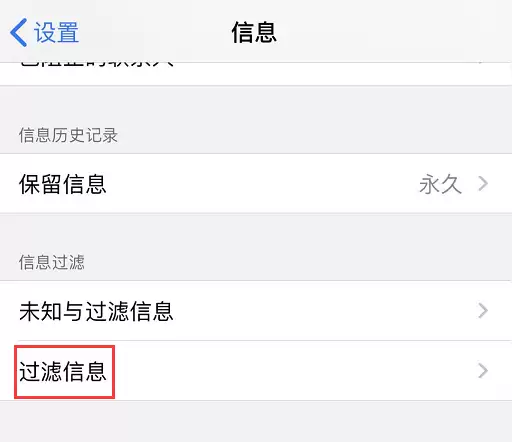
2. 如果想把某条对话从“过滤信息”里移出来,只需点开该对话,然后点击“恢复 iMessage 信息”,再确认“恢复”即可。
3. 恢复之后,你就能正常查看并回复了。
阻止来自特定用户或号码的信息
当然,最直接的方式还是手动拉黑。当你正在跟某个骚扰号码对话时:
1. 在对话中点击最顶部的联系人姓名或号码,然后点右上角的图标  。
。
2. 再次点击该联系人名或号码,查看联系人详情页面。
3. 往下划,找到并点击“阻止此来电号码”。
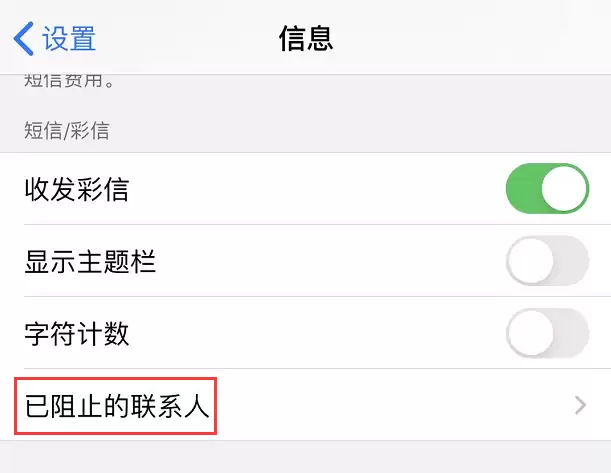
如果想集中管理已阻止的号码,可以去“设置” > “信息” > “已阻止的联系人”,一览无余。





AirBuddy 3 是面向 macOS 的蓝牙外设增强工具,可集中查看 AirPods、Beats 与苹果设备电量,提供快速连接、播放控制、电量提醒、桌面小组件和多台 Mac 外设接力等功能。

AirServer macOS版可把 Mac 转换为无线投屏接收端,通过 AirPlay 或 Google Cast 接收手机、平板和电脑画面,并支持多设备同时连接、高清镜像及会话录制,适合家庭娱乐、课堂教学、会议演示和应用展示。

AnyDesk macOS版是一款适用于远程办公、设备维护和客户支持的远程桌面工具,可连接并操作异地计算机,支持文件传输、无人值守访问、会话权限控制及跨平台协作。

Fuzor Windows版是一套面向建筑、工程与施工团队的BIM/VDC平台,可汇集多来源模型和进度数据,完成实时可视化、4D施工推演、场地物流规划、问题检查、成果演示及团队协同。

Gety Windows版是一款本地AI文件搜索工具,可索引电脑中的文档和图片,通过全文搜索、语义检索与OCR快速定位内容,并提供原版式预览、筛选和AI工具连接功能。

iMazing Windows版是一款面向iPhone、iPad和iPod用户的本地设备管理工具,可在电脑上完成多版本备份、照片与音乐传输、信息导出、应用数据管理以及新旧设备迁移。


