

如何在苹果设备之间快速安全地分享密码?
在苹果设备间可通过隔空投送分享网站或App密码,需开启iCloud钥匙串、添加联系人或调整发现模式;Wi-Fi密码则通过设备靠近自动触发,需iOS11以上、通讯录联系人且解锁亮屏,接收方点击“分享密码”即可连接。
你遇到过这种情况吗?想登录某个网站或 App,死活想不起密码,但之前明明在另一台苹果设备上存过。其实不用费力去翻备忘录,苹果生态里有个很实用的功能——直接用隔空投送把密码“扔”过去,几秒钟就能搞定。
当然,前提得先做好两件事:一是开启 iCloud 钥匙串,二是把接收方加到你的通讯录里。这两步缺一不可,否则隔空投送根本找不到人。
如果对方用的是 iPhone、iPad 或 iPod touch,记得让他打开控制中心里的“隔空投送”,设为“仅限联系人”或“所有人”;要是 Mac 设备,则需要先进入“访达”的“隔空投送”界面,把发现模式调整为“允许所有人”。这些准备工作做完,才算打通了共享通道。
接下来在 iPhone 上操作:依次进入“设置” > “密码与帐户” > “网站与 App 密码”,找到你想共享的那个账户,轻点它,然后点击密码栏,在弹出的菜单里选择“隔空投送”。iPhone 会自动搜索附近可投送的联系人,选中对方,密码就开始传输了。接收方那边会弹出一个请求提示,轻点“接受”就行。
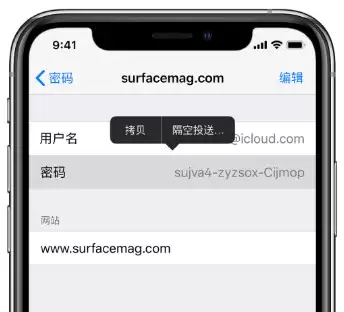
除了网站和 App 密码,苹果设备连接过的 Wi-Fi 也可以这样分享。不过 Wi-Fi 密码的共享方式有点不太一样,不需要手动打开设置,而是靠设备靠近后自动触发。
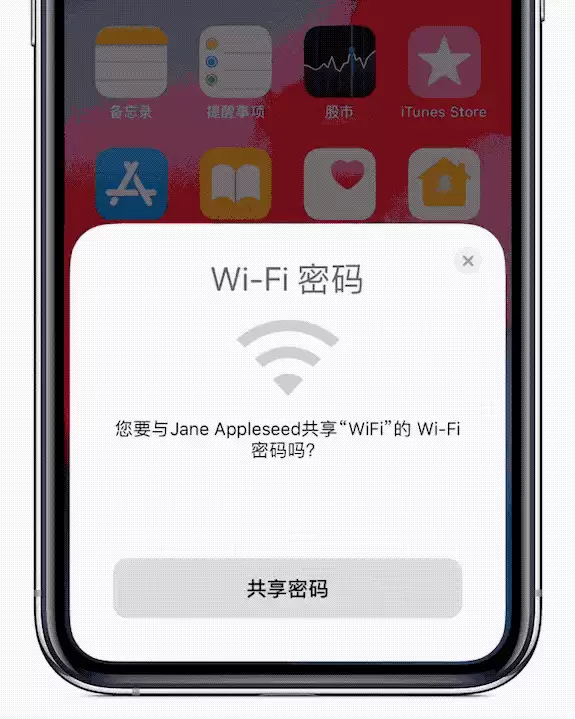
想用这个 Wi-Fi 密码分享功能,需要满足三个条件:第一,分享者的设备得运行 iOS 11 或更高版本,并且已经将对方加为通讯录联系人;第二,两台设备必须靠得很近,而且要处于解锁亮屏状态;第三,当另一台 iPhone 试图连接同一个 Wi-Fi 网络时,已连接那台手机就会弹出一个卡片式对话框,问你是否要分享密码——点击“分享密码”,对方的手机就能自动连上,全程不用输密码。
说起来,这类便捷操作其实很多安卓手机早就做到了。比如小米用户进入 WLAN 设置,点一下“分享 Wi-Fi 密码”,系统直接生成二维码,另一台小米手机扫码就能连,简单直接。苹果的这套方案虽然步骤稍多,但胜在安全性和生态内无缝体验,尤其适合多设备用户日常使用。
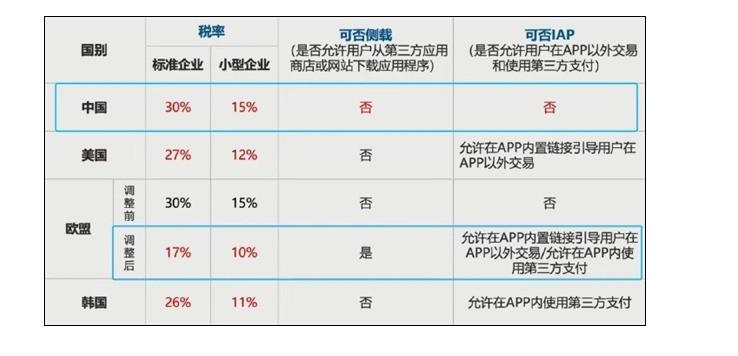
苹果AppStore推出限时充值奖励,但“苹果税”争议持续发酵。活动期间,用户充值5元至1000元,可获得10%额外奖励,每人限一次,截止日期为2025年2月2日。然而,这项活动并未缓解外界对苹果公司AppStore30%佣金政策(俗称“苹果税”)的担忧。在中国,这一抽成比例被认为是全球最高的,引发广泛争议。一位苹果软件开发者指出,在直播行业,扣除30%的“苹果税”后,100元的礼物收入仅剩70元,还要支付主播分成(35-50元)、运营成本(流量推广、人力等)。一个五人团队每月成本可能高达

苹果与铠侠签署为期3-5年的NAND闪存长期供应协议,且可能不设价格上限。此举旨在应对AI数据中心需求激增导致的芯片供应紧张,从单纯压价转向确保稳定供货。
苹果iCloud官网登录入口:高效同步与安全管理的云端枢纽 iCloud官网登录入口是https://www.icloud.com,支持全系Apple设备及主流浏览器访问,具备高效同步、端到端加密、多语言切换等特性。 直接问“iCloud官网登录入口在哪?”的朋友,可以记下这个直通车地址,它能帮你快
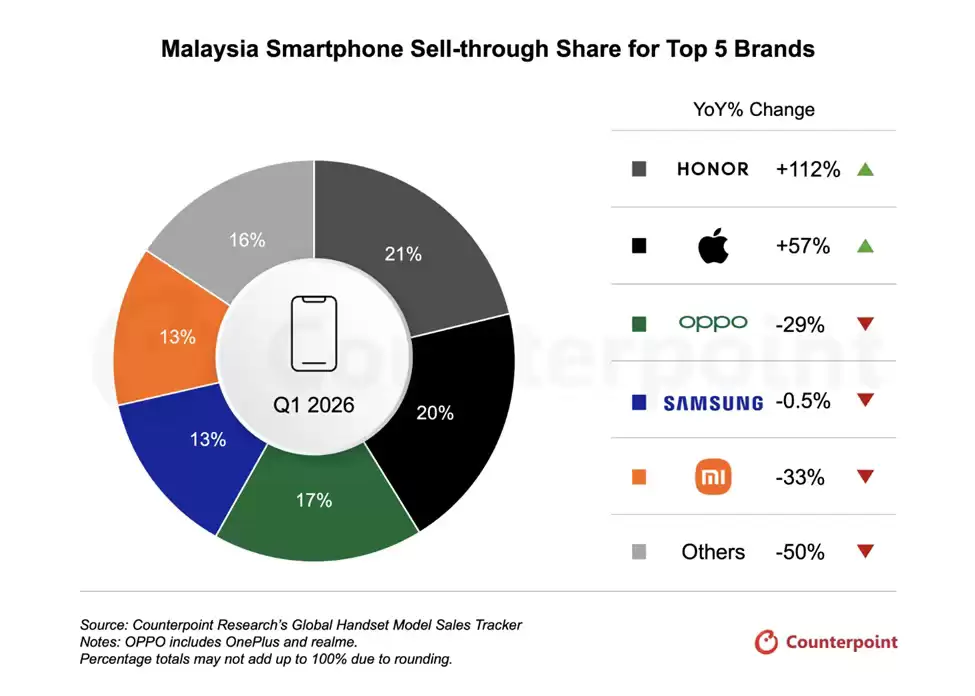
根据Counterpoint数据,2026财年第一季度荣耀在马来西亚智能手机市场份额登顶,超越苹果(20%)、OPPO(17%)、三星和小米(13%)。高端折叠屏产品热销,当地每售出三台大折叠屏手机就有一台来自荣耀,新一代MagicV6已发布并巩固市场地位。
2028年高端iPhone将首发1.4nm制程A22Pro芯片,台积电仍为代工主力,但苹果计划引入英特尔分担部分生产任务,以分散供应链风险、降低对单一供应商依赖。
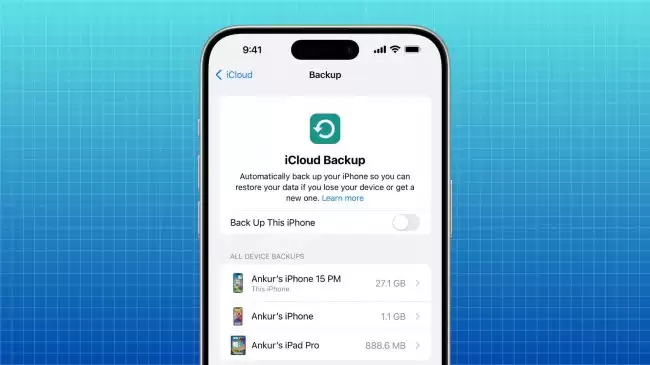
意大利反垄断机构AGCM对苹果展开调查,指控其未遵守欧盟《数字市场法》,未向第三方云服务商开放与iCloud同级的系统数据备份权限,涉嫌差异化待遇。调查结果将交由欧盟委员会裁定。
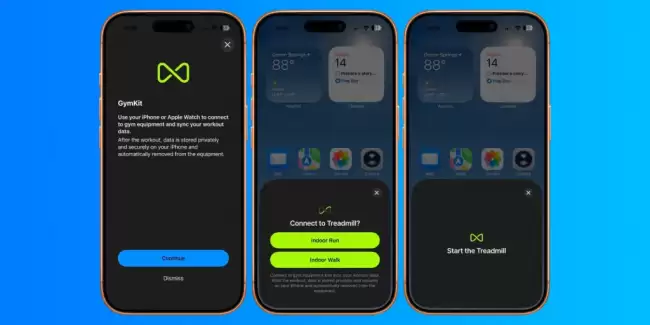
苹果在iOS27中将GymKit支持扩展至iPhone17与AirPodsPro3。用户靠近兼容跑步机即自动启动训练,跑步机实时回传距离、配速等数据,AirPods监测心率,iPhone作为中枢汇总至健身应用,构建完整运动档案,实现设备协同与数据闭环。

巴西联邦区法院对苹果、微软、腾讯等多家公司处以总额2.98亿雷亚尔罚款,要求整改游戏内付费随机抽奖箱。法院认定该机制成瘾风险高、透明度差,平台与开发商均需担责,并须增设退款机制、年龄验证及中奖概率公开。
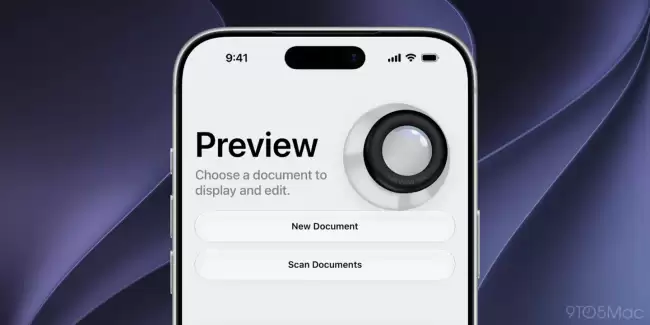
苹果iOS27预览应用中的放大镜图标可交互拖动,下方文字和画面实时扭曲形变,如同透过玻璃透镜。该功能去年已登陆iPad,今年正式移植到iPhone。
苹果计划自2028年起采用1.4nm制程芯片,相比2nm性能提升15%并且功耗降低约30%。为减少对台积电依赖,拟引入英特尔代工,后者力争2028年量产1.4nm,可能承接非Pro版iPhone芯片生产。这一举措意在分散供应链风险并增强议价能力。




Ollama 可在自己的电脑上下载和运行语言模型,并通过聊天界面、命令行或本地 API 使用。支持 macOS、Windows 与 Linux,模型大小、内存和上下文设置会影响运行体验,也提供独立的云模型入口。

GitHub Desktop 把 Git 仓库的改动对比、提交、分支切换和同步放进桌面窗口,适合不想频繁输入命令的开发者。支持 Windows 与 macOS,可连接 GitHub 仓库并配合编辑器完成日常协作。

Antinote 是 Mac 上的轻量草稿板,支持快捷唤出、清单、计算、单位换算和图片文字识别,也能把内容转到其他笔记工具。要求 macOS 14 以上,适合临时记事和桌面工作中的快速整理。
Ollama 可在自己的电脑上下载和运行语言模型,并通过聊天界面、命令行或本地 API 使用。支持 macOS、Windows 与 Linux,模型大小、内存和上下文设置会影响运行体验,也提供独立的云模型入口。
GitHub Desktop 把 Git 仓库的改动对比、提交、分支切换和同步放进桌面窗口,适合不想频繁输入命令的开发者。支持 Windows 与 macOS,可连接 GitHub 仓库并配合编辑器完成日常协作。

Golden 8 是 Benthic Software 的 Windows Oracle 数据库客户端,提供多标签 SQL 编辑、关联查询辅助、结果表格与导出。连接前需要安装与软件位数一致的 Oracle Client,可先使用 30 天试用版。


