

tplink路由器怎么关闭5G信号 tplink路由器只开启2.4G无线【步骤】
想让家里的TP-Link路由器只发射2.4GHz信号,把5GHz频段关掉?这个需求其实挺常见的,无论是为了兼容一些老设备,还是想减少无线干扰,操作起来并不复杂。核心思路就是进入路由器后台,把双频合一功能关掉,然后单独禁用5G网络,最后确保2.4G网络正常运行即可。下面咱们就一步步来,把这事儿说清楚。
想让家里的TP-Link路由器只发射2.4GHz信号,把5GHz频段关掉?这个需求其实挺常见的,无论是为了兼容一些老设备,还是想减少无线干扰,操作起来并不复杂。核心思路就是进入路由器后台,把双频合一功能关掉,然后单独禁用5G网络,最后确保2.4G网络正常运行即可。下面咱们就一步步来,把这事儿说清楚。
一、登录TP-Link路由器管理界面
这第一步是基础,相当于拿到路由器的“管理钥匙”。操作前,请确保你的手机或电脑已经连接到了这个路由器的网络,无论是Wi-Fi还是网线都行。
1. 打开浏览器,在顶部的地址栏里输入管理地址:192.168.1.1,然后按回车。如果这个地址打不开,别急,翻看一下路由器底部的标签,上面写的管理地址才是对的(常见的是192.168.0.1)。
2. 页面跳转后,会要求你输入用户名和密码。如果是从来没改过,默认的账号和密码通常都是“admin”。要是之前自己改过,那就用自己设置的密码登录。
二、关闭多频合一功能
现在很多新款路由器为了“省事”,默认会把2.4G和5G两个频段的Wi-Fi名称合并成一个。这功能虽然方便,但想单独关闭5G就没法操作了。所以,咱们得先把这个“捆绑销售”给解开。
1. 登录成功后,在管理页面的左侧菜单栏里,找到并点击“无线设置”。
2. 在无线设置页面里,仔细找找“多频合一”这个选项。不同型号的路由器,叫法可能略有不同,比如“双频合一”、“Smart Connect”等等,意思都一样。
3. 看到后,直接取消它的勾选,或者把旁边的开关拨到“关闭”状态,然后别忘了点击“保存”。
三、关闭5GHz无线网络
解绑之后,5GHz的设置项就独立出来了,这时候关闭它才是真正有效的。
1. 还是在“无线设置”这个页面,往下滚动屏幕,你会看到分开的“5G无线设置”或“5GHz网络设置”区域。
2. 在这个区域里,找到一个名为“开启5G无线功能”的选项(或者类似表述的开关)。
3. 直接把它设置为“关闭”,然后再次点击“保存”。这样一来,5GHz信号的发射就停止了。
四、启用并确认2.4GHz无线设置
关掉5G的同时,可得确保2.4G网络是开着的,别一不小心全关了,那就上不了网啦。
1. 在同一个页面,找到“2.4G无线设置”区域。
2. 首先确认“开启2.4G无线功能”这个选项是勾选或开启状态。
3. 接着,可以顺便检查一下这里的无线名称(SSID)和密码是不是你想要的。如果想追求更稳定的连接,可以手动把信道固定在1、6或11这三个互不干扰的信道上,并把频宽设置为20MHz。
4. 检查无误后,点击“保存”,让所有设置生效。
五、重启路由器使设置完全生效
最后这步很多人会忽略,但其实很重要。有些路由器的设置需要重启后才能完全应用,否则可能还会残留之前的缓存,导致5G信号没有彻底消失。
1. 回到管理界面的首页,或者在顶部导航栏里找找,点击进入“系统工具”或“高级设置”。
2. 在里面找到“重启路由器”或“重新启动”的选项。
3. 点击后,系统通常会弹出一个确认框,点“确定”就行。然后耐心等待大约一分钟,看到路由器的指示灯重新恢复正常闪烁,就大功告成了。

机油的更换不必遵循固定周期,应依据机油颜色质感、纸巾扩散测试、加速响应与油耗变化、发动机噪音及怠速稳定性等信号判断。日常用车可适当延长,而短途堵车等工况需提前检查。借助车载机油寿命监测更精准,以实际状态为准,避免过度保养或损伤发动机。
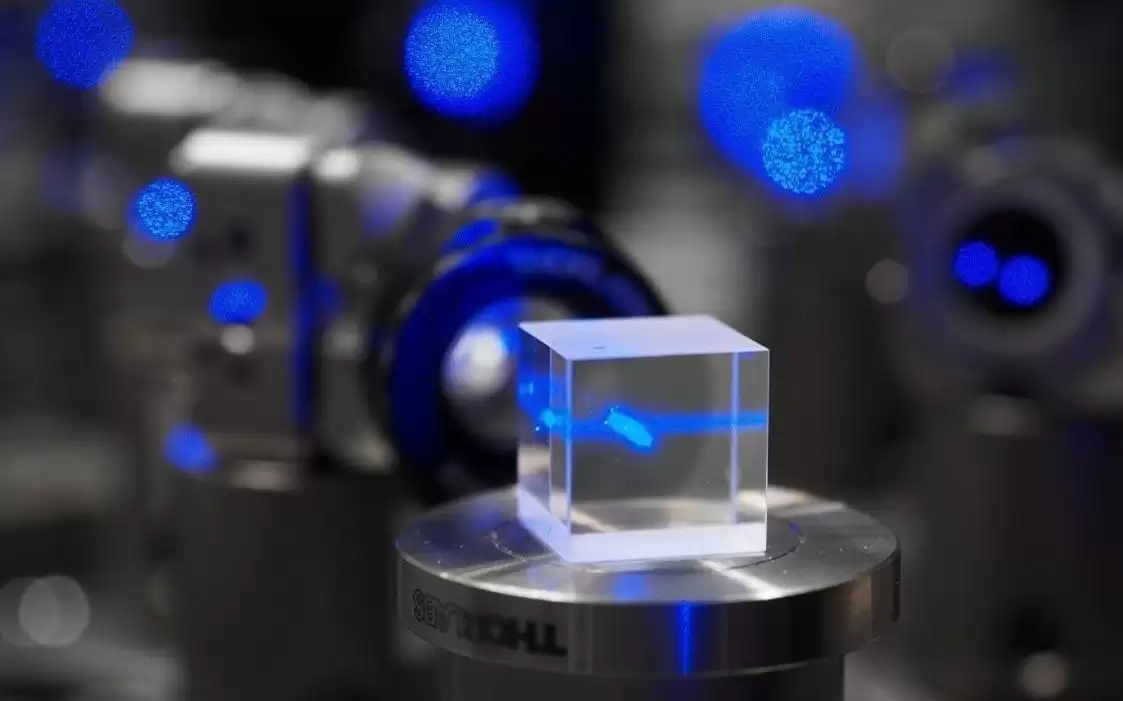
英国帝国理工学院团队构建新型量子传感装置,首次实验验证长基线原子干涉仪原理。该装置能有效抵消激光相位噪声,从强噪声中提取微弱信号,测量精度达量子极限,为暗物质和引力波探测突破核心难题,被视为未来大型量子传感器里程碑。
近期多地老年功能机出现信号不稳定、通话困难,因2G/3G网络加速退网。上海移动维持基础运行,联通2G/3G基本停止服务。全国多个省市已发布退网时间表,江苏移动、浙江联通等明确安排,仅支持2G/3G的终端将失效。

德国美茵茨大学团队首次实现直接利用轨道电流进行信息读写,省去转换为自旋电流的步骤。通过铜-氧化铜与氧化钴的轨道矩直接耦合读出信号,强度比传统自旋系统高两个数量级,有望开发低能耗存储器和处理器。
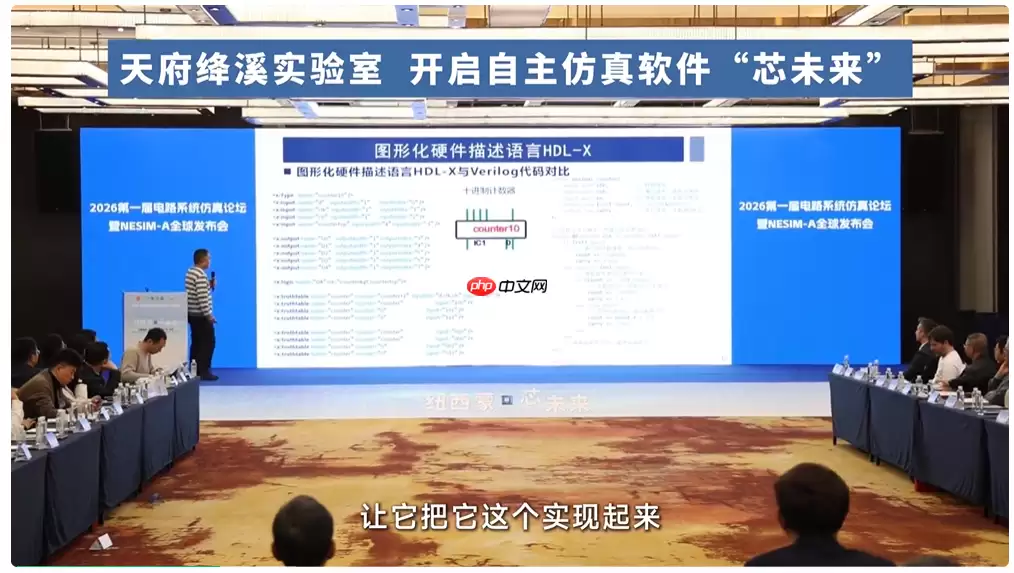
国产全链路信号与系统仿真软件“NESIM-A”发布,由天府绛溪实验室与新先达测控联合研制。其核心价值在于打通系统层、算法层与电路层壁垒,实现协同仿真,并以图形化硬件描述语言替代传统编码,降低设计门槛。软件面向高校与科研机构,培育自主工具链生态。

文旅部发布2026年第四批14起研学旅游典型案例,涉及无证经营、虚假宣传、强制消费等乱象。释放严格资质准入、线上线下一体监管、强化从业人员管理及暑期风险防控等信号,旨在推动行业规范化转型,保障青少年合法权益。
清华大学段路明团队首次在大规模固态自旋体系中观测到多体动力学冻结现象,抑制了热化效应,使系统相干时长提升一个数量级,磁场测量灵敏度提高约2.7倍,为量子精密测量实用化提供新路径。
国家邮政局对申通快递总部立案调查,直指其安全保障统一管理责任缺位。申通紧急叫停30亿元可转债。加盟制快递“总部收钱、网点担责”问题突出,极兔速递也因安全管理缺位被查。监管意在打破权责不对等,终结低价内卷,倒逼行业以质求存。

法国里昂大学团队运用数学模型分析爱情,将吸引力、感情淡化速度及情绪回应等变量纳入模型,并引入阿利效应,识别关系中的临界点,以预警分手危险信号。该模型源自兔子种群变化研究,旨在解释伴侣间关系稳定与否的原因。
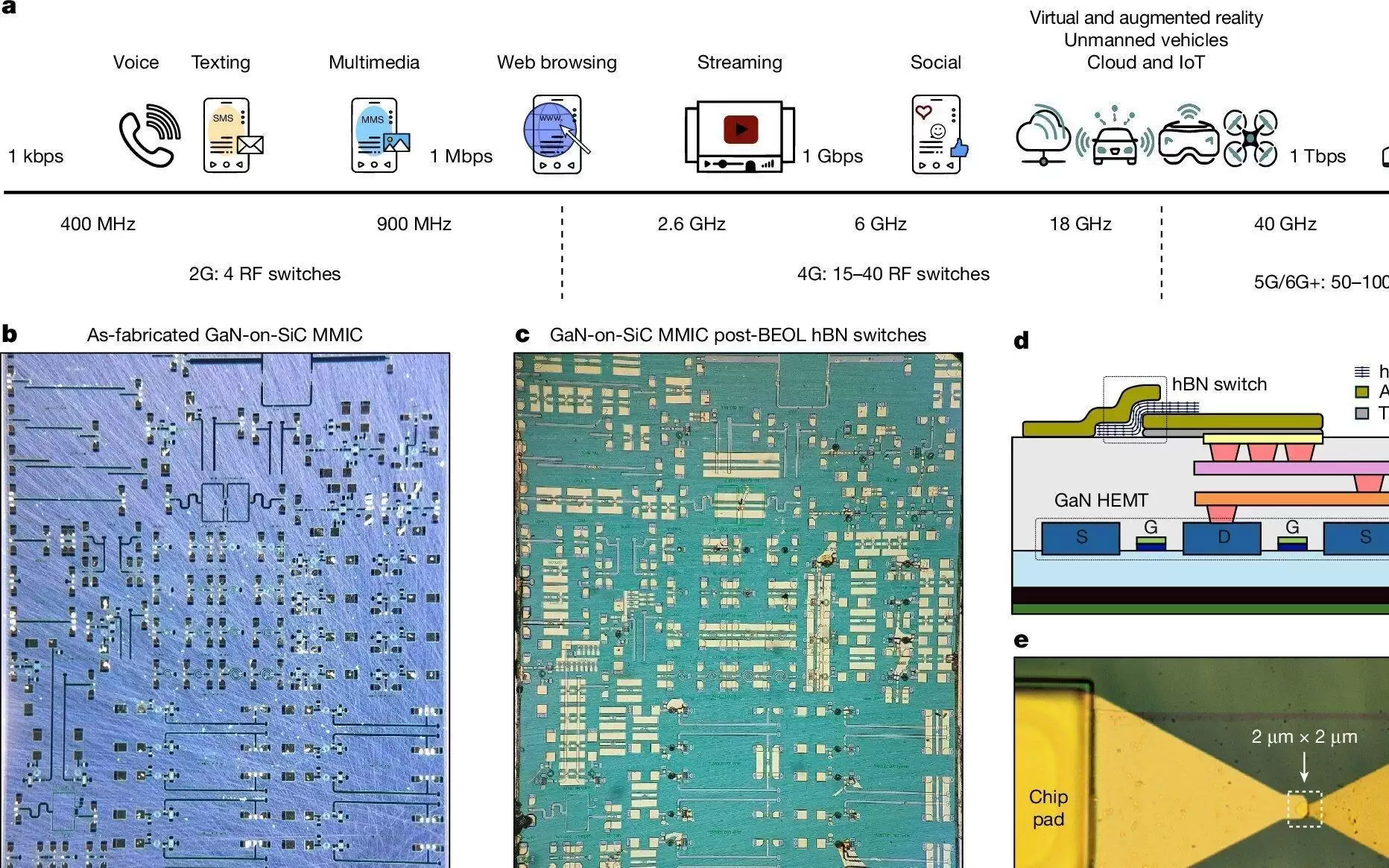
基于六方氮化硼的微型忆阻型射频开关可在断电后保持工作状态,尺寸仅2微米×2微米,面积仅为传统开关的2.5万分之一。该器件工作频率达100吉赫兹,信号损耗仅0.3分贝,已集成至氮化镓平台并实现衰减器、滤波器等射频电路功能。





火山引擎是字节跳动旗下企业级云与AI服务平台。聚焦大模型核心能力,依托字节自研豆包多模态大模型,凭借火山方舟一站式平台,提供模型精调、推理部署、智能应用搭建等全链路服务,结合高性能AI算力,助力各行业快速落地大模型数字化与智能化应用。



