

如何清理悟空浏览器长期使用产生的系统缓存冗余?
悟空浏览器用久了,缓存到底藏在哪?很多人点完“清除缓存”按钮就以为万事大吉,结果没两天手机又开始卡、存储空间嗖嗖往下掉。问题出在缓存并非只堆在表面——它层层嵌套挤进APP表层、Android私有目录和系统底层三块区域,单靠一次内置清理根本够不着。残留的.tmp、.part文件,加上webviewCa
悟空浏览器用久了,缓存到底藏在哪?很多人点完“清除缓存”按钮就以为万事大吉,结果没两天手机又开始卡、存储空间嗖嗖往下掉。问题出在缓存并非只堆在表面——它层层嵌套挤进APP表层、Android私有目录和系统底层三块区域,单靠一次内置清理根本够不着。残留的.tmp、.part文件,加上webviewCache.db数据库和filter_rules编译索引,会自己再生、锁死IO、慢慢吃掉GB级空间。必须用一套“分层穿透清理”的策略,才能彻底还你一个干净的浏览器。

用内置隐私设置清掉已注册的核心缓存
这一步是安全起点,调用的是浏览器原生接口,只删临时资源,不碰书签、账号和收藏夹。但有个关键:必须覆盖全部时间和关键数据类型,否则后续操作全是白忙活。
操作其实不难:
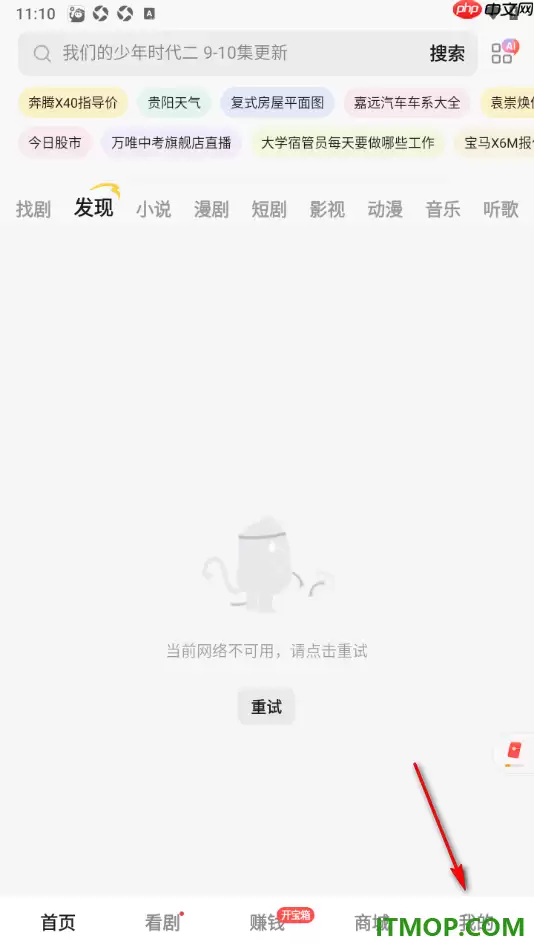
1、打开悟空浏览器,点击右下角【我的】进入个人中心。
2、点击右上角齿轮状设置图标,进入设置菜单。
3、滑动查找并点击【隐私与安全】选项。
4、选择【清除浏览数据】功能入口。
5、在数据类型中务必勾选“缓存的图片和文件”“Cookie及网站数据”“网站数据”三项——漏选“网站数据”,LocalStorage和IndexedDB残留会让页面反复重载;漏选“Cookie”,登录态会错乱回滚,到时候又得重新输密码。
6、时间范围全部设为【全部时间】,别只清最近一小时,2025年积压的缩略图和JS模块还赖着不走呢。
7、点击【立即清除】,弹窗里确认一下。
手动删除Android/data下的顽固临时文件
内置清理完全不碰Android/data/com.wukong.browser/cache/这个路径,而这里正是断点续传中断后扔下的.tmp、.part碎片、download_临时包和CloudCache缩略图的集中营——单个文件只有几KB,但加起来轻松超过800MB,而且还会持续再生,删都来不及。
方法一:用手机自带文件管理器快速定位
1、打开手机自带的文件管理器,确保已经开启“显示隐藏文件”和“访问应用私有目录”权限。
2、依次进入路径:Android/data/com.wukong.browser/cache/ 和 Android/data/com.wukong.browser/files/Download/。
3、重点找三类东西:以.tmp、.part、download_开头的文件;名称含thumbnail_、meta_、sync_cache的文件夹;以及整个cache子目录本身——全部长按选中,然后删掉。
方法二:连同CloudCache一并清空(更彻底)
1、相同的文件管理器里,继续进入Android/data/com.wukong.browser/files/CloudCache/。
2、这个目录专门存视频封面、弹幕缓存、HLS分片索引,不清理的话视频加载会卡顿、封面错位。
3、直接长按整个CloudCache文件夹→删除。部分机型需要先启用“显示隐藏文件”才能看到它。
直删/data/data中的WebView核心缓存库
如果清理完上面两步,还是卡顿、白屏,或者存储占用纹丝不动——那说明问题出在更深的地方:/data/data/com.wukong.browser/databases/下的webviewCache.db。这是网页渲染引擎的底层缓存库,内置清理功能从来不扫描这个路径。它会把每次访问都编译成二进制快照,越积越厚,越堆越沉。
第一步:准备ADB调试环境
1、打开手机【设置】→【关于手机】→连续点击【版本号】7次,开启开发者模式。
2、返回【设置】→【系统与更新】→【开发者选项】→启用【USB调试】。
第二步:用MT管理器定位并删除
1、安装MT管理器,授予其ADB权限(非Root也能操作)。
2、切换到/data/data/com.wukong.browser/databases/路径。
3、找到webviewCache.db 和 webview.db,长按→删除。重启浏览器后会重建空白库,把隐藏空间彻底释放出来。
注意:这个操作不可逆,删除前最好退出悟空账号并关闭自动同步,不然重启后因为缓存缺失,可能会触发异常重同步。
通过系统应用管理强制释放底层缓存块
如果内置清理按钮都变灰了、点不动,或者你怀疑缓存路径被修改过——安卓系统底层的应用管理接口是唯一可靠的出口。它绕过APP自己的逻辑,直接调用内核级缓存清零指令。
1、进入手机【设置】→【应用管理】→找到并点击【悟空浏览器】。
2、点击【存储】或【存储空间】选项。
3、点击【清除缓存】按钮——这个操作不删除登录信息、书签、历史记录,只释放系统登记过的缓存块。
4、如果还是没释放出空间,再点一次【清除数据】——这会抹掉所有本地设置、保存的密码和自动填充项,但云端同步的账号和收藏夹不会受影响。

邀请好友却没拿到奖励?先别急着抱怨系统有bug,大概率是好友那边的激活条件没满足。归纳起来就一句话:被邀请人必须走完注册、登录、观看视频满10分钟、连续使用满24小时这一整套流程,状态显示为【已激活】,奖励才会落袋。而且,邀请方式必须走官方认证路径——通过「我的金币」生成的带UID/DID链接,或者
用悟空浏览器看免费电视剧的关键是通过搜索特定关键词进入第三方影视聚合页面,如搜索“晴天好剧院”“时光宝藏”或“西瓜剧场”等名称,点击结果中的链接即可访问分类清晰的影视资源页面,支持在线播放电视剧、电影和短剧;由于资源由第三方提供,画质和播放稳定性不一,部分页面可能仍有推广内容,建议仅用于在线观看,避免输入个人信息或下载不明文件,若某个关键词失效可尝试其他用户分享的替代词,整体操作简单但依赖有效入口的获取。
悟空浏览器APP作为一款为用户提供丰富免费视听资源的工具,涵盖了视频、短剧、漫剧、小说等多种内容,也支持网页搜索与浏览。然而在实际使用过程中,用户经常会遇到大量干扰性广告,例如全屏遮罩、右下角悬浮窗、视频前贴片,或者点击后自动跳转第三方应用等情况,这严重影响了阅读的连贯性和观看的沉浸感。若想提升浏览
悟空浏览器APP作为一个集短剧、视频、小说等内容于一体的综合性平台,用户能够依据自身喜好,随心所欲地筛选和浏览各类资源,并且所有内容都能免费访问,因此备受用户的喜爱。在使用过程中,有些用户对于界面文字的显示尺寸有着个性化的需求,他们希望能够放大字体,以此来提高可视性和阅读的舒适度。其实很简单,只需要
悟空浏览器APP,作为一款综合内容平台,其中汇聚了海量的优质图书、热门电视剧以及精品短剧。它不仅支持用户进行沉浸式阅读与高清视频播放,还能依托智能算法,为用户精准匹配那些他们潜在感兴趣的内容。随着用户使用时长的不断增加,系统会持续深入地分析用户的一系列行为数据,像是搜索关键词、小说阅读轨迹、视频播放
悟空浏览器确实可以免费看电视剧,无需额外开通会员,其内置聚合视频功能整合了多个平台资源,涵盖热播剧、经典剧、电影、综艺等,用户只需打开App点击“视频”或“影视”入口,或直接搜索剧名如“庆余年第二部”,即可选择播放源观看,操作简单适合各类用户,更新速度紧跟官方节奏,但播放时可能有广告,部分高清资源需看广告解锁,且视频源不稳定时需切换链接,此外还提供“边看边赚”任务领金币提现功能,整体体验便捷但略逊于主流平台。

悟空浏览器能否下载电视剧视频取决于视频源网站的设置,其下载功能主要针对单个视频文件而非整部剧集,当访问支持下载的页面时,浏览器会在播放区域显示下载图标或提示,点击后可选择清晰度如标清、高清、超清等进行下载,下载格式通常为源站提供的原始格式如MP4、FLV或WebM,不支持格式转码,若下载按钮不出现或下载失败,主要原因包括视频平台采用DRM版权保护、使用HLS或DASH流媒体协议导致无法合并片段、网站隐藏真实地址或设置反爬策略,以及浏览器本身作为通用工具在解析复杂流媒体时存在局限性,因此并非浏览器故障而是受

悟空浏览器无“私密锁”功能,需组合启用无痕浏览、防跟踪及拦截第三方cookie;文件夹加密须用独立《悟空文件夹加密隐藏软件》,通过设置隐藏+系统属性并密码控制显隐实现。 想在悟空浏览器里实现“私密锁”的保护效果?或者对电脑里的敏感文件夹进行加密隐藏?这里需要先搞清楚一个关键区别:浏览器里的隐私保护和

悟空浏览器网页版访问入口是https://www.wkbrowser.com,具备多源内容聚合、轻量跨端播放、隐私导向浏览、结构化检索响应和设备自适应加载五大核心功能。 很多朋友都在问,悟空浏览器的网页版到底怎么进?其实,官方在线版的地址非常简单明了。接下来,咱们就一起来揭晓这个核心入口,并详细看看

悟空浏览器阅读历史导出指南:四种实用方法详解 很多用户在整理学习资料时,都会遇到一个现实问题:悟空浏览器里的阅读历史,没办法像书签那样直接导出成文件。这确实给数据备份和跨平台迁移带来了不便。不过别担心,虽然没有官方的一键导出按钮,但通过几种间接方法,完全可以实现历史记录的完整提取和管理。下面这四条路




Postman是一套面向API全生命周期的开发与测试平台,可在Mac上发送和调试多种协议请求,管理集合、环境及认证信息,并完成脚本测试、模拟服务、监控、文档发布和团队协作。它适合开发、测试及运维人员使用,提供个人免费方案。

Docker Desktop 是 Docker 官方为 Mac 提供的容器开发环境,集成 Docker Engine、命令行工具、Compose、Build、Kubernetes 与图形化管理界面。

Android Studio 是 Google 面向安卓应用开发提供的官方集成开发环境,基于 IntelliJ IDEA 构建。它整合智能代码编辑、Gradle 构建、界面预览、设备模拟、性能分析、调试测试及 APK 分析等工具。

PixPix 是面向品牌、卖家和内容团队的在线 AI 图片视频创作平台,提供图视频 Agent、无限画布、图片生成、视频生成、自然语言编辑及商品套图、产品精修和带货视频等电商工具。

Postman 是面向 API 全生命周期的开发与协作平台。Windows 桌面版可用于构建和发送 HTTP、GraphQL、gRPC、WebSocket、MQTT 等请求,并提供环境变量、集合、脚本测试、模拟服务、监控、文档及团队工作区等

Docker Desktop 为 Windows 开发者提供集成式容器环境,内置 Docker Engine、命令行工具、Compose、Build 与 Kubernetes 等组件,可在本机完成镜像构建、容器运行、日志查看和资源管理。