

电脑如何设置动态壁纸 让你的桌面动起来【软件推荐】
想让你的电脑桌面告别一成不变的静态图片,换上会流动、会变化甚至能互动的动态壁纸吗?这其实并不复杂。无论是Windows还是macOS,系统本身都提供了一些基础路径,但要想获得更炫酷的动画、实时渲染效果或者高度自定义的控制权,还得借助一些强大的第三方工具。下面,我们就来梳理一下几种主流且实用的设置方法
想让你的电脑桌面告别一成不变的静态图片,换上会流动、会变化甚至能互动的动态壁纸吗?这其实并不复杂。无论是Windows还是macOS,系统本身都提供了一些基础路径,但要想获得更炫酷的动画、实时渲染效果或者高度自定义的控制权,还得借助一些强大的第三方工具。下面,我们就来梳理一下几种主流且实用的设置方法。
一、使用 Windows 系统自带幻灯片放映功能
如果你只是想实现一种“类动态”的轮播效果,又不想安装任何软件,那么Windows自带的幻灯片放映功能是最佳选择。它本质上是通过定时切换本地图片文件夹里的照片来实现,资源占用极低,非常适合基础需求。
操作起来很简单:在桌面空白处右键,选择【个性化】。接着,点击左侧的【背景】选项,在右侧的下拉菜单里,将背景类型选为【幻灯片放映】。然后,点击【浏览】按钮,指定一个存放了多张图片的文件夹(建议统一为JPG或PNG格式)。最后,别忘了在【图片切换频率】里设定一个合适的间隔时间,比如1分钟、5分钟或者30分钟。对了,如果你用的是笔记本电脑,记得勾选【使用电池供电时仍允许运行幻灯片放映】,这样即使不插电,桌面也能保持“活力”。
二、启用 Windows 视频背景(原生视频壁纸)
想让桌面直接播放一段视频?Windows 10和11其实原生就支持这个功能。你可以将本地的MP4、A VI或WMV格式视频直接设为桌面背景,系统会自动静音循环播放,并且会自适应全屏缩放,非常方便。
设置路径和上面类似:进入【个性化】→【背景】设置页,在【背景】下拉菜单中这次要选择【视频】。点击【浏览】,找到并选中你准备好的视频文件即可。这里有个小建议:视频的分辨率最好和你的屏幕一致,时长控制在30秒到2分钟之间比较合适,太长的视频可能会导致加载延迟或占用过多资源。
三、安装 Wallpaper Engine(Steam 平台)
谈到Windows平台的动态壁纸,Wallpaper Engine几乎是绕不开的名字。它可以说是目前功能最成熟、社区生态最活跃的动态壁纸引擎,没有之一。除了支持视频,它还能将网页、3D模型、粒子特效甚至音频可视化效果变成你的桌面,创意工坊里更有海量用户自制内容可供订阅。
使用它需要先在Steam客户端上搜索并购买安装(软件本身是付费的,但提供中文界面)。启动后,你既可以在【创意工坊】里直接订阅别人发布的精彩壁纸,也可以在【本地壁纸】中导入自己的工程文件。双击预览,点击右下角的【设为桌面壁纸】就能生效。它的高级功能还包括为不同的显示器分配不同的壁纸,甚至可以设置触发条件,比如只在运行某个特定程序时才启用动态效果。
四、使用 Lively Wallpaper(开源免费)
如果你在寻找一款免费、轻量且无广告的替代品,那么Lively Wallpaper值得重点关注。这是一款完全开源的工具,同样支持将视频、网页、Shader着色器、YouTube直播流甚至OBS虚拟摄像头的画面设为壁纸,对电脑配置的要求相对更友好。
你需要访问其GitHub官方仓库下载安装程序。启动软件后,点击【+ 添加壁纸】,就可以选择各种类型的资源了。添加成功后,在主界面勾选想要的壁纸,点击【设为壁纸】即可。它还贴心地提供了全局快捷键(默认是Ctrl+Alt+P),可以让你快速开启或关闭动态效果,非常方便。
五、macOS 原生动态桌面设置
Mac用户则有更优雅的原生选择。macOS系统自带的“动态桌面”功能,利用特殊的HEIC格式壁纸,能够根据你所在地的日出日落时间,自动平滑地调整壁纸的光照和色调,营造出从清晨到黄昏的自然过渡感。整个过程完全无需安装第三方软件,而且系统优化做得很好,功耗极低。
设置方法:点击屏幕左上角的苹果图标,进入【系统设置】(Ventura及更新版本)或【系统偏好设置】(较早版本)。找到并进入【桌面与屏幕保护程序】,在【桌面】标签页下,左侧资源列表中就有【动态桌面】选项。点击后,右侧会显示系统提供的官方动态壁纸系列,比如Moja ve、Big Sur等,选择你喜欢的即可立即应用。如果你想使用自己下载的动态壁纸文件(HEIC或MOV格式),点击窗口左下角的+ 号按钮,导入文件就行了。
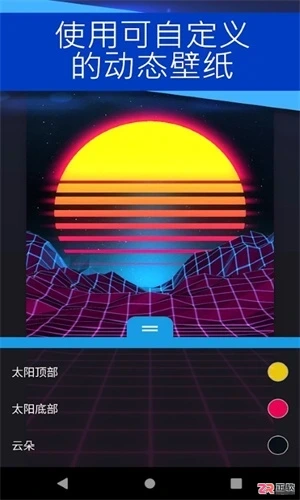
面向希望美化手机界面的Android用户,介绍Wallpaper Engine手机版的核心功能与资源特色。针对动态壁纸耗电、适配困难等痛点,本文详解如何浏览海量2D/3D资源、调整播放参数及色彩风格。重点提供锁屏壁纸的具体设置步骤,包括预览调节、应用选项选择及最终效果验证,帮助用户轻松打造流畅、高清且个性化的灵动桌面体验。

银河麒麟V10系统默认无动态壁纸功能,需安装组件。可通过幻梦工具(支持MP4/WEBM,资源占用低)或Komorebi框架(支持GPU硬解和音频)实现,后者可从软件商店或GitHub获取。AI实况壁纸仅适用于V11及以上版本。
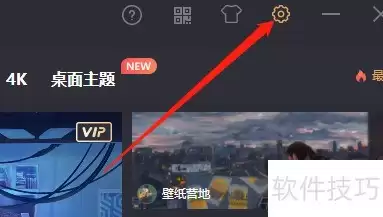
用飞火动态壁纸的时候,不少人会遇到一个麻烦——明明设置了漂亮的动态锁屏,结果手机一锁屏,壁纸反而没了或者变得不对劲。其实想关掉锁屏壁纸功能很简单,按这几个步骤走就行。 第一步,先打开飞火壁纸应用,在主界面找到右上角或底部的“设置”入口,点进去。 第二步,进入设置菜单后,往下翻,找到“锁屏设置”这个选
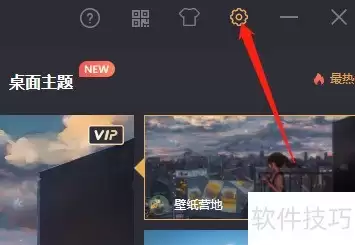
在使用飞火动态壁纸的过程中,如果遇到问题,最省事的办法其实是直接去意见反馈页翻翻常见问题解答——不少用户反馈的“疑难杂症”那里都有现成答案。下面把操作路径拆解清楚,跟着走就行。 1、 进入设置界面 2、 启动Windows版飞火动态壁纸后,找到并点击“设置”选项。 3、 点击提交反馈 4、 进入设置

想彻底关掉魅族手机系统内置的动态壁纸,不只是换张静态图那么简单。很多用户试了半天发现——今天停用了,过几天又自动恢复,该耗的电、该占的资源一样没少。问题出在哪?没有从系统层切断它的后台服务。 要一次性搞定,必须从系统级管理入口下手,不是只停用当前壁纸,而是把它的自动推荐、后台渲染、资源下载这几条路全

想把抖音里刷到的精彩视频变成手机桌面,让每次点亮屏幕都充满惊喜?这个想法很酷,但实际操作时,很多人会卡在第一步:要么找不到设置入口,要么设置完根本没反应。 别急,这通常不是你的问题,而是系统兼容性、应用版本或者缺少关键工具导致的。下面,我们就来拆解几种行之有效的方法,帮你把心仪的抖音视频成功“搬”到
想让你的iPhone锁屏“动”起来,或者给锁屏和主屏幕换上两套完全不同的“皮肤”?这都离不开系统自带的“墙纸”功能。动态壁纸在支持的机型上能带来流畅的动画,而锁屏与主屏壁纸的独立设置,则是从iOS 16开始才有的“分家”能力。下面这份操作指南,帮你一步步搞定。 一、启用系统动态壁纸 最省心的动态壁纸

荣耀手机开启Magink锁屏需MagicOS9.0.0.128及以上,通过设置或主题App设置动态壁纸。支持本地视频(MP4/MOV,15秒内,1080p,30fps)及需转码的LivePhoto,无需Root或第三方工具。

手机壁纸这事儿,说大不大,说小也不小。每天解锁几十次屏幕,第一眼看到的东西,多少会影响心情。市面上动态壁纸应用不少,但挑到真正顺手的,还得花点功夫。今天从资源量、交互设计、个性化程度几个维度,聊聊几款值得关注的工具。 先说第一款——《动态壁纸》。这款应用主打全屏动态切换,内置的资源库相当丰富,简约、

五款动态壁纸工具各具特色:毫秒级响应与音画同步、一键设置与日更内容、千万级图库与智能推荐、场景自适应与交互触发、卡片式设计与视频剪辑。均合规上架、无捆绑,满足桌面美学与效率需求。





火山引擎是字节跳动旗下企业级云与AI服务平台。聚焦大模型核心能力,依托字节自研豆包多模态大模型,凭借火山方舟一站式平台,提供模型精调、推理部署、智能应用搭建等全链路服务,结合高性能AI算力,助力各行业快速落地大模型数字化与智能化应用。



