

苹果手机怎么设置动态壁纸_苹果手机锁定屏幕与主屏幕壁纸更换【详解】
想让你的iPhone锁屏“动”起来,或者给锁屏和主屏幕换上两套完全不同的“皮肤”?这都离不开系统自带的“墙纸”功能。动态壁纸在支持的机型上能带来流畅的动画,而锁屏与主屏壁纸的独立设置,则是从iOS 16开始才有的“分家”能力。下面这份操作指南,帮你一步步搞定。 一、启用系统动态壁纸 最省心的动态壁纸
想让你的iPhone锁屏“动”起来,或者给锁屏和主屏幕换上两套完全不同的“皮肤”?这都离不开系统自带的“墙纸”功能。动态壁纸在支持的机型上能带来流畅的动画,而锁屏与主屏壁纸的独立设置,则是从iOS 16开始才有的“分家”能力。下面这份操作指南,帮你一步步搞定。
一、启用系统动态壁纸
最省心的动态壁纸,其实就藏在系统里。那些预置的气泡、波浪、火焰等主题,无需下载,直接选用就能在锁屏界面呈现动画效果,尤其在OLED屏幕上观感更佳。
操作路径:
1. 打开“设置”应用,找到并点击“墙纸”。
2. 点击“添加新墙纸”(在旧版本iOS中,这个选项可能显示为“选取新墙纸”)。
3. 在顶部的选项栏里,选择“动态墙纸”。
4. 左右滑动浏览所有动态壁纸,点击你喜欢的预览图进入编辑界面。
5. 确认效果后,点击右上角的“设定”按钮。
6. 最后,在弹出的菜单中,根据你的需要选择:“设定锁定屏幕”(仅用于锁屏)、“设定主屏幕”(仅用于主屏)或“同时设定”(两者同步)。
二、使用实况照片作为动态锁屏壁纸
如果你想让自己的回忆“动”起来,实况照片是个绝佳选择。它那3秒的动态回放能力,设为锁屏壁纸后,只需长按屏幕就能触发播放,效果相当灵动。不过要注意,这个功能仅适用于iPhone SE(第二代)及之后的机型,并且只能用于锁定屏幕,无法设为主屏幕壁纸。
操作路径:
1. 打开“照片”应用,找到一张左上角带有“实况”标识的照片(拍摄时需确保实况模式已开启)。
2. 点击照片进入全屏预览,然后点击右上角的分享图标,在菜单中选择“用作墙纸”。
3. 进入编辑界面后,留意右下角的实况图标(三个同心圆),确保它呈高亮的黄色状态,这表示动态效果已启用。
4. 用双指缩放或拖动来调整构图,满意后点击“设定”。
5. 在最后的设定选项中,务必选择“设定锁定屏幕”。
三、独立设置锁屏与主屏幕壁纸
从iOS 16开始,锁屏和主屏幕的壁纸终于可以“分道扬镳”了。你可以为它们分别指定不同的图片,系统会将这套组合保存下来,方便随时切换。
操作路径:
1. 进入“设置” → “墙纸”,点击“添加新墙纸”。
2. 选择一张你喜欢的静态或动态壁纸,进入编辑界面后,点击右上角的“设定”。
3. 关键一步来了:这时不要直接选“同时设定”,而是点击“设为墙纸组合”(如果没看到这个选项,可以先点击左上角返回,再重新进入试试)。
4. 进入组合编辑页面后,先点击“自定义锁定屏幕”,单独调整锁屏壁纸的缩放与位置。
5. 再点击“自定义主屏幕”,单独调整主屏壁纸。这里有个小技巧:可以关闭“主屏幕模糊”选项,让壁纸更清晰,图标也更易辨认。
6. 全部调整完毕后,点击右上角的“完成”,这套独立的壁纸组合就保存好了。
四、启用透视效果增强动态观感
“透视”效果能让你的壁纸(无论是静态还是动态)随着手机倾斜而产生轻微的视差位移,营造出一种空间深度感,特别适合天文类壁纸或在深色模式下使用。启用它需要满足两个条件:你选的壁纸本身支持透视效果,并且系统没有开启“减弱动态效果”。
操作路径:
1. 进入“设置” → “墙纸”,点击当前已设定的“锁定屏幕”或“主屏幕”缩略图。
2. 在壁纸详情页面,找到并点击“透视”开关,将其变为绿色开启状态。
3. 如果“透视”选项是灰色的无法点击,那么需要检查一下:前往“设置” → “辅助功能” → “动态效果”,确认“减弱动态效果”处于关闭状态。
4. 设置完成后,回到锁屏界面,轻轻倾斜手机,看看壁纸是否产生了微妙的位移变化。
五、通过快捷指令实现动态壁纸轮换
iOS系统本身并不支持动态壁纸的自动轮换,但我们可以借助“快捷指令”App,通过自动化或手动触发,来实现定期更换壁纸的效果。这需要你事先准备好一组动态壁纸图片。
操作路径:
1. 准备工作:将你收集好的多张动态壁纸(可以是截图或导出的高清PNG图片),保存到相册中一个新建的“动态壁纸库”相簿里。
2. 打开“快捷指令”App,点击右上角的“+”号创建一个新指令。
3. 添加动作:首先添加“照片”类下的“从相簿选取照片”操作,并指定选择“动态壁纸库”相簿;接着添加“墙纸”类下的“设定墙纸”操作,并勾选“设定锁定屏幕”。
4. 点击右上角“下一步”,给这个指令起个名字,比如“切换动态壁纸”,然后点击完成。
5. 为了让操作更便捷,你可以长按这个创建好的指令,选择“添加到主屏幕”,为它设置一个图标和名称。
6. 以后,每次你想换壁纸时,只需点击主屏幕上的这个图标,指令就会自动从你的“动态壁纸库”里随机选取一张并设为锁屏壁纸,从而实现手动控制的动态壁纸轮换。
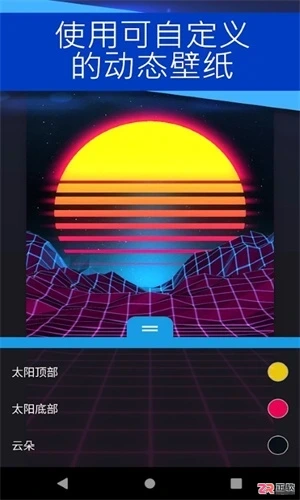
面向希望美化手机界面的Android用户,介绍Wallpaper Engine手机版的核心功能与资源特色。针对动态壁纸耗电、适配困难等痛点,本文详解如何浏览海量2D/3D资源、调整播放参数及色彩风格。重点提供锁屏壁纸的具体设置步骤,包括预览调节、应用选项选择及最终效果验证,帮助用户轻松打造流畅、高清且个性化的灵动桌面体验。

银河麒麟V10系统默认无动态壁纸功能,需安装组件。可通过幻梦工具(支持MP4/WEBM,资源占用低)或Komorebi框架(支持GPU硬解和音频)实现,后者可从软件商店或GitHub获取。AI实况壁纸仅适用于V11及以上版本。
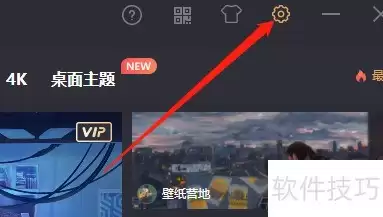
用飞火动态壁纸的时候,不少人会遇到一个麻烦——明明设置了漂亮的动态锁屏,结果手机一锁屏,壁纸反而没了或者变得不对劲。其实想关掉锁屏壁纸功能很简单,按这几个步骤走就行。 第一步,先打开飞火壁纸应用,在主界面找到右上角或底部的“设置”入口,点进去。 第二步,进入设置菜单后,往下翻,找到“锁屏设置”这个选
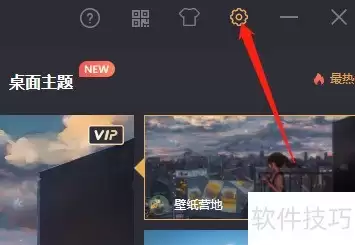
在使用飞火动态壁纸的过程中,如果遇到问题,最省事的办法其实是直接去意见反馈页翻翻常见问题解答——不少用户反馈的“疑难杂症”那里都有现成答案。下面把操作路径拆解清楚,跟着走就行。 1、 进入设置界面 2、 启动Windows版飞火动态壁纸后,找到并点击“设置”选项。 3、 点击提交反馈 4、 进入设置

想彻底关掉魅族手机系统内置的动态壁纸,不只是换张静态图那么简单。很多用户试了半天发现——今天停用了,过几天又自动恢复,该耗的电、该占的资源一样没少。问题出在哪?没有从系统层切断它的后台服务。 要一次性搞定,必须从系统级管理入口下手,不是只停用当前壁纸,而是把它的自动推荐、后台渲染、资源下载这几条路全

想把抖音里刷到的精彩视频变成手机桌面,让每次点亮屏幕都充满惊喜?这个想法很酷,但实际操作时,很多人会卡在第一步:要么找不到设置入口,要么设置完根本没反应。 别急,这通常不是你的问题,而是系统兼容性、应用版本或者缺少关键工具导致的。下面,我们就来拆解几种行之有效的方法,帮你把心仪的抖音视频成功“搬”到

想让你的电脑桌面告别一成不变的静态图片,换上会流动、会变化甚至能互动的动态壁纸吗?这其实并不复杂。无论是Windows还是macOS,系统本身都提供了一些基础路径,但要想获得更炫酷的动画、实时渲染效果或者高度自定义的控制权,还得借助一些强大的第三方工具。下面,我们就来梳理一下几种主流且实用的设置方法

荣耀手机开启Magink锁屏需MagicOS9.0.0.128及以上,通过设置或主题App设置动态壁纸。支持本地视频(MP4/MOV,15秒内,1080p,30fps)及需转码的LivePhoto,无需Root或第三方工具。

手机壁纸这事儿,说大不大,说小也不小。每天解锁几十次屏幕,第一眼看到的东西,多少会影响心情。市面上动态壁纸应用不少,但挑到真正顺手的,还得花点功夫。今天从资源量、交互设计、个性化程度几个维度,聊聊几款值得关注的工具。 先说第一款——《动态壁纸》。这款应用主打全屏动态切换,内置的资源库相当丰富,简约、

五款动态壁纸工具各具特色:毫秒级响应与音画同步、一键设置与日更内容、千万级图库与智能推荐、场景自适应与交互触发、卡片式设计与视频剪辑。均合规上架、无捆绑,满足桌面美学与效率需求。





火山引擎是字节跳动旗下企业级云与AI服务平台。聚焦大模型核心能力,依托字节自研豆包多模态大模型,凭借火山方舟一站式平台,提供模型精调、推理部署、智能应用搭建等全链路服务,结合高性能AI算力,助力各行业快速落地大模型数字化与智能化应用。



